Nhiều người dùng Excel thường xuyên gặp phải tình huống Sửa lỗi hàm subtotal bằng 0 khi thực hiện các phép tính phức tạp. Đây không chỉ là lỗi gây khó chịu mà còn ảnh hưởng trực tiếp đến độ chính xác của báo cáo. Liệu có phải bạn đang lãng phí thời gian vì một lỗi cơ bản?
Chúng ta hãy cùng bóc tách vấn đề này. Trong thực tế, việc hàm Subtotal trả về giá trị 0 có thể xuất phát từ nhiều nguyên nhân tưởng chừng đơn giản nhưng lại dễ bị bỏ qua. Thay vì loay hoay tìm kiếm giải pháp chung chung, hãy cùng đi sâu vào phân tích từng trường hợp cụ thể.
Nguyên nhân gốc rễ khiến hàm Subtotal trả về 0
Đừng vội đổ lỗi cho phần mềm. Phần lớn các trường hợp lỗi hàm subtotal không ra kết quả đều bắt nguồn từ cách người dùng tương tác với bảng tính.
Có hai kịch bản chính thường xuyên xảy ra, đòi hỏi bạn phải có cái nhìn đúng đắn để xử lý.
1. Chế độ tính toán thủ công (Manual Calculation)
Đây là nguyên nhân phổ biến nhất khiến bạn gặp phải lỗi hàm subtotal bằng 0. Khi Excel được đặt ở chế độ tính toán thủ công, mọi công thức sẽ không tự động cập nhật khi dữ liệu thay đổi.
Điều này có nghĩa là dù bạn có nhập bao nhiêu số liệu đi chăng nữa, kết quả của hàm Subtotal vẫn sẽ giữ nguyên giá trị cũ, hoặc tệ hơn là trả về 0 nếu công thức chưa từng được tính toán đúng.
2. Lỗi vòng lặp tham chiếu (Circular References)
Khi một công thức tham chiếu đến chính ô chứa nó, hoặc một chuỗi công thức tham chiếu ngược lại ô ban đầu, Excel sẽ báo lỗi vòng lặp. Lỗi này thường được biểu thị bằng một thông báo nhỏ ở góc dưới bên trái màn hình hoặc kết quả hiển thị là 0.
Tình trạng này xảy ra do bạn vô tình hoặc cố ý tạo ra một chuỗi phụ thuộc lẫn nhau giữa các ô, khiến Excel không thể xác định được trình tự tính toán cuối cùng. Để khắc phục cách sửa lỗi hàm subtotal này, bạn cần xác định và phá vỡ vòng lặp đó.

Hướng dẫn chi tiết 3 cách sửa lỗi hàm Subtotal bằng 0
Sau khi đã hiểu rõ nguyên nhân, chúng ta sẽ đi vào các bước khắc phục cụ thể.
Việc sửa lỗi này không quá phức tạp nếu bạn đi đúng hướng.
Cách 1: Kích hoạt chế độ tính toán tự động (Automatic Calculation)
Đây là giải pháp đầu tiên và hiệu quả nhất cho vấn đề bạn gặp phải. Hãy thực hiện các bước sau:
- Mở file Excel của bạn.
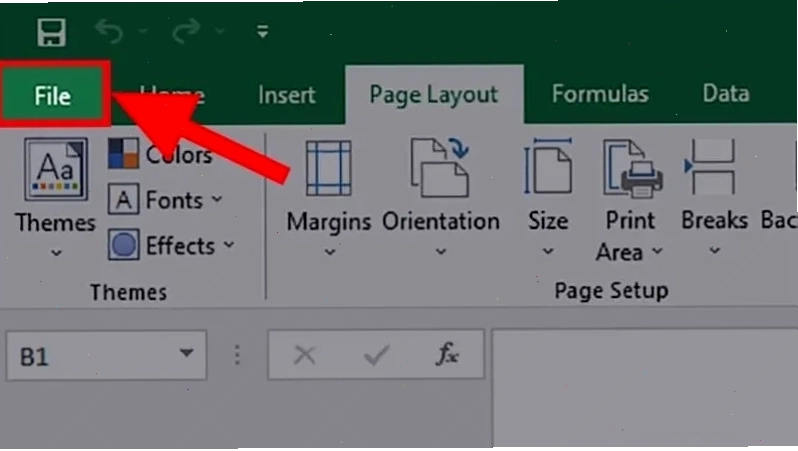
- Chọn thẻ File.
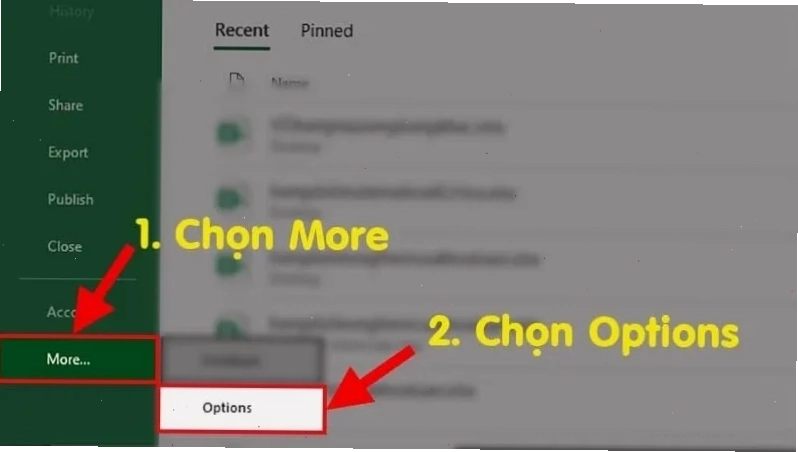
- Chọn More (Thêm) sau đó chọn Options (Tùy chọn).
- Trong hộp thoại Excel Options hiện ra, chọn mục Formulas (Công thức) ở thanh bên trái.
- Trong phần Calculation options (Tùy chọn tính toán), hãy bỏ tích chọn ô Manual (Thủ công).
- Tích chọn vào ô Automatic (Tự động).
- Nhấn OK để lưu thay đổi.
Sau khi thực hiện, hãy kiểm tra lại hàm Subtotal của bạn. Nếu vấn đề là do chế độ tính toán, kết quả sẽ hiển thị chính xác.
Cách 2: Tìm và sửa lỗi vòng lặp tham chiếu
Nếu cách 1 không giải quyết được vấn đề, rất có thể bạn đang gặp lỗi vòng lặp. Để xác định:
- Chọn thẻ Formulas (Công thức) trên thanh công cụ.
- Trong nhóm Formula Auditing (Kiểm tra lỗi công thức), nhấn vào Error checking (Kiểm tra lỗi).
- Chọn Circular References (Tham chiếu vòng lặp).
- Excel sẽ hiển thị một danh sách các ô bị lỗi vòng lặp. Nhấp vào ô được chỉ định để chuyển đến vị trí đó.
Sau khi xác định được ô bị lỗi, bạn có thể sửa bằng cách:
- Xóa công thức gây vòng lặp.
- Chuyển công thức sang một ô khác.
- Sửa lại tham chiếu trong công thức để phá vỡ chuỗi phụ thuộc.
Tham khảo thêm về cách xử lý các vấn đề liên kết phức tạp hơn tại Chỉ ra và nêu cách sửa lỗi liên kết trong những trường hợp sau.
Cách 3: Kiểm tra định dạng dữ liệu và ô chứa công thức
Đôi khi, nguyên nhân của lỗi hàm subtotal bằng 0 lại đến từ những sai sót rất nhỏ trong định dạng dữ liệu.
Hãy đảm bảo rằng các ô chứa dữ liệu số của bạn được định dạng là Number (Số) hoặc General (Chung), chứ không phải là Text (Văn bản).
Nếu số liệu của bạn đang ở định dạng văn bản, Excel sẽ không nhận diện chúng là số để thực hiện phép tính.
Tương tự, hãy kiểm tra định dạng của ô chứa hàm Subtotal. Đảm bảo nó cũng được định dạng là Number hoặc General.
Bạn có thể tìm hiểu thêm các thủ thuật hữu ích khác tại Thủ Thuật Công Nghệ Khác.
Nếu bạn đang gặp phải các vấn đề về DNS, hãy xem Xem thêm toàn tập Sửa lỗi dns để có giải pháp toàn diện.
Lời kết
Việc sửa lỗi hàm subtotal bằng 0 không còn là vấn đề nan giải khi bạn nắm vững các nguyên nhân và phương pháp khắc phục. Hãy nhớ luôn kiểm tra chế độ tính toán tự động và tình trạng tham chiếu vòng lặp trước tiên.
Bằng cách áp dụng các bước hướng dẫn trên, bạn có thể nhanh chóng giải quyết vấn đề và đảm bảo tính chính xác cho các báo cáo tài chính của mình.
Để nâng cao kỹ năng sử dụng Excel và khám phá nhiều tính năng hữu ích khác, bạn có thể tham gia các khóa học chuyên sâu tại Công Nghệ 360. Nơi đây cung cấp các kiến thức nền tảng và nâng cao, giúp bạn làm chủ công cụ mạnh mẽ này.