Máy tính bị đơ, màn hình đứng im không phản hồi là cơn ác mộng với bất kỳ ai. Tình trạng này không chỉ gây ức chế mà còn làm gián đoạn nghiêm trọng công việc và giải trí. Thay vì loay hoay tìm cách sửa máy tính bị đơ một cách vô vọng, hãy cùng đi thẳng vào vấn đề với những giải pháp khoa học và hiệu quả nhất.
Tại Sao Máy Tính Của Bạn Lại Bị Đơ? Phân Tích Sâu Nguyên Nhân
Nhiều người lầm tưởng máy tính bị đơ chỉ đơn giản là do “mệt”. Tuy nhiên, đằng sau mỗi lần “treo đơ” là cả một hệ thống đang gặp vấn đề, từ phần mềm đến phần cứng.
Việc hiểu rõ nguồn cơn sẽ giúp bạn nhanh chóng tìm ra cách sửa lỗi máy tính khi bị đơ hiệu quả.
1. Quá Tải Tài Nguyên Hệ Thống RAM và CPU
Khi bạn mở quá nhiều ứng dụng cùng lúc, hoặc chạy các phần mềm “ngốn” tài nguyên như chỉnh sửa video, game đồ họa nặng, hệ thống RAM và CPU sẽ hoạt động hết công suất. Điều này dẫn đến tình trạng máy tính bị đơ, không phản hồi.
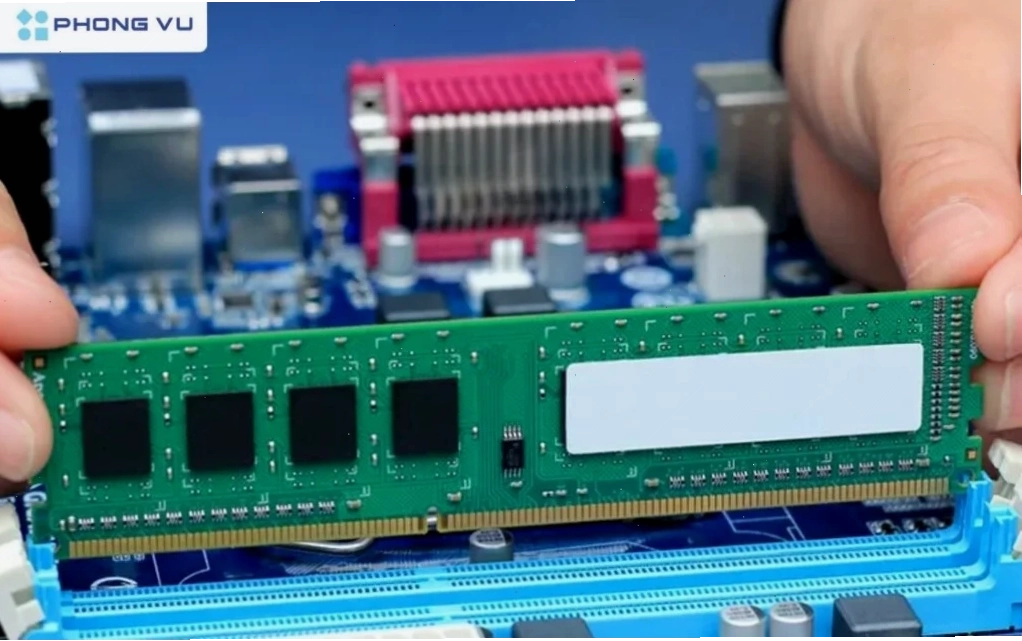
RAM dung lượng ít cũng là một nguyên nhân gây ra tình trạng laptop, máy tính để bàn bị treo khi hoạt động. Ram dung lượng ít cũng là một nguyên nhân gây ra tình trạng laptop, máy tính để bàn bị treo khi hoạt động.
2. Xung Đột Phần Mềm và Lỗi Trình Điều Khiển (Drivers)
Hai phần mềm xung đột với nhau, hoặc một driver lỗi thời không tương thích với hệ điều hành có thể gây ra những lỗi nghiêm trọng, làm máy tính bị đơ đột ngột.
Đặc biệt, các bản cập nhật driver không ổn định hoặc cài đặt thiếu sót thường là “thủ phạm” giấu mặt.
3. Sự Xâm Nhập Của Virus và Phần Mềm Độc Hại
Đây là nguyên nhân kinh điển nhưng không bao giờ lỗi thời. Virus và malware có thể chiếm dụng tài nguyên hệ thống, phá hoại dữ liệu và làm tê liệt hoạt động của máy tính.
Việc truy cập các trang web không an toàn hoặc tải phần mềm từ nguồn không đáng tin cậy làm tăng nguy cơ máy tính bị nhiễm virus.

4. Lỗi Hệ Điều Hành và Cập Nhật Thiếu Sót
Hệ điều hành Windows hoặc macOS lỗi thời, không được cập nhật thường xuyên có thể chứa nhiều lỗ hổng bảo mật và lỗi chưa được vá. Điều này khiến máy tính dễ gặp tình trạng đơ, treo hoặc thậm chí là màn hình xanh chết chóc.
5. Vấn Đề Phần Cứng – Nguyên Nhân Khó Nhằn
Đôi khi, “thủ phạm” không nằm ở phần mềm mà là do chính phần cứng của máy tính.
Ổ cứng bị lỗi, RAM hỏng, quá nhiệt do hệ thống tản nhiệt kém hoặc thậm chí là lỗi bo mạch chủ đều có thể dẫn đến tình trạng máy tính bị đơ không thao tác được.
8 Cách Sửa Lỗi Máy Tính Bị Đơ Hiệu Quả Mà Bạn Cần Biết
Sau khi đã điểm mặt chỉ tên các nguyên nhân, giờ là lúc chúng ta đi vào phần quan trọng nhất: cách sửa lỗi máy tính bị đơ.
1. Khởi Động Lại Máy Tính – Biện Pháp Đầu Tiên
Nghe có vẻ đơn giản, nhưng việc khởi động lại máy tính (Restart) thường là cách sửa lỗi máy tính bị đơ nhanh chóng và hiệu quả nhất. Nó giúp xóa các tiến trình tạm thời bị kẹt, giải phóng bộ nhớ và đưa hệ thống về trạng thái ổn định ban đầu.
2. Sử Dụng Task Manager Để Đóng Ứng Dụng Gây Treo
Khi máy tính bị đơ, hãy thử nhấn tổ hợp phím Ctrl + Shift + Esc để mở Task Manager. Tại đây, bạn có thể xem danh sách các ứng dụng đang chạy và xác định ứng dụng nào đang chiếm dụng nhiều tài nguyên nhất.
Chọn ứng dụng đó và nhấn “End task” để đóng nó lại. Đây là cách sửa lỗi máy tính đơ màn hình rất hiệu quả khi một ứng dụng cụ thể gặp sự cố.
3. Cập Nhật Hệ Điều Hành và Trình Điều Khiển
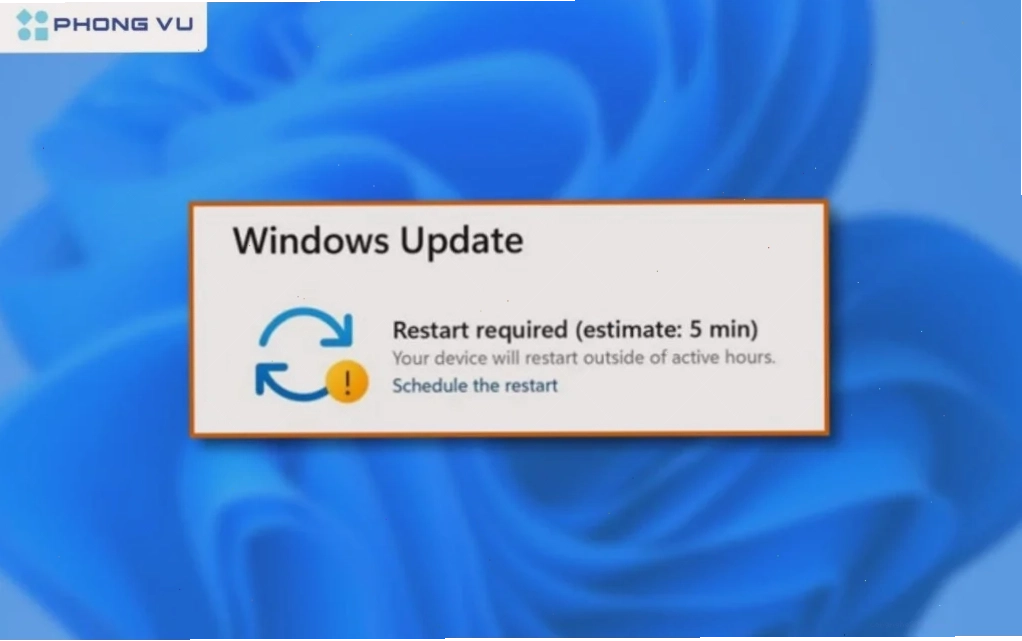
Luôn giữ cho hệ điều hành và các driver của bạn được cập nhật là điều tối quan trọng.
Các bản cập nhật thường đi kèm với các bản vá lỗi, cải thiện hiệu suất và tăng cường bảo mật. Tham khảo ngay Trang chủ Công Nghệ 360 để cập nhật những thông tin mới nhất.
4. Quét Virus Và Loại Bỏ Phần Mềm Độc Hại
Nếu nghi ngờ máy tính bị đơ do virus, hãy chạy một bản quét toàn diện bằng phần mềm diệt virus uy tín. Đảm bảo bạn đã cập nhật cơ sở dữ liệu virus mới nhất trước khi quét.
5. Dọn Dẹp Rác Hệ Thống và Ổ Đĩa
Dung lượng ổ đĩa đầy hoặc có quá nhiều file rác có thể làm chậm hệ thống và gây ra tình trạng máy tính bị đơ không tắt được. Sử dụng các công cụ dọn dẹp ổ đĩa tích hợp sẵn trong Windows hoặc các phần mềm bên thứ ba để loại bỏ các file không cần thiết.
6. Kiểm Tra Nhiệt Độ Máy Tính
Quá nhiệt là kẻ thù của hiệu suất. Nếu máy tính của bạn hoạt động ở nhiệt độ quá cao, hiệu năng sẽ giảm sút và dễ bị đơ. Đảm bảo hệ thống tản nhiệt hoạt động tốt, quạt không bị bám bụi.
Bạn có thể cần vệ sinh lại laptop hoặc thay keo tản nhiệt cho CPU/GPU nếu tình trạng này kéo dài. Xem thêm về Tham khảo Cách sửa lỗi panic full để có thêm giải pháp.
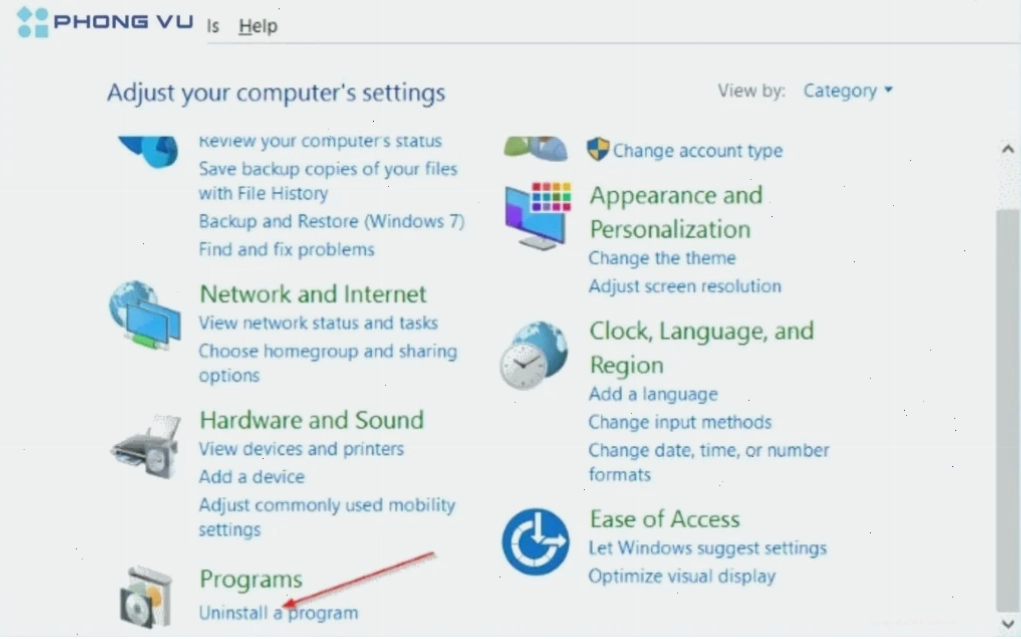
7. Gỡ Bỏ Các Phần Mềm Gần Đây Gây Xung Đột
Nếu máy tính bắt đầu bị đơ sau khi bạn cài đặt một phần mềm mới, rất có thể phần mềm đó chính là nguyên nhân. Hãy thử gỡ bỏ phần mềm đó và xem tình hình có cải thiện không.
Đây là một cách sửa lỗi máy tính bị đơ màn hình khá hiệu quả trong nhiều trường hợp.
8. Nâng Cấp Phần Cứng – Giải Pháp Lâu Dài
Đối với những máy tính đã cũ hoặc cấu hình yếu, việc nâng cấp phần cứng như RAM, ổ cứng SSD có thể là giải pháp tối ưu nhất để khắc phục tình trạng máy tính bị đơ và cải thiện hiệu suất tổng thể.

Khi Nào Cần Tìm Đến Dịch Vụ Chuyên Nghiệp?
Nếu bạn đã thử mọi cách sửa lỗi máy tính bị đơ ở trên mà tình trạng vẫn không được cải thiện, hoặc nếu bạn nghi ngờ vấn đề nằm ở phần cứng quá phức tạp, đã đến lúc tìm đến sự trợ giúp từ các chuyên gia sửa chữa máy tính.
Họ có đủ kiến thức và công cụ để chẩn đoán chính xác và đưa ra giải pháp tối ưu. Đừng quên ghé thăm mục Thủ Thuật Công Nghệ Khác để khám phá thêm nhiều mẹo hữu ích.
Việc hiểu rõ nguyên nhân và áp dụng đúng phương pháp sẽ giúp bạn nhanh chóng đưa chiếc máy tính của mình trở lại hoạt động bình thường. Hãy nhớ rằng, đôi khi giải pháp đơn giản nhất lại là hiệu quả nhất.