Sửa lỗi không ctrl c được là cơn ác mộng của dân văn phòng và bất kỳ ai sử dụng máy tính thường xuyên. Liệu có phải bàn phím của bạn đã 'hết pin' hay có một thế lực ngầm nào đó đang 'chơi khăm' dữ liệu của bạn?
Thực tế, vấn đề này thường bắt nguồn từ những trục trặc kỹ thuật tưởng chừng đơn giản nhưng lại gây ra không ít phiền toái. Đừng vội nghĩ đến việc thay mới phần cứng, hãy cùng chúng tôi đi sâu vào phân tích và tìm ra lời giải thỏa đáng.
Tóm tắt luận điểm: Lỗi không Ctrl C được có thể do xung đột dữ liệu clipboard, ứng dụng bên thứ ba, lỗi hệ thống Windows hoặc File Explorer. Bài viết cung cấp các bước khắc phục chi tiết, từ đơn giản đến nâng cao, đảm bảo khôi phục hoàn toàn chức năng copy paste.
Tại sao bạn không thể Ctrl C dữ liệu? Khám phá nguyên nhân gốc rễ
Nhiều người dùng mặc định cho rằng lỗi không ctrl v được hay không copy được là do lỗi phần cứng. Tuy nhiên, các nguyên nhân sâu xa hơn lại thường bị bỏ qua. Dữ liệu clipboard bị hỏng hoặc xung đột chính là thủ phạm phổ biến nhất.
Hãy tưởng tượng clipboard như một cuốn sổ ghi chép tạm thời. Khi có quá nhiều thông tin hoặc định dạng lạ lẫm được ghi vào, nó có thể bị 'nhòe', dẫn đến việc không đọc được dữ liệu mới.
1. Dọn dẹp 'rác' trong Clipboard
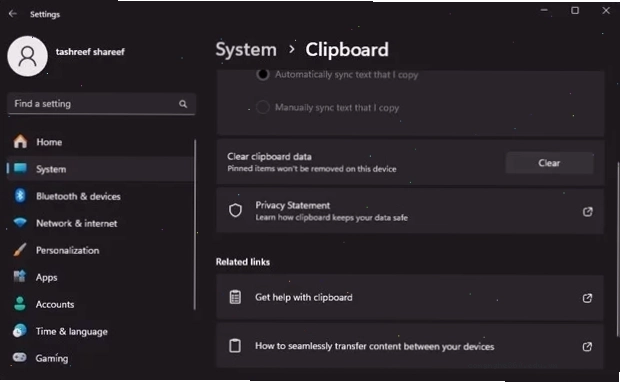
Việc xóa dữ liệu clipboard có thể hữu ích nếu các định dạng xung đột đang gây ra sự cố. Thao tác này sẽ xóa lịch sử clipboard, trừ các mục đã được ghim.
Để thực hiện, bạn chỉ cần nhấn Win + I để mở Settings, sau đó đi tới System > Clipboard. Nhấp vào nút Clear để xóa toàn bộ dữ liệu.
2. Khởi động lại máy tính một cách 'sạch sẽ'
Khi gặp lỗi không ctrl c được, bước đầu tiên nhiều người nghĩ đến là khởi động lại máy. Tuy nhiên, một 'khởi động sạch' (clean boot) lại mang đến hiệu quả vượt trội.
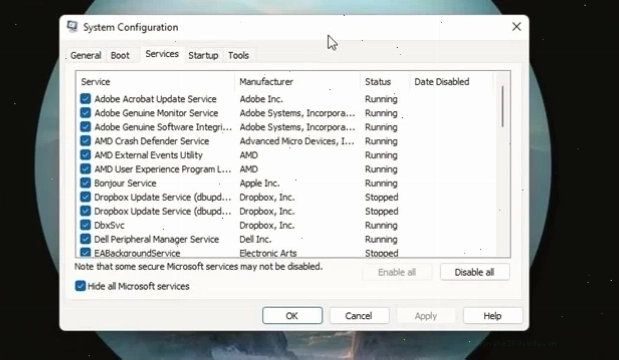
Chế độ này giúp xác định liệu các ứng dụng của bên thứ ba có gây xung đột hay không. Bằng cách tắt các service và chương trình khởi động không cần thiết, bạn có thể cô lập vấn đề.
Để thực hiện khởi động sạch:
- Nhấn Win + R, nhập
msconfig.mscvà nhấn OK. - Chọn tab Services, tick vào ô Hide all Microsoft services rồi nhấp Disable All.
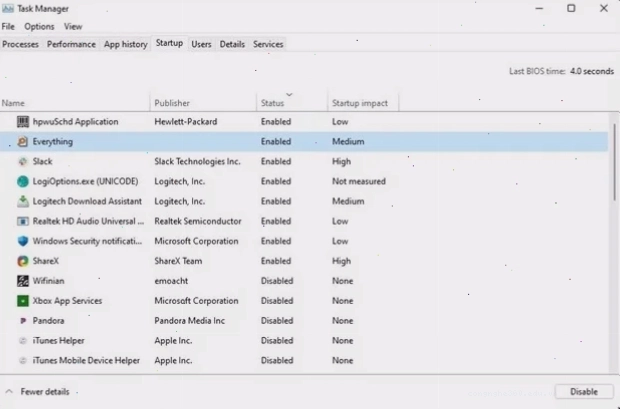
- Chuyển sang tab Startup, mở Task Manager.
- Tắt lần lượt tất cả các ứng dụng khởi động.
- Quay lại System Configuration, nhấp Apply > OK và Restart máy.
Nếu sau khi khởi động sạch, lỗi sửa lỗi không ctrl v được được khắc phục, bạn đã tìm ra thủ phạm. Hãy bật từng ứng dụng khởi động lại để xác định chính xác.
Trước khi tiến hành các bước tiếp theo, đừng quên bật lại các service đã tắt để tránh ảnh hưởng đến hoạt động hệ thống. Để tắt chế độ khởi động sạch, vào lại System Configuration, chọn Normal startup.
3. Cập nhật Windows để vá lỗi hệ thống
Đôi khi, chính Microsoft cũng tạo ra những 'cú vấp' trong các bản cập nhật. Nếu sự cố clipboard xảy ra do một lỗi đã biết, việc cập nhật Windows sẽ là giải pháp hữu hiệu.
Truy cập Settings > Update & Security > Windows Update và kiểm tra các bản vá mới nhất. Đôi khi, một bản cập nhật nhỏ có thể giải quyết triệt để vấn đề sửa lỗi không ctrl alt del win 10 mà bạn đang gặp phải.
4. Khởi động lại File Explorer
File Explorer là một phần không thể thiếu của giao diện Windows, đảm nhận việc điều hướng và duyệt file. Việc nó gặp trục trặc cũng có thể ảnh hưởng đến chức năng copy paste.
Để khắc phục sửa lỗi Ctrl A không hoạt động, bạn có thể thử khởi động lại tiến trình này thông qua Task Manager. Tìm tiến trình 'Windows Explorer', nhấp chuột phải và chọn Restart.
Đôi khi, chỉ cần hành động đơn giản này cũng đủ để khôi phục lại khả năng copy paste trên máy tính của bạn.
5. Sử dụng công cụ Keyboard Troubleshooter
Windows 11 tích hợp sẵn một công cụ khắc phục sự cố bàn phím mạnh mẽ. Công cụ này có thể tự động phát hiện và sửa các vấn đề phổ biến liên quan đến bàn phím, bao gồm cả lỗi copy paste.
Bạn có thể tìm thấy công cụ này trong Settings > System > Troubleshoot > Other troubleshooters > Keyboard.
Ngoài những giải pháp trên, bạn nên tham khảo thêm các hướng dẫn chi tiết hơn tại chuyên mục Thủ Thuật Công Nghệ Khác để có cái nhìn toàn diện.
Quan điểm gai góc: Tại sao chúng ta dễ dàng bỏ qua những lỗi cơ bản?
Sự tiện lợi của chức năng copy paste đôi khi khiến chúng ta trở nên 'ỷ lại'. Khi gặp lỗi, thay vì bình tĩnh phân tích nguyên nhân, nhiều người đã vội vàng tìm đến các giải pháp phức tạp hoặc thậm chí là hoang mang.
Việc một lỗi cơ bản như sửa lỗi không ctrl c được lại có thể gây ra sự bất lực lớn đến vậy cho thấy sự phụ thuộc ngày càng tăng của chúng ta vào công nghệ. Tuy nhiên, chính sự cố này lại là cơ hội để người dùng nâng cao hiểu biết về cách thức hoạt động của hệ điều hành.
Đừng quên rằng, việc hiểu rõ cách thức hoạt động của hệ thống sẽ giúp bạn tự tin hơn khi đối mặt với các vấn đề kỹ thuật, ngay cả những vấn đề phức tạp như Hướng dẫn gốc Sửa lỗi dns hay các lỗi liên quan đến định dạng file.
Nếu bạn đang tìm kiếm các giải pháp chuyên sâu hơn, hãy ghé thăm Về trang chủ để khám phá thêm nhiều kiến thức bổ ích.
Khi nào bạn nên 'buông xuôi' và tìm sự trợ giúp chuyên nghiệp?
Mặc dù các bước trên có thể giải quyết phần lớn các trường hợp lỗi không ctrl c được, nhưng đôi khi vấn đề lại nằm ở những khía cạnh sâu hơn.
Nếu sau khi đã thử mọi cách mà bạn vẫn không thể copy paste, có thể máy tính của bạn đang gặp phải các vấn đề phức tạp hơn, chẳng hạn như xung đột phần cứng hoặc nhiễm virus nặng.
Trong trường hợp này, việc tìm đến các dịch vụ sửa chữa máy tính uy tín hoặc tham khảo các diễn đàn công nghệ là lựa chọn khôn ngoan. Đôi khi, bạn có thể cần đến sự hỗ trợ về các lỗi như Khắc phục Sửa lỗi too many different cell formats.
Đừng quên tham khảo thêm các bài viết trên Wikipedia để có cái nhìn đa chiều và khách quan nhất về các vấn đề kỹ thuật máy tính.