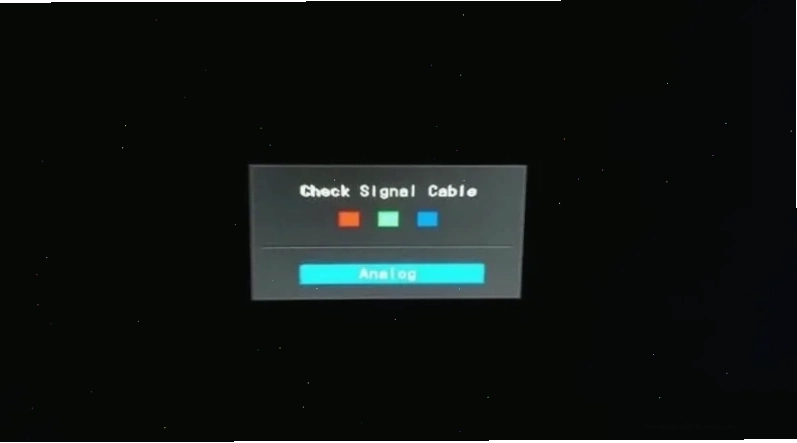
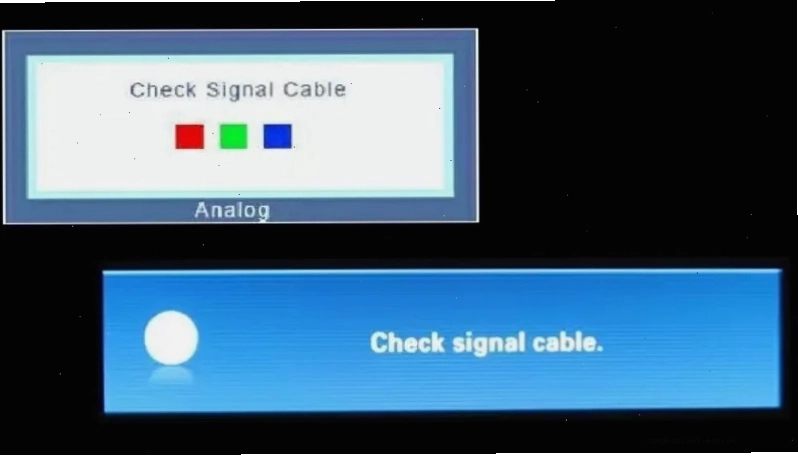
Màn hình máy tính đột nhiên hiển thị thông báo "Check Video Cable" là một sự cố gây hoang mang. Lỗi này dường như vô hại nhưng lại ngăn cản bạn truy cập vào mọi thứ trên máy tính. Tuy nhiên, đừng quá lo lắng, vì cách sửa lỗi check video cable thường đơn giản hơn bạn nghĩ.
Bài viết này sẽ đi sâu vào phân tích nguyên nhân gốc rễ và cung cấp các bước khắc phục chi tiết, biến bạn thành chuyên gia xử lý sự cố này.
Tóm tắt luận điểm: Lỗi "Check Video Cable" thường bắt nguồn từ các kết nối vật lý bị lỏng hoặc hỏng, hoặc các vấn đề liên quan đến card đồ họa và RAM. Việc kiểm tra kỹ lưỡng từng bộ phận sẽ giúp bạn xác định và khắc phục sự cố nhanh chóng.
Check Video Cable là gì và Tại sao lại xảy ra?
Trước khi đi vào giải pháp, chúng ta cần hiểu rõ bản chất của vấn đề. Check Video Cable là gì? Đơn giản là màn hình của bạn không nhận được tín hiệu hình ảnh từ bộ xử lý trung tâm (case) của máy tính. Dòng thông báo này là lời nhắc nhở rằng "đường truyền" tín hiệu đã bị gián đoạn.
Nguyên nhân chính dẫn đến lỗi check video cable có thể xuất phát từ nhiều yếu tố, bao gồm:
- Dây cáp kết nối (HDMI, VGA, DisplayPort) bị lỏng hoặc hư hỏng.
- Cổng xuất hình trên card đồ họa hoặc trên bo mạch chủ gặp vấn đề.
- RAM bị bẩn hoặc lắp chưa chắc chắn.
- Card đồ họa bị lỗi hoặc hoạt động không ổn định.
- Màn hình gặp sự cố phần cứng.
- Nguồn điện cung cấp cho card đồ họa không đủ.
Nhiều người dùng chỉ tập trung vào dây cáp mà bỏ qua các yếu tố phần cứng bên trong. Đây là một sai lầm tai hại, dẫn đến việc tốn thời gian và công sức vô ích.
Hướng dẫn cách sửa lỗi Check Video Cable chi tiết
Để khắc phục triệt để tình trạng này, chúng ta cần thực hiện từng bước kiểm tra một cách có hệ thống. Đây là những gì bạn cần làm:
Bước 1 Kiểm tra màn hình và dây cáp kết nối
Đây là bước cơ bản nhất nhưng lại vô cùng quan trọng. Hãy đảm bảo:
- Màn hình của bạn đã được bật nguồn và hoạt động bình thường (đèn báo nguồn sáng).
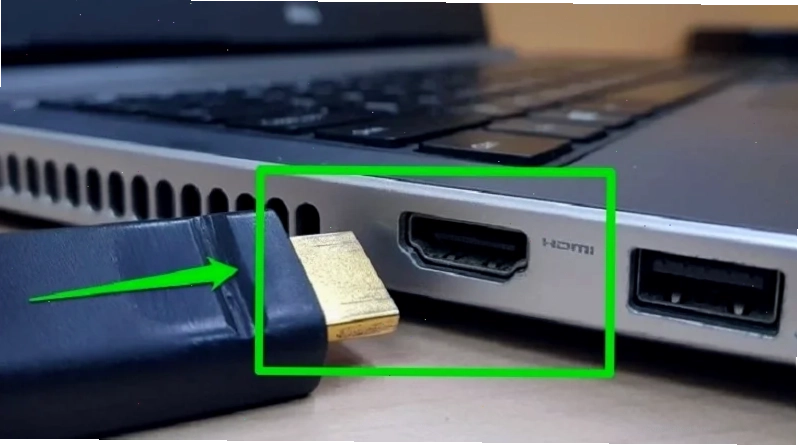
- Dây cáp HDMI, VGA hoặc DisplayPort được cắm chặt vào cả hai thiết bị (màn hình và case máy tính).
- Thử sử dụng một dây cáp khác để loại trừ khả năng dây cáp hiện tại bị hỏng.
- Cắm thử màn hình sang một máy tính khác để kiểm tra xem màn hình có hoạt động hay không.
Nếu bạn đang tìm kiếm các giải pháp công nghệ khác, hãy tham khảo cẩm nang Thủ Thuật Công Nghệ Khác để có thêm nhiều lựa chọn hữu ích.
Bước 2 Kiểm tra cổng xuất hình trên máy tính
Việc cắm sai cổng là một lỗi rất phổ biến, đặc biệt với người dùng mới làm quen với PC. Nếu máy tính của bạn có card đồ họa rời, hãy đảm bảo bạn đã cắm dây cáp vào cổng xuất hình trên card đồ họa, không phải trên bo mạch chủ.
Ngược lại, nếu máy tính của bạn không có card đồ họa rời, bạn sẽ sử dụng cổng xuất hình tích hợp trên bo mạch chủ.
Bước 3 Tháo và lắp lại RAM
RAM (Bộ nhớ truy cập ngẫu nhiên) đóng vai trò quan trọng trong việc truyền dữ liệu. Khe RAM bẩn hoặc tiếp xúc kém có thể gây ra hiện tượng mất tín hiệu.
- Trước tiên, hãy tắt nguồn hoàn toàn và rút dây điện khỏi máy tính.
- Mở case máy tính và xác định vị trí các thanh RAM.
- Tháo từng thanh RAM ra khỏi khe cắm.
- Dùng cồn isopropyl hoặc dung dịch vệ sinh chuyên dụng để lau sạch chân tiếp xúc của RAM và khe cắm.
- Lắp lại RAM một cách chắc chắn, đảm bảo các lẫy giữ đã khớp vào vị trí.
Nếu bạn gặp các vấn đề tương tự về ứng dụng, hãy tham khảo Khắc phục Sửa lỗi ứng dụng chưa được cài đặt apk để tìm giải pháp.
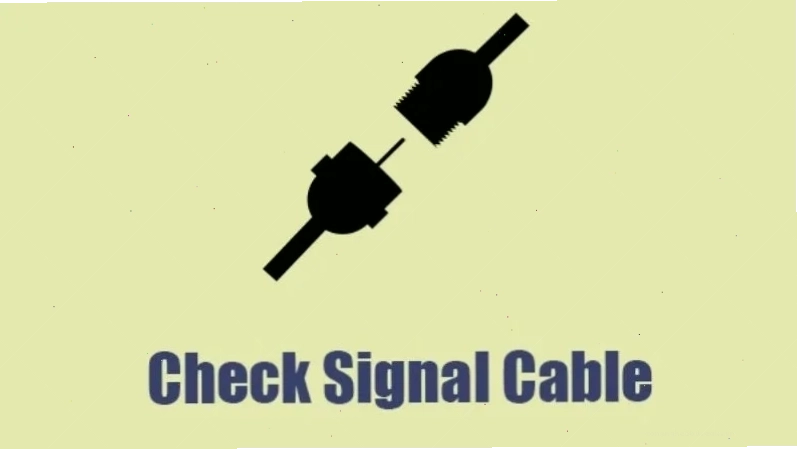
Bước 4 Kiểm tra Card đồ họa
Card đồ họa (VGA) là bộ phận xử lý và xuất hình ảnh lên màn hình. Nếu card đồ họa gặp sự cố, màn hình sẽ không nhận được tín hiệu.
- Tháo card đồ họa ra khỏi khe cắm trên bo mạch chủ.
- Vệ sinh sạch sẽ chân tiếp xúc của card.
- Lắp lại card đồ họa một cách chắc chắn.
- Nếu có thể, hãy thử thay thế bằng một card đồ họa khác để kiểm tra xem vấn đề có phải do card hay không.
Với các cấu hình PC giá rẻ, việc card đồ họa cũ hoặc nguồn không đủ công suất gây lỗi là điều không hiếm gặp. Thậm chí, đôi khi lỗi mất tín hiệu là do lỗi check video cable nghiêm trọng hơn, liên quan đến cả mainboard. Trong những trường hợp này, bạn có thể tham khảo thêm Chuyên đề Thủ Thuật Công Nghệ Sửa lỗi dns để mở rộng kiến thức sửa lỗi.
Bước 5 Kiểm tra nguồn máy tính
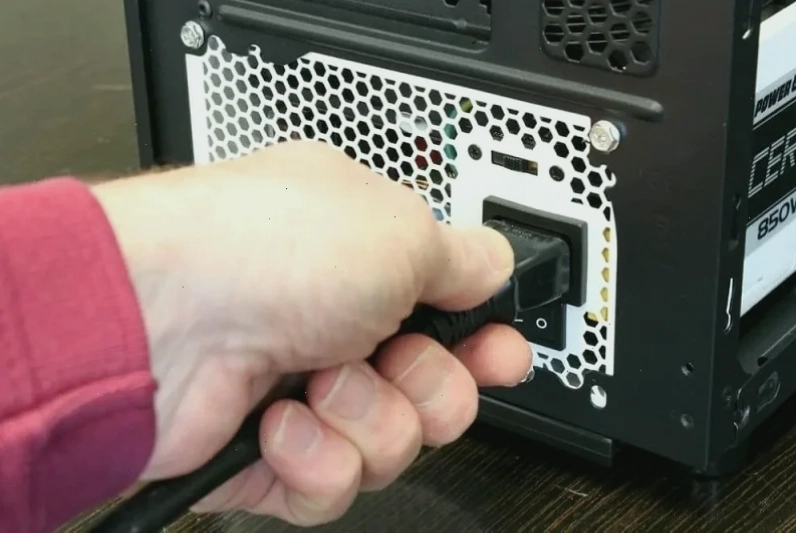
Nguồn máy tính (PSU) không đủ công suất hoặc gặp lỗi có thể không cung cấp đủ điện cho card đồ họa hoạt động, dẫn đến tình trạng không xuất hình.
Hãy kiểm tra xem dây cấp nguồn cho card đồ họa đã được kết nối chắc chắn chưa. Nếu có điều kiện, hãy thử thay thế bằng một bộ nguồn khác có công suất phù hợp để kiểm tra.
Bước 6 Reset BIOS/CMOS
BIOS/CMOS là bộ nhớ lưu trữ các cài đặt cơ bản của hệ thống. Việc reset BIOS về mặc định có thể khắc phục các lỗi cấu hình không mong muốn.
Để reset BIOS/CMOS, bạn có thể thực hiện bằng cách tháo pin CMOS trên bo mạch chủ khoảng 5-10 phút rồi lắp lại. Sau đó, khởi động máy tính để kiểm tra.
Lưu ý: Việc reset BIOS sẽ đưa tất cả các cài đặt về trạng thái mặc định của nhà sản xuất. Bạn có thể cần cấu hình lại một số tùy chọn sau khi reset.
Khi nào cần mang máy đến trung tâm sửa chữa?
Nếu bạn đã thử tất cả các bước trên mà màn hình vẫn báo "Check Video Cable", có thể máy tính của bạn đã gặp phải sự cố phần cứng nghiêm trọng hơn.
Trong các trường hợp sau, bạn nên cân nhắc mang máy đến các trung tâm sửa chữa uy tín:
- Máy tính phát ra tiếng bíp lỗi liên tục khi khởi động.
- Bạn nghi ngờ bo mạch chủ (mainboard) hoặc card đồ họa đã bị hỏng hoàn toàn.
- Bạn không tự tin thực hiện các bước tháo lắp phần cứng phức tạp.
Đôi khi, vấn đề không nằm ở phần cứng mà là do màn hình đã quá cũ hoặc bị lỗi. Hãy cân nhắc việc thay thế màn hình mới nếu các giải pháp trên không hiệu quả. Ghé thăm Về trang chủ để khám phá thêm nhiều thông tin công nghệ hữu ích.