Nghịch lý là, thiết bị mang lại sự tiện lợi tối đa như AirPods lại thường xuyên dính vào lỗi không kết nối. Tại sao một món đồ công nghệ cao cấp lại có thể "dở chứng" vào những lúc bạn cần nó nhất?
Trong bài viết này, chúng ta sẽ đi sâu vào phân tích các nguyên nhân cốt lõi và đưa ra những giải pháp khắc phục lỗi Cách sửa lỗi airpod không kết nối được một cách triệt để.
Tóm tắt luận điểm: Lỗi kết nối AirPods không chỉ do phần cứng mà còn xuất phát từ cài đặt phần mềm, xung đột Bluetooth và thói quen sử dụng chưa đúng cách. Bài viết cung cấp lộ trình khắc phục toàn diện từ cơ bản đến nâng cao.
Tại Sao AirPods Của Bạn Lại "Dở Chứng"?
Sự thật đau lòng là không phải lúc nào lỗi cũng do nhà sản xuất. Đôi khi, chính thói quen sử dụng của chúng ta lại là "thủ phạm" gián tiếp.
Việc chỉ chăm chăm vào việc pair thiết bị mà bỏ qua các yếu tố cơ bản như pin, cập nhật hệ điều hành hay thậm chí là vệ sinh tai nghe là một sai lầm tai hại.
Xem thêm bài viết chi tiết về cách khắc phục các vấn đề kết nối trên các thiết bị khác tại Công Nghệ 360 để có cái nhìn tổng quan hơn về hệ sinh thái công nghệ.
Lỗi Bluetooth "Tín Đồ" Hay "Kẻ Phản Bội"?
Bluetooth là trái tim của kết nối không dây. Khi nó trục trặc, AirPods của bạn cũng trở nên vô dụng.
Các yếu tố gây nhiễu sóng, xung đột phiên bản Bluetooth hoặc đơn giản là tính năng này chưa được bật trên thiết bị có thể khiến bạn "đứng hình".
Pin Yếu, Lỗi Hệ Điều Hành Và Những Nguyên Nhân "Bao Đồng"
Tưởng chừng đơn giản nhưng pin yếu là nguyên nhân hàng đầu khiến AirPods không kết nối. Đảm bảo cả hai bên tai nghe đều được sạc đầy trong hộp.
Hệ điều hành lỗi thời hoặc không tương thích cũng là một yếu tố quan trọng. Hãy luôn cập nhật iPhone, iPad lên phiên bản iOS hoặc iPadOS mới nhất, và máy Mac lên macOS mới nhất.
Trong trường hợp bạn gặp sự cố liên quan đến kết nối mạng, có thể tham khảo Xem thêm toàn tập Sửa lỗi dns để giải quyết triệt để.
Các Bước Khắc Phục Lỗi AirPods Không Kết Nối
Đừng vội kết luận là "hỏng", hãy thử qua các bước sau đây, đảm bảo bạn sẽ tìm ra lời giải.
Bước 1 Kiểm Tra Cài Đặt Cơ Bản
Đảm bảo Bluetooth trên thiết bị của bạn đã được bật. Mở Cài đặt, chọn Bluetooth và kiểm tra.
Trên iPhone/iPad, vào Trung tâm điều khiển, chạm vào nút AirPlay và xem AirPods có hiển thị không. Nếu có, thử phát âm thanh.
Bước 2 "Reset" Kết Nối Hiện Tại
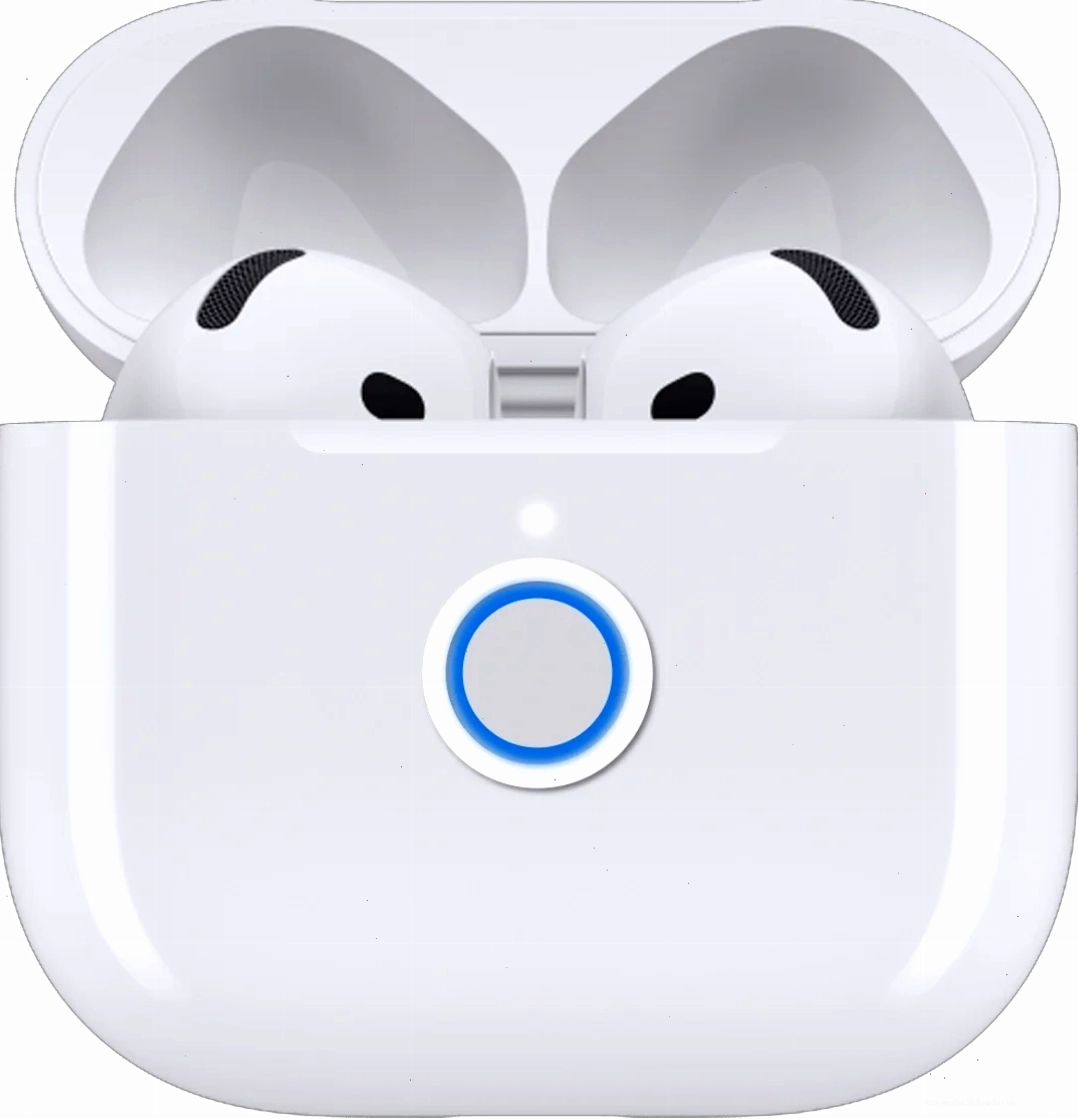
Đặt cả hai bên AirPods vào hộp sạc, đóng nắp và chờ khoảng 15 giây. Sau đó mở nắp và thử kết nối lại.
Đối với các đời AirPods cũ, bạn có thể cần nhấn và giữ nút thiết lập ở mặt sau hộp sạc cho đến khi đèn trạng thái nhấp nháy màu trắng.
Bước 3 Ghép Đôi Thủ Công
Nếu bạn đang sử dụng máy Mac, hãy thử ghép đôi thủ công AirPods theo hướng dẫn trên hệ điều hành.
Đối với iPhone/iPad, sau khi reset, bạn chỉ cần mở nắp hộp sạc gần thiết bị và làm theo các bước trên màn hình.
Bước 4 Đặt Lại Toàn Bộ AirPods
Nếu các bước trên không hiệu quả, việc đặt lại toàn bộ AirPods có thể là giải pháp cuối cùng. Việc này sẽ xóa tất cả cài đặt và đưa tai nghe về trạng thái ban đầu.
Đây là một biện pháp mạnh tay nhưng thường mang lại hiệu quả bất ngờ. Bạn có thể tìm hiểu thêm các mẹo về công nghệ tại mục Thủ Thuật Công Nghệ Khác.
Khắc Phục Sự Cố Với Các Thiết Bị Khác Nhau
Mỗi thiết bị sẽ có những tinh chỉnh riêng để tối ưu hóa kết nối với AirPods.
AirPods Và MacBook: Cập Nhật Là Chìa Khóa
Luôn đảm bảo macOS của bạn là phiên bản mới nhất. Sau đó, tiến hành reset kết nối Bluetooth trên máy Mac và ghép đôi lại.
Hãy thử cài đặt AirPods làm thiết bị âm thanh mặc định trên MacBook.
AirPods Và Máy Tính (Windows/Android): Cần Lưu Ý Đặc Biệt
Kết nối AirPods với máy tính không phải lúc nào cũng mượt mà như với thiết bị Apple. Đảm bảo bạn đã kết nối đúng cách qua Bluetooth.
Quan trọng là, ngắt kết nối AirPods với các thiết bị Apple khác đang ở gần để tránh xung đột tín hiệu.
Một số người dùng gặp vấn đề với chế độ Fastboot trên máy tính, hãy thử tắt chế độ này và khởi động lại máy.
AirPods Với Android: Kết Nối Thủ Công Là Lối Thoát
AirPods vốn được tối ưu cho hệ sinh thái Apple, nên việc kết nối với Android đòi hỏi sự kiên nhẫn hơn.
Kết nối thủ công qua cài đặt Bluetooth của điện thoại Android là phương pháp phổ biến nhất. Luôn nhớ ngắt kết nối với các thiết bị Apple khác.
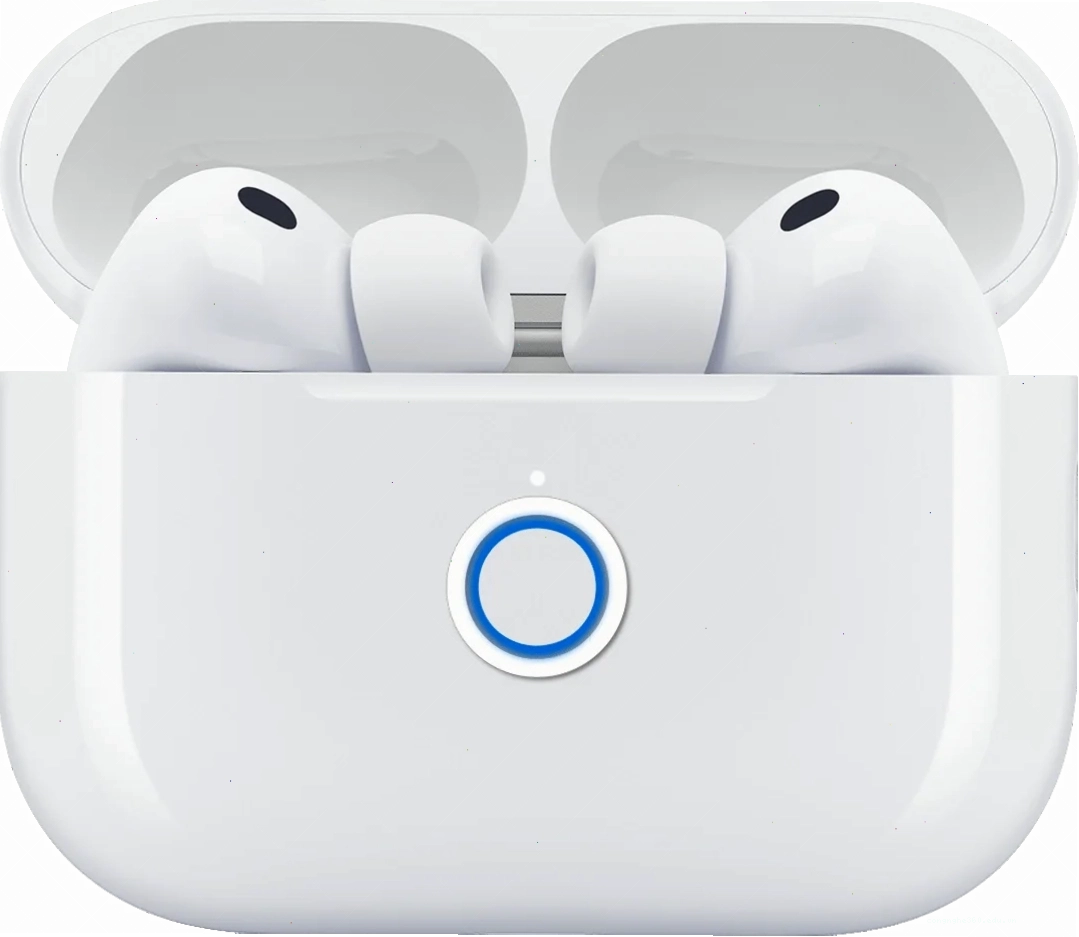
Những Lưu Ý Quan Trọng Để "Bảo Vệ" AirPods
Phòng bệnh hơn chữa bệnh. Hãy áp dụng những thói quen sau để hạn chế tối đa lỗi kết nối.
- Luôn cập nhật phần mềm thiết bị và AirPods.
- Tránh để AirPods tiếp xúc với nhiệt độ cao hoặc ẩm ướt.
- Vệ sinh định kỳ phần tiếp xúc giữa AirPods và hộp sạc.
- Không để AirPods kết nối cùng lúc với quá nhiều thiết bị.
Việc hiểu rõ nguyên lý hoạt động và cách xử lý sự cố sẽ giúp bạn khai thác tối đa tiềm năng của AirPods.
Giải Đáp Những Thắc Mắc "Cốt Lõi"
Nhiều người dùng băn khoăn liệu có thể khắc phục triệt để tình trạng AirPods không kết nối được với iPhone hay không.
AirPods Không Kết Nối Với iPhone Và Không Hiện Thiết Bị?
Đây thường là dấu hiệu của lỗi Bluetooth nghiêm trọng hoặc AirPods chưa được đưa về chế độ ghép đôi.
Hãy thử reset AirPods và thử lại. Nếu vẫn không được, có thể là lỗi phần cứng.
Tại Sao AirPods Kết Nối Được Nhưng Bị Chập Chờn?
Nguyên nhân phổ biến là do nhiễu sóng Bluetooth từ các thiết bị khác hoặc khoảng cách quá xa.
Kiểm tra môi trường xung quanh và đảm bảo bạn đang ở gần thiết bị kết nối.
AirPods Có Kết Nối Android Được Không?
Hoàn toàn có thể, nhưng không có tính năng tự động chuyển đổi liền mạch như trên các thiết bị Apple.
Kết nối thủ công qua Bluetooth là cách duy nhất.
Nếu bạn đang gặp khó khăn trong việc xử lý các lỗi mạng, đừng quên tham khảo Bạn có thể quan tâm Khi nào cần sửa lỗi trong chương trình tính lương để có thêm kiến thức hữu ích.