Sửa lỗi định dạng ngày tháng trong mail merge tưởng chừng đơn giản nhưng lại là nỗi ám ảnh của không ít người dùng khi làm việc với Word và Excel. Thay vì tuân theo các hướng dẫn máy móc, hãy cùng đào sâu vào bản chất vấn đề để tìm ra giải pháp triệt để.
Nhiều người cứ loay hoay với các thiết lập phức tạp mà quên mất rằng, gốc rễ của vấn đề nằm ở cách dữ liệu được hiểu và truyền tải giữa hai ứng dụng. Đã đến lúc chúng ta cần một cái nhìn phản biện, gạt bỏ những phương pháp chắp vá.
Tại sao lỗi định dạng ngày tháng trong Mail Merge lại dai dẳng?
Nguyên nhân sâu xa của việc này không chỉ đến từ việc bạn gõ sai, mà còn là sự hiểu lầm tai hại về cách Word và Excel 'nhìn' dữ liệu ngày tháng. Hãy xem xét các yếu tố sau:
- Cài đặt ngôn ngữ hệ thống máy tính: Máy tính dùng ngôn ngữ English mặc định sẽ ưu tiên định dạng tháng/ngày/năm. Khi bạn dùng nó để Mail Merge mà không có thiết lập bổ sung, kết quả nhận được sẽ là một mớ hỗn độn.
- Thiếu Field Code định dạng: Đây là lỗi chí mạng. Nếu bạn không chèn lệnh định dạng như @ “dd/MM/yyyy” vào trường ngày tháng, Word sẽ 'bê' nguyên dữ liệu thô từ Excel, bỏ qua mọi nỗ lực định dạng của bạn.
- Phiên bản Word và Excel không đồng bộ: Các bản Word khác nhau, đặc biệt là từ 2010 trở lên, có cách diễn giải dữ liệu Excel khác nhau. Sự thiếu nhất quán này là mầm mống của lỗi định dạng.
Đừng chỉ biết cách sửa, hãy hiểu tại sao nó xảy ra để phòng tránh hiệu quả trong tương lai. Có lẽ đã đến lúc bạn cần nghiêm túc xem xét lại quy trình làm việc của mình. Tham khảo ngay Về trang chủ để có cái nhìn tổng quan về các công cụ hỗ trợ.
Cách sửa lỗi mail merge trong Excel: Tinh hoa của hàm TEXT
Thay vì vật lộn với các thiết lập phức tạp, sức mạnh của hàm TEXT trong Excel sẽ giúp bạn giải quyết vấn đề một cách gọn gàng. Đây là phương pháp mà nhiều chuyên gia sửa lỗi định dạng ngày tháng trong mail merge ưa chuộng.
Bước 1: Chuẩn bị dữ liệu gốc
Trong file Excel chứa dữ liệu, bạn cần chèn thêm các cột mới để chuyển đổi định dạng. Hãy tưởng tượng bạn có một cột 'Thời gian' và một cột 'Ngày' bị lỗi.
Bước 2: Áp dụng hàm TEXT
- Với cột 'Thời gian', hãy gõ công thức sau vào ô tương ứng:
=TEXT(E2;"hh/mm"). Điều này sẽ chuyển đổi định dạng thời gian thành giờ:phút chuẩn xác (ví dụ: 08:30). - Đối với cột 'Ngày', công thức sẽ là:
=TEXT(G2;"dd/mm/yyyy"). Công thức này đảm bảo ngày tháng năm sẽ hiển thị theo đúng định dạng ngày/tháng/năm.
Sau khi nhập công thức, hãy sao chép xuống toàn bộ các ô còn lại. Đừng quên bấm 'Save' để lưu lại sự thay đổi.
Bước 3: Cập nhật trong Mail Merge
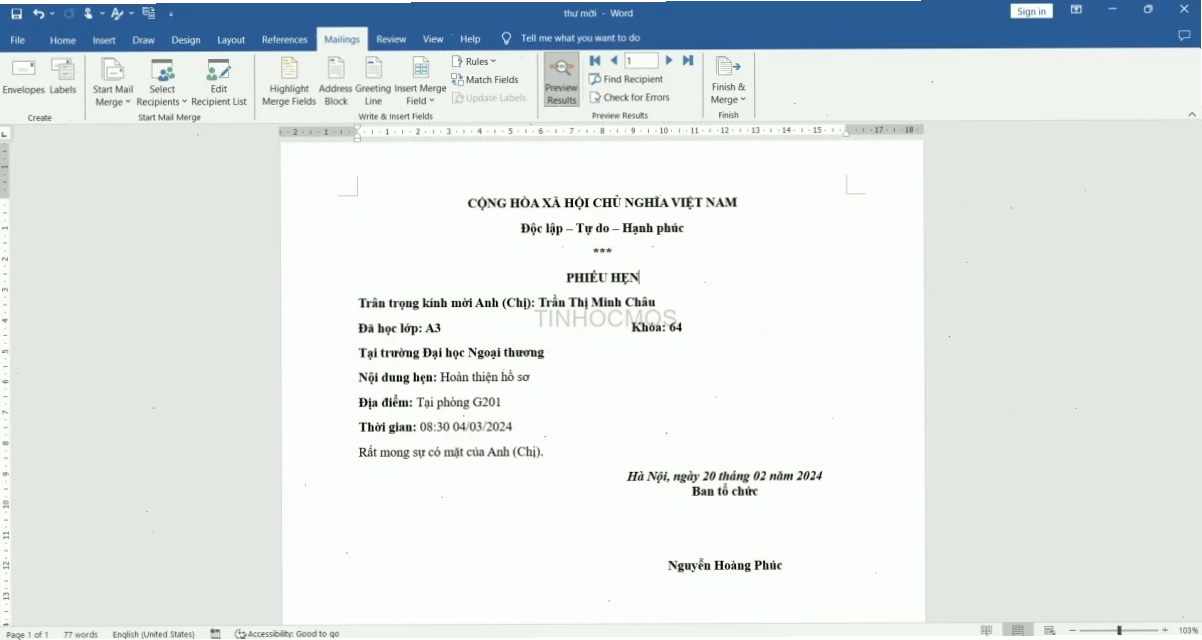
Quay trở lại Word, trong cửa sổ Mail Merge, bạn sẽ chọn lại file Excel dữ liệu vừa chỉnh sửa. Tại mục 'Insert Merge Field', hãy chọn tên của 2 cột mới mà bạn vừa tạo (cột Thời gian Text và cột Ngày Text). Cuối cùng, bấm 'Preview Results' để kiểm tra thành quả.
Xem thêm: Tin Học Văn Phòng luôn cập nhật những mẹo hữu ích.
Lời kết về Cách sửa lỗi định dạng ngày tháng trong Mail Merge
Việc sửa lỗi định dạng ngày tháng trong mail merge bằng hàm TEXT không chỉ giúp bạn tiết kiệm thời gian mà còn nâng cao đáng kể hiệu suất làm việc. Đây là một kỹ năng cần thiết cho bất kỳ ai thường xuyên làm việc với Mail Merge.
Nếu bạn vẫn còn gặp khó khăn, đừng ngần ngại tìm hiểu thêm các giải pháp chi tiết hơn. Cân nhắc tham khảo các tài liệu chuyên sâu về Tìm hiểu chi tiết Web sửa lỗi font chữ để có cái nhìn toàn diện hơn về các vấn đề định dạng.
Đôi khi, vấn đề nằm ở chính cách chúng ta tiếp cận. Thay vì tìm cách 'vá víu', hãy đầu tư vào việc hiểu bản chất. Bạn có thể tham khảo các bài viết về Khắc phục Sửa lỗi nhảy khoảng trang trong Word 2010 để thấy rằng mọi vấn đề đều có thể giải quyết nếu có phương pháp đúng đắn.
Việc trộn thư tự động không hề phức tạp như bạn nghĩ, chỉ cần nắm vững các kỹ thuật cơ bản.
Bạn có thể tải về các file thực hành để tự mình kiểm chứng hiệu quả của phương pháp này.
Tóm lại, lỗi định dạng ngày tháng trong Mail Merge là một vấn đề có thể khắc phục hoàn toàn nếu bạn áp dụng đúng kỹ thuật. Đừng để những lỗi nhỏ làm gián đoạn quy trình làm việc quan trọng của bạn.
Các chuyên gia luôn nhấn mạnh tầm quan trọng của việc chuẩn hóa dữ liệu đầu vào trước khi thực hiện bất kỳ thao tác nào. Điều này không chỉ áp dụng cho Mail Merge mà còn cho nhiều quy trình xử lý dữ liệu khác.
Nhiều người dùng cho rằng chỉ cần định dạng lại trong Word là đủ, nhưng họ đã sai lầm. Excel mới là nơi bạn cần xử lý gốc rễ vấn đề.