Bạn đang gặp phải tình trạng khó chịu khi Sửa lỗi đánh dấu cách bị mất chữ trong Word, nơi mà mỗi lần nhấn phím cách lại khiến một phần văn bản biến mất không dấu vết? Đây không chỉ là một lỗi kỹ thuật đơn thuần mà còn là bài toán về sự thiếu hiểu biết trong quy trình soạn thảo.
Nhiều người dùng coi nhẹ vấn đề này, cho rằng đó chỉ là sự cố ngẫu nhiên. Tuy nhiên, đằng sau hiện tượng sửa lỗi đánh dấu cách bị mất chữ trong word là những nguyên nhân gốc rễ mà nếu không nắm rõ, bạn sẽ mãi mãi bị nó ám ảnh.
Phơi bày nguyên nhân sâu xa của lỗi mất chữ
Cốt lõi của vấn đề sửa lỗi đánh dấu cách bị mất chữ nằm ở hai yếu tố chính. Việc hiểu rõ chúng sẽ giúp bạn không còn phải bối rối khi đối mặt.
Đầu tiên, hãy nói về phím Insert. Đây là một phím tắt tưởng chừng vô hại nhưng lại là thủ phạm gây ra lỗi mất chữ trong Word do kích hoạt chế độ ghi đè mà người dùng thường không hay biết.
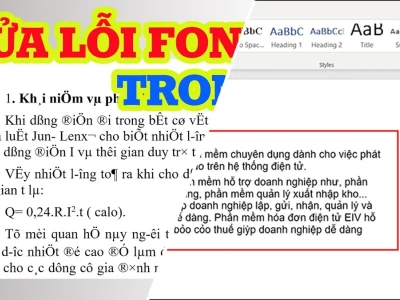
Thứ hai, và cũng là nguyên nhân phổ biến hơn, là sự xung đột trong định dạng font chữ và bảng mã giữa bộ gõ Tiếng Việt (như Unikey) và chính Microsoft Word. Sai lệch này dẫn đến tình trạng gõ sai dấu, mất chữ, hoặc hiển thị ký tự lạ.
Hãy tưởng tượng, bạn thiết lập font Time News Roman trong Word nhưng lại bật Unikey ở chế độ VNI Windows. Hậu quả là gì? Chắc chắn sẽ là lỗi đánh chữ bị mất dấu trong word 2010 hoặc các phiên bản khác.
Nguyên nhân 1 Lỗi mất chữ do phím Insert và cách hóa giải
Đây là lỗi dễ gặp nhưng cũng dễ khắc phục nhất. Phím Insert (Ins) trên bàn phím, đặc biệt là ở các dòng máy tính đời cũ, thường được đặt ở vị trí dễ chạm nhầm.
Khi bạn vô tình nhấn phím này, Word sẽ chuyển sang chế độ ghi đè (overwrite mode), thay thế ký tự mới bằng ký tự cũ ngay bên dưới con trỏ. Điều này giải thích tại sao bạn gõ chữ mới thì chữ cũ lại biến mất.
Cách khắc phục vô cùng đơn giản: chỉ cần nhấn lại phím Insert một lần nữa. Thao tác này sẽ tắt chế độ ghi đè và đưa Word trở lại chế độ chèn (insert mode) bình thường.
Nguyên nhân 2 Sai lệch font chữ và bảng mã là 'kẻ chủ mưu'
Đây mới là 'hung thần' thực sự gây ra lỗi mất dấu trong Word một cách triệt để. Sự không đồng nhất giữa bảng mã của bộ gõ và font chữ bạn đang sử dụng trong Word là nguyên nhân chính.
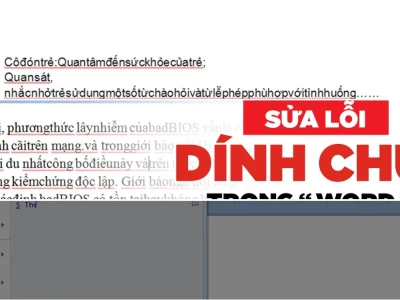
Ví dụ điển hình: Bạn gõ chữ "chào mừng" nhưng sau khi gõ "chào" và nhấn phím cách, chữ "mừng" được gõ vào lại khiến chữ "chào" biến mất.
Nguyên nhân sâu xa là do Word hiểu font chữ bạn đang dùng theo một mã khác so với bộ gõ Tiếng Việt. Việc này có thể xảy ra khi bạn sao chép văn bản từ nguồn không đáng tin cậy hoặc do cài đặt sai.
Chiến lược khắc phục lỗi đánh dấu cách bị mất chữ trong Word
Sau khi đã nắm rõ 'kẻ thù', giờ là lúc chúng ta triển khai chiến dịch tiêu diệt tận gốc mọi phiền toái liên quan đến Sửa lỗi Word bị cách chữ.
Hãy nhớ, mọi nỗ lực để có một văn bản hoàn hảo đều đáng giá. Nếu bạn muốn tìm hiểu sâu hơn về các vấn đề của Word, hãy ghé thăm Về trang chủ để khám phá thêm nhiều kiến thức bổ ích.
Bước 1 Cài đặt bộ gõ Tiếng Việt phiên bản mới nhất
Đảm bảo bạn đang sử dụng phiên bản Unikey hoặc Vietkey mới nhất. Phiên bản cũ có thể chứa lỗi hoặc không tương thích với các bản cập nhật của Microsoft Word.
Unikey thường được ưa chuộng hơn bởi tính năng đa dạng và dễ sử dụng. Việc cập nhật này giúp đảm bảo sự tương thích tối ưu.
Bước 2 Điều chỉnh bảng mã và kiểu gõ chuẩn xác
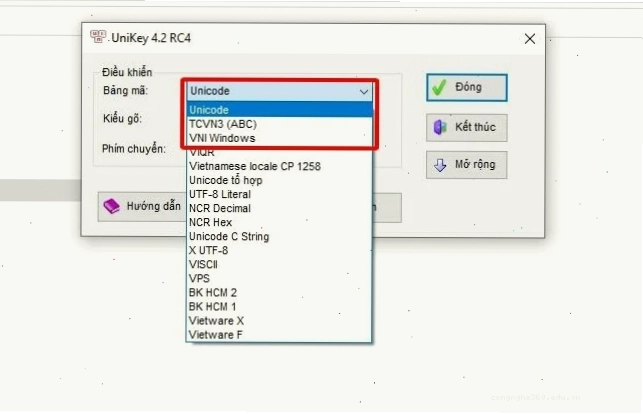
Đây là bước quan trọng nhất trong quá trình cách sửa lỗi bị cách chữ trong Word. Bạn cần xác định rõ font chữ mình đang sử dụng trong Word và thiết lập bảng mã, kiểu gõ của bộ gõ cho phù hợp.
Các bảng mã phổ biến bao gồm:
- Unicode: Chuẩn quốc tế, sử dụng cho các font như Arial, Times New Roman. Đây là lựa chọn an toàn và được khuyến khích nhất.
- TCVN3 (ABC): Sử dụng cho các font có tiền tố '.Vn' như .Vntime, .VnArial.
- VNI Windows: Dùng cho các font có tiền tố 'VNI-' như VNI-Viettay, VNI-Disney.
Ví dụ, nếu bạn đang dùng font Times New Roman trong Word (thuộc nhóm Unicode), bạn cần đảm bảo Unikey cũng đang ở chế độ bảng mã Unicode và kiểu gõ Telex hoặc VNI tùy theo thói quen.
Bước 3 Sử dụng Unikey Toolkit để chuyển đổi bảng mã
Trong trường hợp văn bản đã bị lỗi, bạn có thể dùng tính năng mạnh mẽ của Unikey Toolkit. Đây là công cụ hiệu quả để xử lý các vấn đề về font chữ và bảng mã.
Các bước thực hiện như sau:
- Chọn (bôi đen) phần văn bản bị lỗi.
- Nhấn tổ hợp phím Ctrl+Shift+F6 để mở hộp thoại Unikey Toolkit.
- Chọn chức năng "Chuyển mã".
- Xác định chính xác "Bảng mã nguồn" (bảng mã của văn bản gốc) và "Bảng mã đích" (bảng mã bạn muốn chuyển tới, thường là Unicode).
- Nhấn "Chuyển mã" để hoàn tất.
Thao tác này giúp chuẩn hóa bảng mã của toàn bộ văn bản, loại bỏ tình trạng sai lệch font chữ.
Nếu gặp khó khăn trong việc định dạng và căn chỉnh văn bản, bạn có thể tìm hiểu thêm tại Chuyên đề Word Web sửa lỗi font chữ để có cái nhìn toàn diện hơn.
Tránh xa 'bẫy' lỗi căn lề và những rắc rối không tên
Trong quá trình xử lý lỗi văn bản, đôi khi người dùng còn gặp phải những vấn đề tưởng chừng đơn giản nhưng lại gây khó chịu không kém, ví dụ như Khắc phục Lỗi không chỉnh sửa được căn lề trong Word. Đây là một lỗi khác biệt nhưng cũng xuất phát từ sự xung đột cài đặt hoặc định dạng.
Để tránh rơi vào vòng luẩn quẩn của các lỗi định dạng, việc hiểu rõ nguyên lý hoạt động của Word và các công cụ hỗ trợ là vô cùng cần thiết.
Luôn cập nhật kiến thức về Tin học Văn phòng
Thế giới công nghệ thay đổi không ngừng, và Microsoft Word cũng vậy. Các bản cập nhật thường xuyên mang đến những tính năng mới nhưng cũng tiềm ẩn những xung đột hoặc yêu cầu điều chỉnh cách làm việc.
Việc thường xuyên truy cập vào mục Tin Học Văn Phòng sẽ giúp bạn cập nhật những thay đổi mới nhất và các mẹo xử lý sự cố hiệu quả.
Sử dụng các công cụ hỗ trợ đáng tin cậy
Bên cạnh Unikey, có nhiều công cụ khác có thể hỗ trợ bạn trong việc xử lý lỗi văn bản, mặc dù chúng có thể không mạnh mẽ bằng.
Điều quan trọng là luôn sử dụng các phần mềm từ nguồn chính thức để tránh rủi ro bảo mật.
Lời kết cho hành trình chinh phục Word
Lỗi đánh dấu cách bị mất chữ trong Word không còn là nỗi ám ảnh nếu bạn nắm vững nguyên nhân và phương pháp khắc phục. Từ việc vô tình chạm phím Insert đến sự sai lệch tinh vi giữa các bảng mã, tất cả đều có lời giải.
Hãy nhớ, việc soạn thảo văn bản là một kỹ năng cần trau dồi. Đừng ngần ngại tìm hiểu và áp dụng các giải pháp kỹ thuật để công việc của bạn trở nên hiệu quả hơn.