Bạn có bao giờ gặp tình trạng ảnh trên iPhone hiển thị dấu chấm than và không thể mở hoặc tải lên bình thường? Đây là lỗi khá phổ biến, thường liên quan đến iCloud hoặc dung lượng bộ nhớ của thiết bị. Trong bài viết này, Care Center sẽ hướng dẫn bạn những cách sửa lỗi ảnh có dấu chấm than trên iPhone một cách nhanh chóng và hiệu quả nhất năm 2026. Xem nhanh [ Ẩn ]
Tóm tắt luận điểm: Lỗi ảnh có dấu chấm than trên iPhone chủ yếu xuất phát từ các vấn đề liên quan đến Thư viện ảnh iCloud, dung lượng lưu trữ hạn chế hoặc sự cố kết nối mạng. Bài viết cung cấp các giải pháp khắc phục chi tiết, từ kiểm tra cơ bản đến các bước nâng cao, đảm bảo quyền truy cập vào ảnh của bạn.
Sửa lỗi ảnh có dấu chấm than iPhone là vấn đề gì
Lỗi ảnh có dấu chấm than trên iPhone thường xuất hiện khi bạn mở ứng dụng Ảnh và thấy một dấu chấm than trong vòng tròn ở góc dưới bên phải của ảnh. Khi nhấn vào ảnh, bạn có thể thấy thông báo như “Không thể tải ảnh” hoặc “Đang chờ tải xuống từ iCloud”.
Nguyên nhân cốt lõi của tình trạng này không phải là lỗi phần cứng, mà chủ yếu nằm ở phần mềm và cách quản lý dữ liệu:
- Thiếu dung lượng iCloud: Nếu bạn bật Thư viện ảnh iCloud nhưng dung lượng iCloud đã đầy, ảnh có thể không được tải xuống hoặc đồng bộ đúng cách.
- Ảnh chỉ lưu trên iCloud, không có trên máy: Khi bạn bật tùy chọn Tối ưu hóa dung lượng iPhone, ảnh gốc được lưu trên iCloud, còn trên máy chỉ có bản xem trước. Nếu kết nối mạng kém hoặc có sự cố với iCloud, ảnh sẽ không tải được.
- Lỗi kết nối mạng: Nếu bạn cần tải ảnh từ iCloud về nhưng mạng yếu hoặc mất kết nối, ảnh sẽ không hiển thị đầy đủ.
- Lỗi phần mềm : Một số lỗi trong iOS hoặc ứng dụng Ảnh có thể gây ra tình trạng này.

Cách khắc phục lỗi ảnh có dấu chấm than iPhone hiệu quả nhất 2026
Lỗi ảnh có dấu chấm than trên iPhone là một trong những sự cố phổ biến mà nhiều người dùng gặp phải khi sử dụng ứng dụng Ảnh. Nếu không khắc phục sớm, bạn có thể mất quyền truy cập vào ảnh của mình.
Dưới đây là các cách khắc phục lỗi ảnh có dấu chấm than trên iPhone một cách chi tiết, đảm bảo bạn có thể lấy lại ảnh một cách nhanh chóng.
Kiểm tra kết nối mạng
Đảm bảo iPhone của bạn đang kết nối với Wi-Fi hoặc dữ liệu di động ổn định. Nếu đang dùng Wi-Fi, thử đổi sang mạng khác hoặc bật/tắt lại Wi-Fi. Nếu dùng dữ liệu di động, vào Cài đặt > Di động và kiểm tra xem Ảnh iCloud có được cấp quyền sử dụng dữ liệu di động không.
Sự cố kết nối mạng là thủ phạm hàng đầu gây ra lỗi này. Một đường truyền kém ổn định sẽ cản trở quá trình tải ảnh từ iCloud về máy. Vì vậy, bước đầu tiên luôn là rà soát lại kết nối.
Kiểm tra dung lượng iCloud
Dung lượng iCloud đầy có thể khiến ảnh không thể đồng bộ hoặc tải về iPhone. Bạn nên thường xuyên kiểm tra để và giải phóng dung lượng bằng cách xóa ảnh không cần thiết, xóa bản sao lưu cũ hoặc gỡ bớt dữ liệu ứng dụng. Bạn có thể tham khảo congnghe360.edu.vn để có thêm kiến thức về quản lý bộ nhớ.
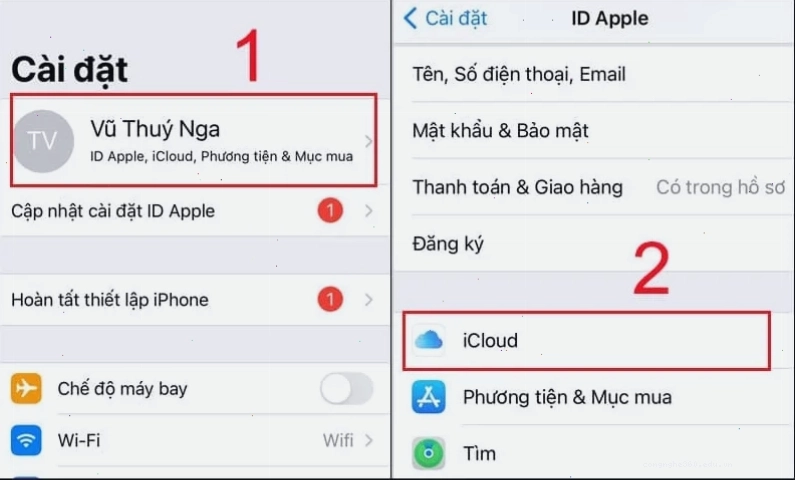
Cách thực hiện:
- Vào Cài đặt > [Tên của bạn] > iCloud > Quản lý dung lượng iCloud.
- Nếu dung lượng iCloud đã đầy, bạn có thể: Mua thêm dung lượng bằng cách chọn gói iCloud+ cao hơn.
Việc này đôi khi đơn giản chỉ là do bạn đã sử dụng hết dung lượng miễn phí mà Apple cung cấp.
Tải ảnh về máy thủ công
Nếu ảnh chỉ lưu trên iCloud, bạn có thể tải về bằng cách thực hiện một trong hai phương pháp sau đây:
- Cách 1: Mở ứng dụng Ảnh > Chọn ảnh bị lỗi > Nhấn vào dấu chấm than > Chờ ảnh tải về.
- Cách 2: Cài đặt > Ảnh > Chọn Tải về và giữ lại bản gốc để iPhone tự động tải toàn bộ ảnh từ iCloud về máy.
Nếu bạn đang gặp các vấn đề tương tự, hãy xem thêm về Lỗi tương tự Sửa lỗi iPhone không nhận sim để có thêm giải pháp.
Tắt & bật lại Ảnh iCloud
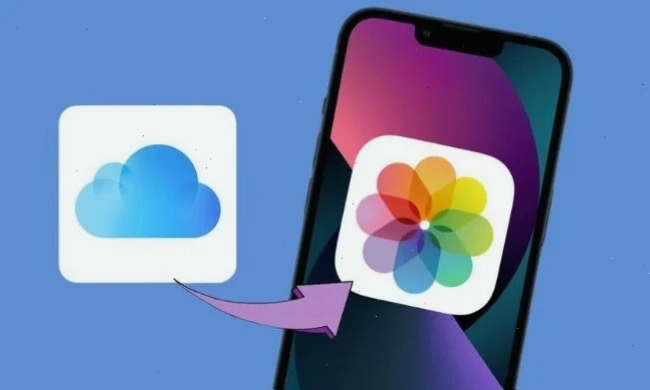
Vào Cài đặt > [Tên của bạn] > iCloud > Ảnh. Tắt Ảnh iCloud, đợi khoảng 1-2 phút rồi bật lại. Sau đó, kiểm tra xem ảnh có còn lỗi không.
Đây là một thao tác đơn giản nhưng thường mang lại hiệu quả bất ngờ trong việc làm mới kết nối với máy chủ iCloud, giúp khắc phục các lỗi đồng bộ.
Khởi động lại iPhone
Nhấn giữ nút Nguồn + Giảm âm lượng (đối với iPhone không có nút Home) hoặc chỉ giữ Nút nguồn (đối với iPhone có nút Home) rồi kéo thanh trượt tắt máy. Đợi 30 giây, sau đó bật lại iPhone và kiểm tra lại ảnh.
Khởi động lại thiết bị giúp đóng các tiến trình đang chạy ngầm và làm mới hệ thống, từ đó có thể giải quyết các xung đột phần mềm nhỏ gây ra lỗi ảnh.
Đăng xuất & đăng nhập lại iCloud
Vào Cài đặt > [Tên của bạn]. Cuộn xuống dưới cùng và chọn Đăng xuất. Sau đó, đăng nhập lại bằng Apple ID của bạn.
Thao tác này sẽ làm mới hoàn toàn kết nối của thiết bị với tài khoản iCloud, giúp giải quyết các vấn đề liên quan đến xác thực tài khoản và đồng bộ hóa dữ liệu.
Kiểm tra dung lượng bộ nhớ iPhone
Ngoài iCloud, dung lượng bộ nhớ trên chính iPhone của bạn cũng đóng vai trò quan trọng. Nếu bộ nhớ đầy, iPhone sẽ gặp khó khăn trong việc lưu trữ và xử lý dữ liệu, bao gồm cả ảnh.
Để kiểm tra, vào Cài đặt > Cài đặt chung > Dung lượng iPhone. Nếu bộ nhớ gần đầy, hãy xóa bớt các ứng dụng không dùng, video, ảnh hoặc dữ liệu không cần thiết.
Khôi phục cài đặt gốc (nếu lỗi nghiêm trọng)
Nếu tất cả các cách trên đều không hiệu quả, bạn có thể cân nhắc khôi phục cài đặt gốc cho iPhone. Lưu ý rằng thao tác này sẽ xóa toàn bộ dữ liệu trên máy, vì vậy hãy sao lưu dữ liệu quan trọng trước khi thực hiện.
Bạn có thể tìm hiểu thêm về các vấn đề liên quan tại mục Lỗi Điện Thoại & Ứng Dụng.
Thao tác khôi phục cài đặt gốc sẽ đưa iPhone về trạng thái ban đầu như lúc mới mua, giúp loại bỏ mọi xung đột phần mềm hoặc lỗi hệ thống tiềm ẩn.
Mang đến trung tâm bảo hành
Nếu bạn đã thử mọi cách mà vẫn không khắc phục được lỗi, có thể thiết bị của bạn đang gặp vấn đề phần cứng hoặc cần sự can thiệp chuyên sâu hơn. Lúc này, việc mang máy đến một trung tâm bảo hành uy tín hoặc trung tâm sửa chữa iPhone chuyên nghiệp là lựa chọn tốt nhất.
Bạn có thể tham khảo Chuyên đề Điện thoại iOS 18.3.1 sửa lỗi gì để cập nhật thêm thông tin về các bản cập nhật iOS và các lỗi thường gặp.