Ngay từ câu đầu tiên, hãy đối mặt với sự thật: thông báo Sửa lỗi kết nối riêng tư trên điện thoại của bạn không chỉ là một phiền toái nhất thời. Nó là hồi chuông cảnh báo về một lỗ hổng bảo mật tiềm ẩn mà nhiều người đang bỏ qua, xem nhẹ nó như một sự cố ngẫu nhiên.
Sự phổ biến của trình duyệt Google Chrome, với khả năng xử lý nhanh nhạy và tính bảo mật cao dựa trên dự án Chromium mã nguồn mở, đã khiến nó trở thành lựa chọn hàng đầu cho cả máy tính và thiết bị di động. Tuy nhiên, chính sự phức tạp của các giao thức bảo mật như SSL/TLS đôi khi lại là nguồn cơn gây ra lỗi Your connection is not private, hay còn gọi là Net::ERR_CERT_DATE_INVALID.
Thay vì nhấp vào nút 'Nâng cao' rồi 'Truy cập trang web không an toàn' một cách mù quáng, chúng ta cần một phương pháp bài bản hơn để giải quyết triệt để vấn đề lỗi kết nối riêng tư trên điện thoại này.
Tóm tắt luận điểm: Lỗi 'Kết nối của bạn không phải là kết nối riêng tư' xuất phát từ các vấn đề về chứng chỉ SSL/TLS, ngày giờ hệ thống hoặc xung đột phần mềm bảo mật. Việc hiểu rõ nguyên nhân giúp chúng ta áp dụng giải pháp chính xác, bảo vệ an toàn cho dữ liệu cá nhân.
Sự thật trần trụi về lỗi "Your connection is not private"
Thông báo này không phải là trò đùa. Nó là lá chắn đầu tiên mà trình duyệt Chrome (và nhiều trình duyệt khác như Firefox, Safari) dựng lên khi phát hiện ra sự không khớp hoặc không đáng tin cậy trong quá trình xác thực chứng chỉ bảo mật của website bạn đang cố gắng truy cập.
Nói cách khác, trình duyệt nghi ngờ rằng kết nối giữa bạn và máy chủ của trang web đó có thể không an toàn, và có kẻ thứ ba nào đó đang cố gắng nghe lén hoặc can thiệp vào luồng dữ liệu. Điều này đặc biệt nguy hiểm khi bạn thực hiện các giao dịch nhạy cảm như thanh toán trực tuyến hay đăng nhập tài khoản.
Các biến thể của lỗi này bao gồm: “Your connection is not private”, “NET::ERR_CERT_AUTHORITY_INVALID”, “NET::ERR_CERT_COMMON_NAME_INVALID”, và đặc biệt là “NET::ERR_CERT_DATE_INVALID” – một dấu hiệu rõ ràng cho thấy vấn đề liên quan đến ngày giờ.
Tại sao "Kết nối của bạn không phải là kết nối riêng tư" lại xảy ra?
Nguyên nhân cốt lõi của lỗi này thường xoay quanh các vấn đề về chứng chỉ SSL/TLS. Chứng chỉ này giống như một tấm danh thiếp điện tử, xác minh danh tính của website và mã hóa dữ liệu truyền tải. Khi chứng chỉ hết hạn, bị lỗi hoặc không khớp với tên miền, trình duyệt sẽ cảnh báo bạn.
Dưới đây là những thủ phạm chính:
- Chứng chỉ SSL hết hạn hoặc không hợp lệ: Đây là lý do phổ biến nhất. Các website cần cập nhật chứng chỉ định kỳ, nếu không người dùng sẽ gặp lỗi.
- Ngày và giờ trên thiết bị không chính xác: Nếu đồng hồ trên điện thoại hoặc máy tính của bạn bị sai lệch, nó sẽ ảnh hưởng đến việc xác thực thời gian hiệu lực của chứng chỉ SSL. Đây là một trong những nguyên nhân dễ khắc phục nhất của lỗi kết nối riêng tư trên điện thoại.
- Lỗi DNS hoặc cấu hình mạng: Đôi khi, vấn đề có thể nằm ở máy chủ DNS bạn đang sử dụng hoặc cấu hình mạng Wi-Fi công cộng không an toàn.
- Phần mềm diệt virus hoặc tường lửa: Các chương trình bảo mật này đôi khi hoạt động quá mức, chặn nhầm các kết nối hợp lệ và gây ra lỗi.
- Lỗi từ chính trình duyệt Chrome: Cache trình duyệt bị lỗi thời hoặc các tiện ích mở rộng xung đột cũng có thể là nguyên nhân.
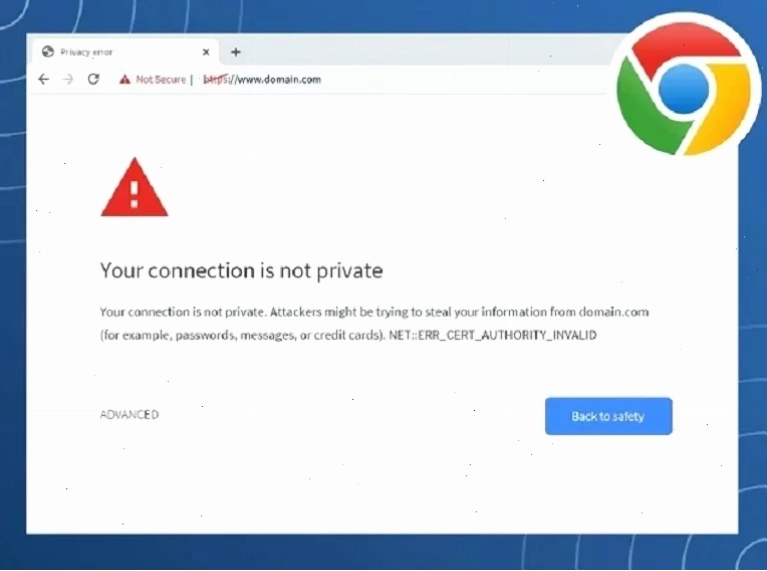
Giải cứu "Sửa lỗi kết nối riêng tư trên điện thoại" trên máy tính
Nếu bạn đang gặp phải thông báo khó chịu này trên máy tính, hãy thử các bước sau:
1. Kiểm tra ngày và giờ trên máy tính
Đây là bước đơn giản nhưng cực kỳ quan trọng. Truy cập vào cài đặt ngày giờ của hệ điều hành và đảm bảo rằng nó được đồng bộ hóa tự động với máy chủ thời gian trực tuyến. Chọn múi giờ phù hợp (ví dụ: GMT+7 cho Việt Nam).
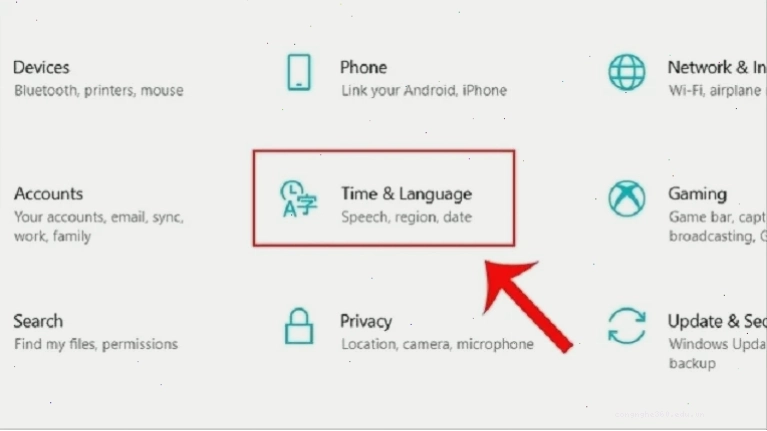
Sau khi chỉnh sửa, hãy khởi động lại trình duyệt Chrome và thử truy cập lại trang web.
2. Kiểm tra các phần mềm diệt virus và tường lửa
Tạm thời vô hiệu hóa phần mềm diệt virus hoặc tường lửa của bạn và thử truy cập lại. Nếu lỗi biến mất, bạn cần xem lại cài đặt của phần mềm đó hoặc cân nhắc sử dụng một giải pháp bảo mật khác.
Lưu ý: Luôn nhớ bật lại phần mềm bảo mật sau khi kiểm tra để bảo vệ máy tính.
3. Dọn sạch trình duyệt Chrome
Dữ liệu cache và cookie lỗi thời có thể gây ra xung đột. Vào Cài đặt Chrome > Quyền riêng tư và bảo mật > Xóa dữ liệu duyệt web. Chọn khoảng thời gian 'Mọi thời gian' và đánh dấu chọn 'Cookie và các dữ liệu trang web khác', 'Ảnh và tệp được lưu trong bộ nhớ đệm'.
4. Thử chế độ ẩn danh (Incognito Mode)
Chế độ ẩn danh sẽ bỏ qua các cookie và tiện ích mở rộng hiện có. Nếu trang web hoạt động bình thường trong chế độ này, vấn đề có thể nằm ở tiện ích mở rộng hoặc cookie của bạn.
5. Reset trình duyệt Chrome
Nếu các bước trên không hiệu quả, hãy thử đặt lại Chrome về cài đặt gốc. Vào Cài đặt > Nâng cao > Đặt lại và dọn dẹp > Khôi phục cài đặt về mặc định ban đầu.
6. Thay đổi DNS server
Thử chuyển sang sử dụng DNS công cộng như Google DNS (8.8.8.8 và 8.8.4.4) hoặc Cloudflare DNS (1.1.1.1 và 1.0.0.1). Điều này có thể cải thiện tốc độ và độ tin cậy của kết nối.
Khắc phục "lỗi kết nối riêng tư trên điện thoại" Android
Đối với người dùng Android, quy trình sửa lỗi cũng tương tự nhưng có vài điểm khác biệt:
1. Chạy Chrome trên tab ẩn danh
Giống như trên máy tính, việc mở trang web trong tab ẩn danh sẽ giúp xác định xem vấn đề có phải do cache, cookie hay tiện ích mở rộng hay không. Nếu hoạt động bình thường, hãy tiến hành xóa dữ liệu duyệt web.
2. Thay đổi cài đặt ngày và giờ trên Android
Truy cập vào Cài đặt > Hệ thống > Ngày & Giờ. Đảm bảo rằng tùy chọn 'Sử dụng thời gian mạng' và 'Sử dụng múi giờ mạng' được bật. Nếu đã bật, hãy thử tắt đi và đặt thủ công, sau đó bật lại.
3. Xóa dữ liệu duyệt web trong Chrome
Mở ứng dụng Chrome, vào Cài đặt > Quyền riêng tư và bảo mật > Xóa dữ liệu duyệt web. Chọn 'Mọi thời gian' và xóa cache, cookie.
Việc này giúp loại bỏ các dữ liệu cũ có thể gây xung đột và là một trong những cách hiệu quả nhất để xử lý sửa lỗi kết nối riêng tư trên điện thoại.
4. Thay đổi kết nối WiFi
Nếu bạn đang kết nối với một mạng Wi-Fi công cộng, hãy thử chuyển sang một mạng khác hoặc sử dụng dữ liệu di động. Mạng công cộng đôi khi có các hạn chế hoặc cài đặt bảo mật riêng có thể gây ra lỗi.
Đôi khi, chỉ cần đổi sang một mạng Wi-Fi khác hoặc sử dụng 4G/5G là vấn đề được giải quyết ngay lập tức. Đây là một giải pháp nhanh chóng khi bạn đang cần truy cập gấp.
5. Tắt ứng dụng diệt virus cho Android
Tương tự như trên máy tính, nếu bạn cài đặt ứng dụng diệt virus trên Android, hãy thử tạm thời vô hiệu hóa nó và kiểm tra lại.
6. Khôi phục cài đặt gốc cho điện thoại Android
Đây là biện pháp cuối cùng khi mọi thứ khác đều thất bại. Lưu ý rằng việc này sẽ xóa toàn bộ dữ liệu trên điện thoại, vì vậy hãy sao lưu mọi thứ quan trọng trước khi thực hiện.
Khắc phục "lỗi kết nối riêng tư trên iPhone" và iOS
Đối với người dùng iPhone, các bước khắc phục lỗi kết nối riêng tư trên iphone tương tự như trên Android:
- Kiểm tra ngày giờ: Vào Cài đặt > Cài đặt chung > Ngày & Giờ, bật 'Đặt tự động'.
- Xóa dữ liệu duyệt web Safari: Cài đặt > Safari > Xóa lịch sử và dữ liệu trang web.
- Tắt VPN hoặc proxy: Nếu đang sử dụng, hãy thử tắt đi.
- Khởi động lại iPhone: Một thao tác đơn giản nhưng đôi khi hiệu quả bất ngờ.
- Khôi phục cài đặt mạng: Cài đặt > Cài đặt chung > Chuyển hoặc Đặt lại iPhone > Đặt lại > Đặt lại Cài đặt mạng.
Nếu bạn gặp vấn đề cụ thể với một ứng dụng, ví dụ như phiên bản iOS 18.3.1, hãy tham khảo Chuyên đề Điện thoại iOS 18.3.1 sửa lỗi gì để có thêm thông tin chi tiết.
Lời kết
Lỗi "Kết nối của bạn không phải là kết nối riêng tư" tuy gây khó chịu nhưng thường có thể khắc phục được bằng các phương pháp đơn giản. Quan trọng là bạn cần xác định đúng nguyên nhân, từ việc kiểm tra ngày giờ, cache trình duyệt, cho đến các yếu tố phức tạp hơn như chứng chỉ SSL hay cài đặt mạng.
Đừng để những thông báo bảo mật này làm gián đoạn trải nghiệm trực tuyến của bạn. Bằng cách áp dụng các biện pháp trên, bạn có thể đảm bảo kết nối luôn an toàn và truy cập internet một cách tự tin. Hãy nhớ, việc bảo vệ dữ liệu cá nhân là trách nhiệm của chính bạn.