Chiếc laptop của bạn đột ngột 'dở chứng', không nhận diện các thiết bị kết nối qua cổng USB-C, từ chuột rời đến ổ cứng di động, gây cản trở nghiêm trọng đến tiến độ công việc và học tập. Tình trạng sửa laptop bị lỗi cổng usb-c không còn là hiếm gặp, nhưng ít ai ngờ đến những nguyên nhân sâu xa đằng sau.
Nhiều người thường vội vàng quy kết do lỗi phần cứng, vội vàng mang máy đi sửa chữa tốn kém. Tuy nhiên, sự thật có thể đơn giản hơn bạn tưởng. Bài viết này sẽ vén màn những nguyên nhân 'khó đỡ' và cung cấp giải pháp khắc phục từng bước, giúp bạn tự tin làm chủ tình hình.
Tóm tắt luận điểm: Lỗi cổng USB-C trên laptop có thể xuất phát từ nhiều nguyên nhân, từ bụi bẩn đơn giản đến xung đột phần mềm phức tạp, thậm chí cả các thiết lập hệ thống bị bỏ quên. Việc hiểu rõ bản chất vấn đề là chìa khóa để sửa chữa hiệu quả.
Tại sao cổng USB-C của bạn lại 'dở chứng'
Trước khi 'cứu' laptop, hãy cùng điểm qua những thủ phạm tiềm ẩn gây ra tình trạng sửa lỗi cổng usb không nhận.
Đừng vội đổ lỗi cho phần cứng ngay lập tức. Đôi khi, vấn đề lại nằm ở những chi tiết rất nhỏ mà bạn có thể tự mình xử lý.
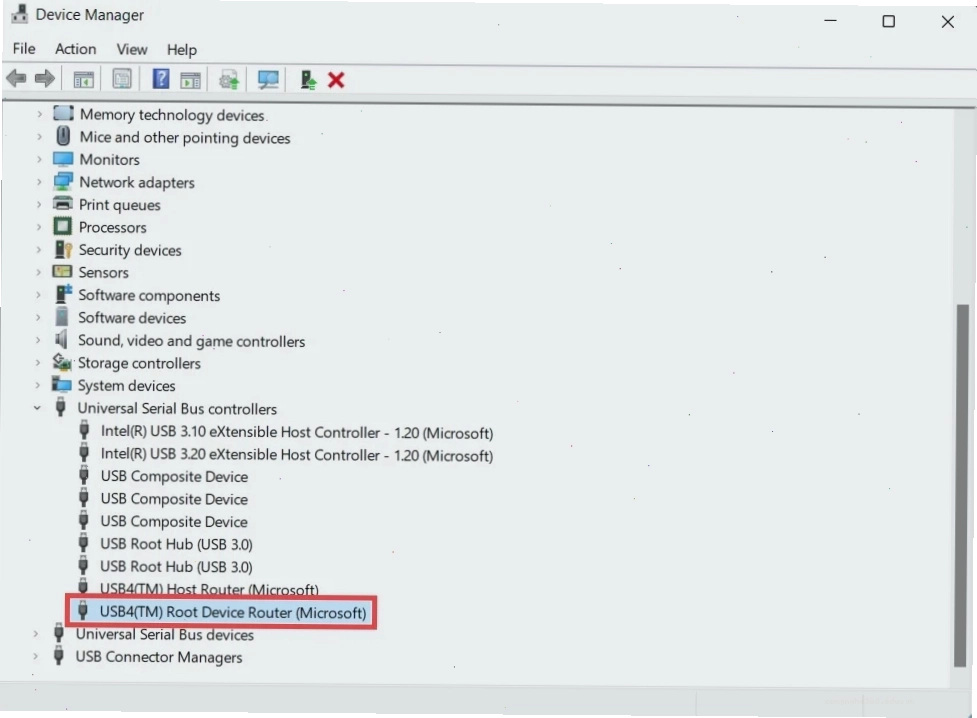
Nguyên nhân 'vô hình' nhưng 'gây họa' khôn lường
Dữ liệu thô từ ASUS chỉ ra rằng, các vấn đề về USB Type-C rất đa dạng, từ việc thiết bị không được nhận diện đến giới hạn chức năng Thunderbolt hay lỗi hiển thị. Điều này cho thấy sự phức tạp của công nghệ này.
Một số nguyên nhân thường gặp bao gồm:
- Bụi bẩn và tiếp xúc kém: Cổng USB-C chứa nhiều chân tiếp xúc nhỏ, rất dễ bị bám bụi, han gỉ làm cản trở tín hiệu.
- Nhiễm virus hoặc phần mềm độc hại: Chúng có thể phá hoại hệ điều hành, làm hỏng driver hoặc ngăn chặn kết nối thiết bị.
- Lỗi Driver USB: Driver lỗi thời, xung đột hoặc cài đặt sai sau các bản cập nhật Windows là 'hung thần' quen mặt.
- Cổng USB bị vô hiệu hóa tạm thời: Một số cài đặt hệ thống có thể 'tắt' cổng USB để tiết kiệm năng lượng.
- Xung đột phần mềm hoặc hệ thống: Các ứng dụng không tương thích có thể gây ra lỗi 'lây lan' sang cổng kết nối.
- Lỗi phần cứng cổng USB hoặc chính thiết bị USB: Đây là trường hợp xấu nhất, có thể do va đập hoặc lỗi sản xuất.
Quan điểm trái chiều: Lỗi phần cứng có thực sự phổ biến?
Nhiều chuyên gia khẳng định, đa số các trường hợp laptop không nhận cổng USB-C không hẳn do hư hỏng vật lý. Thay vào đó, các yếu tố phần mềm và cài đặt thường đóng vai trò chính. Việc vội vàng thay thế linh kiện có thể là 'tiền mất tật mang' nếu bạn chưa loại trừ hết các nguyên nhân khác.
Hành trình 'giải cứu' cổng USB-C laptop của bạn
Đừng để sự cố nhỏ làm gián đoạn công việc. Hãy thử áp dụng các bước sau để tự khắc phục tình trạng sửa lỗi cổng usb chập chờn.
Hướng dẫn dưới đây được thực hiện trên laptop Acer chạy Windows 10, nhưng bạn hoàn toàn có thể áp dụng tương tự cho các dòng máy khác.
Bước 1 Vệ sinh cổng USB - Đơn giản nhưng hiệu quả bất ngờ
Đây là bước đầu tiên và quan trọng nhất. Bụi bẩn là kẻ thù số một của các cổng kết nối.
Đảm bảo laptop đã được tắt hoàn toàn và rút sạc. Sử dụng bình khí nén hoặc tăm bông khô, sạch để nhẹ nhàng làm sạch bên trong cổng USB-C. Tránh dùng vật nhọn có thể làm trầy xước hoặc gãy chân tiếp xúc.
Bước 2 Kiểm tra cáp và thiết bị USB-C
Một sợi cáp USB-C bị hư hỏng hoặc một thiết bị ngoại vi lỗi có thể là nguyên nhân gây ra vấn đề.
Thử sử dụng một sợi cáp USB-C khác, đảm bảo chất lượng tốt và hỗ trợ tốc độ truyền dữ liệu bạn cần. Nếu có thể, hãy kết nối thiết bị USB-C đó với một chiếc laptop khác để kiểm tra xem thiết bị có hoạt động bình thường hay không. Nếu vẫn gặp lỗi, rất có thể thiết bị đó đã bị hỏng.
Bước 3 Khôi phục cài đặt BIOS về mặc định
Các thiết lập BIOS bị thay đổi có thể ảnh hưởng đến hoạt động của cổng USB. Khôi phục BIOS về mặc định là một giải pháp cần cân nhắc.
Để truy cập BIOS, bạn thường cần nhấn phím F2 (hoặc Del, F10 tùy theo nhà sản xuất) ngay khi khởi động máy. Sau khi vào màn hình BIOS, tìm tùy chọn 'Load Default Settings' hoặc 'Restore Defaults'. Lưu ý, thao tác này sẽ đặt lại toàn bộ cài đặt BIOS về trạng thái ban đầu.
Nếu bạn đang gặp khó khăn trong việc truy cập BIOS hoặc không chắc chắn về các tùy chọn, hãy tìm hiểu thêm về BIOS để có thêm kiến thức.
Bước 4 Cập nhật và cài đặt lại Driver USB
Driver là cầu nối giữa phần cứng và hệ điều hành. Một driver USB lỗi thời hoặc bị hỏng chắc chắn sẽ gây ra vấn đề.
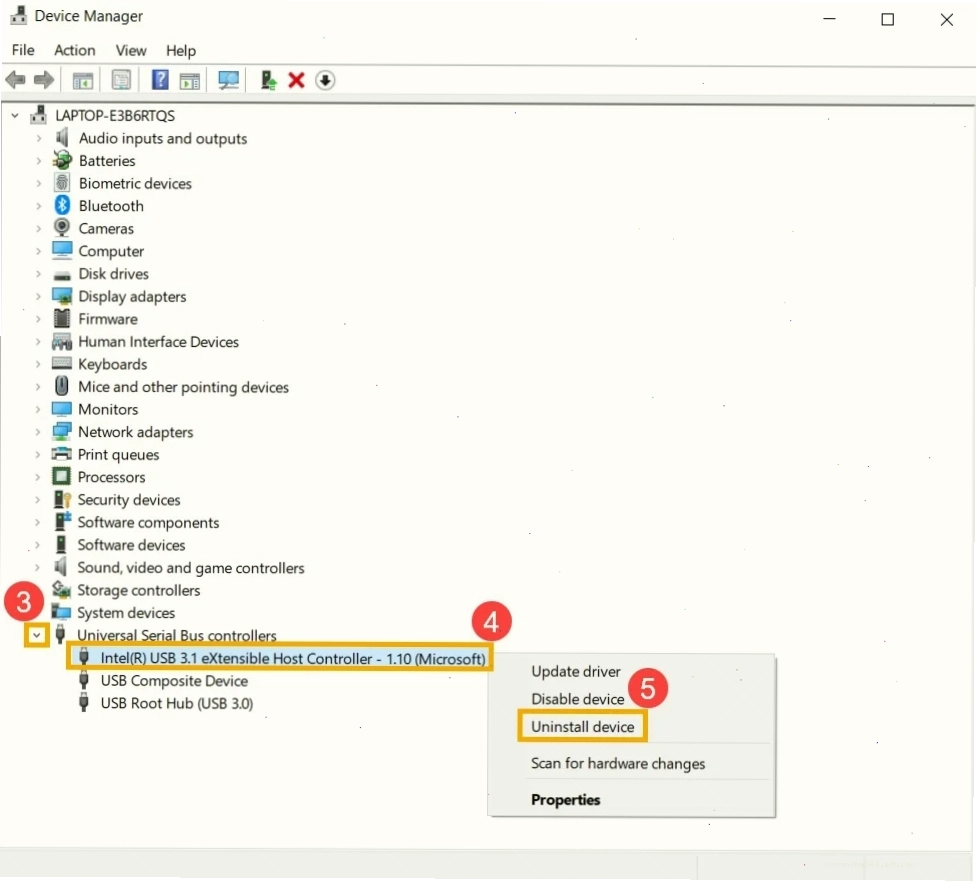
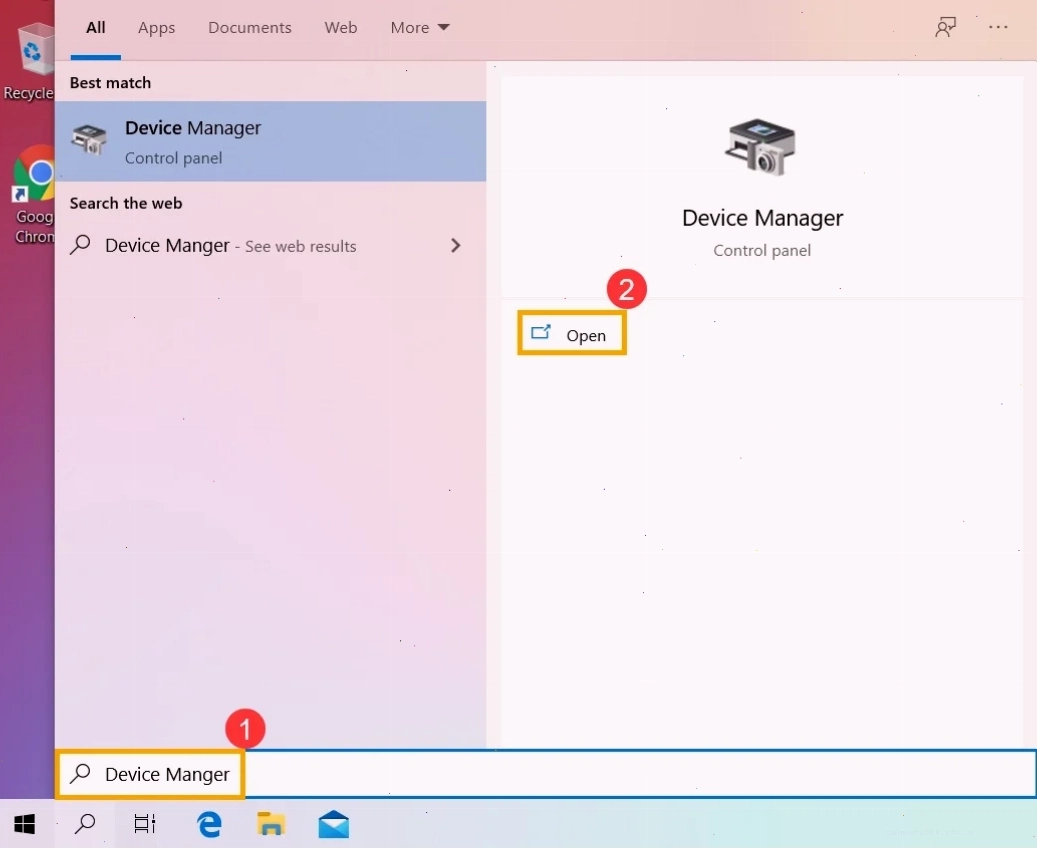
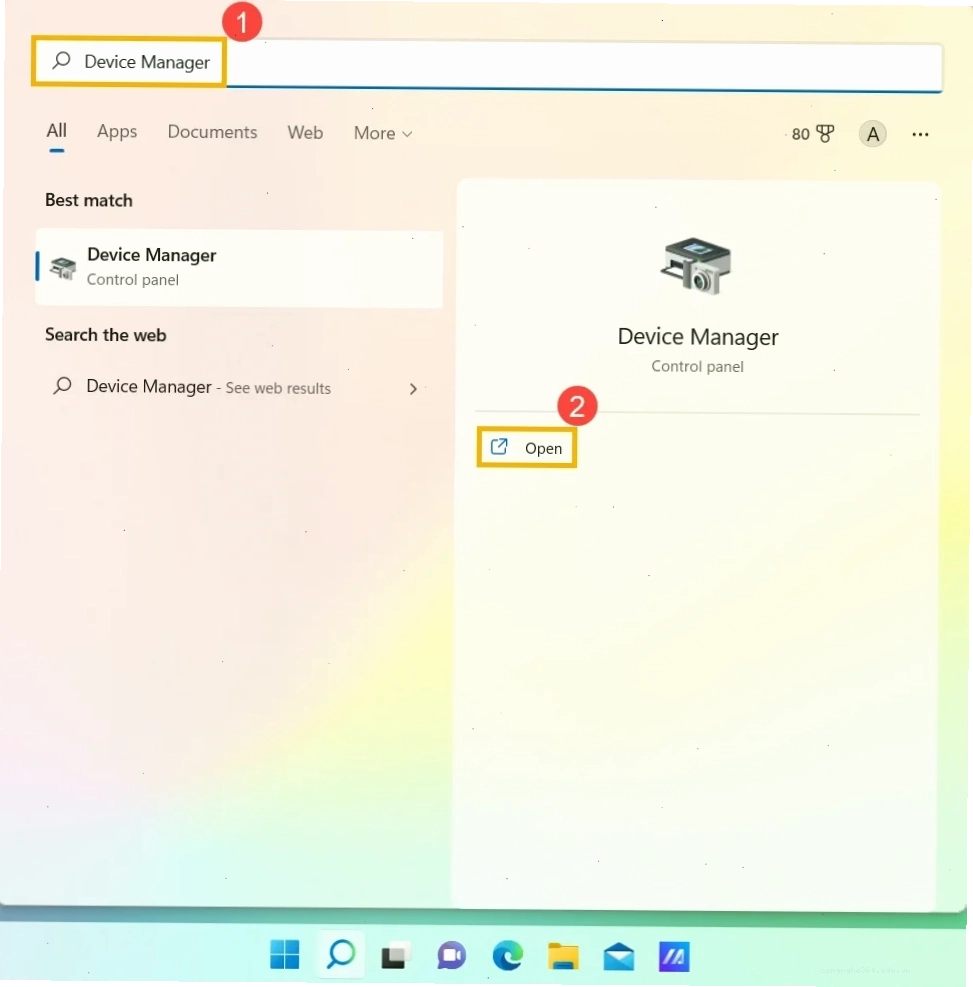
Vào Device Manager (Trình quản lý Thiết bị), tìm mục 'Universal Serial Bus controllers'. Chuột phải vào các thiết bị USB và chọn 'Update driver'. Nếu không hiệu quả, hãy thử chọn 'Uninstall device', sau đó khởi động lại máy tính để Windows tự động cài đặt lại driver mới.
Trong quá trình này, việc tìm hiểu về Tìm hiểu chi tiết Cách sửa usb bị lỗi cũng có thể cung cấp thêm các giải pháp hữu ích.
Nếu bạn gặp phải tình trạng các thiết bị USB không được nhận diện, đừng bỏ qua các hướng dẫn về Lỗi tương tự Cách sửa lỗi usb không nhận.
Bước 5 Kiểm tra cài đặt 'USB Selective Suspend Setting'
Tính năng này cho phép hệ điều hành tắt nguồn các cổng USB để tiết kiệm pin. Tuy nhiên, đôi khi nó lại hoạt động quá mức, gây ra lỗi sửa lỗi cổng usb không nhận chuột.
Truy cập Control Panel > Power Options > Change plan settings > Change advanced power settings. Mở rộng mục 'USB settings' và đặt 'USB selective suspend setting' thành 'Disabled'.
Bước 6 Khởi động lại PC và kiểm tra lại
Đôi khi, một bản cập nhật hoặc thay đổi cài đặt chỉ có hiệu lực sau khi bạn khởi động lại máy tính. Hãy thử khởi động lại laptop và kiểm tra lại cổng USB-C.
Nếu sự cố vẫn tiếp diễn sau các bước trên, có thể máy tính của bạn đã gặp phải vấn đề phức tạp hơn.
Chúng tôi khuyên bạn nên tìm đến các dịch vụ sửa chữa chuyên nghiệp hoặc liên hệ với nhà sản xuất để được hỗ trợ.
Nếu bạn cần tìm hiểu thêm về các vấn đề liên quan đến thiết bị USB nói chung, đừng ngần ngại khám phá Trang chủ của chúng tôi để có thêm nhiều thông tin hữu ích.
Ngoài ra, bạn có thể tìm thấy nhiều kiến thức Thủ Thuật Công Nghệ Khác để nâng cao trải nghiệm sử dụng thiết bị của mình.