Phím tắt sửa lỗi chính tả trong Word là một công cụ đắc lực mà nhiều người dùng bỏ qua, dẫn đến việc tốn thời gian và giảm hiệu quả làm việc. Liệu bạn đã thực sự khai thác hết tiềm năng của chức năng này?
Nhiều người vẫn trung thành với phương pháp thủ công, click chuột qua lại giữa các tùy chọn, mà không hề hay biết có những phím tắt siêu tốc giúp xử lý vấn đề này chỉ trong nháy mắt.
Tại sao kiểm tra chính tả tự động lại gây phiền toái?
Word tự động kiểm tra lỗi chính tả và ngữ pháp ngay khi bạn nhập liệu. Tuy nhiên, tính năng này đôi khi trở thành 'kẻ phá bĩnh', đặc biệt khi soạn thảo văn bản tiếng Việt hoặc các tài liệu chuyên ngành.
Những gạch đỏ liên tục xuất hiện không chỉ gây mất thẩm mỹ mà còn làm gián đoạn mạch suy nghĩ, khiến bạn mất tập trung vào nội dung chính.
Đó là lý do vì sao việc biết cách tắt hoặc tùy chỉnh tính năng này trở nên cần thiết. Bạn có thể tìm hiểu chi tiết Cách để Word tự sửa lỗi chính tả để có cái nhìn toàn diện hơn.
Lợi ích khi tắt hoặc tùy chỉnh kiểm tra lỗi chính tả
Việc tắt tính năng kiểm tra chính tả trong Word mang lại nhiều lợi ích thiết thực:
- Giảm thiểu xao nhãng: Loại bỏ các gạch chân đỏ gây rối mắt, giúp bạn tập trung hoàn toàn vào nội dung đang soạn thảo.
- Tăng tốc độ nhập liệu: Không còn phải chờ Word xử lý hoặc vô tình click nhầm vào các gợi ý sửa lỗi không cần thiết.
- Phù hợp với ngôn ngữ đặc thù: Khi soạn thảo văn bản tiếng Việt hoặc các thuật ngữ chuyên ngành, Word có thể 'hiểu lầm' nhiều từ ngữ. Tắt kiểm tra chính tả giúp tránh báo lỗi sai không đáng có.
- Tránh xung đột: Nếu bạn sử dụng các công cụ kiểm tra ngữ pháp và chính tả chuyên dụng khác, việc tắt tính năng tích hợp của Word sẽ tránh gây xung đột.
Khám phá phím tắt sửa lỗi chính tả trong Word
Thay vì dùng chuột, hãy thử ngay các phím tắt sau đây để tăng tốc độ làm việc:
Sử dụng Trình soạn thảo (Editor) với bộ đọc màn hình
Đối với người dùng bộ đọc màn hình, việc kiểm tra và sửa lỗi chính tả, ngữ pháp, văn phong trở nên trực quan hơn bao giờ hết.
Trong tài liệu, bạn chỉ cần nhấn phím F7. Ngăn Trình soạn thảo sẽ hiện ra, cung cấp điểm số tổng quan về chất lượng bài viết của bạn.
Để xem lại các lỗi cụ thể:
- Lỗi chính tả: Nhấn Tab hoặc Shift+Tab đến mục 'Corrections' (Sửa), chọn 'Spelling' (Soát chính tả) và nhấn Enter.
- Lỗi ngữ pháp: Tương tự, đến 'Corrections', chọn 'Grammar' (Ngữ pháp) và nhấn Enter.
- Lỗi văn phong: Điều hướng đến 'Refinements' (Tinh chỉnh) để xem các gợi ý cải thiện như sự ngắn gọn, rõ ràng, v.v.
Bạn có thể khám phá thêm các tính năng của trình đọc màn hình trên Wikipedia để hiểu rõ hơn về cách chúng hoạt động với Microsoft 365.
Các phím tắt điều chỉnh tùy chọn chính tả và ngữ pháp
Việc tùy chỉnh cài đặt kiểm tra chính tả và ngữ pháp giúp bạn làm chủ hoàn toàn quy trình làm việc.
Bạn có thể bật hoặc tắt tính năng tự động kiểm tra lỗi ngay lập tức. Tham khảo Sửa lỗi chính tả trong Word 2016 để có thêm ví dụ về các phiên bản khác nhau.
Cách tắt hoàn toàn tính năng kiểm tra chính tả
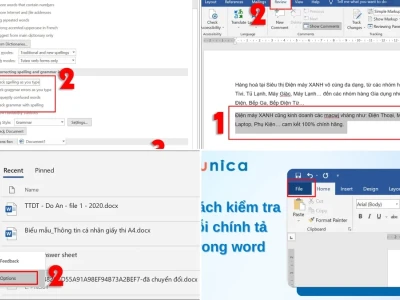
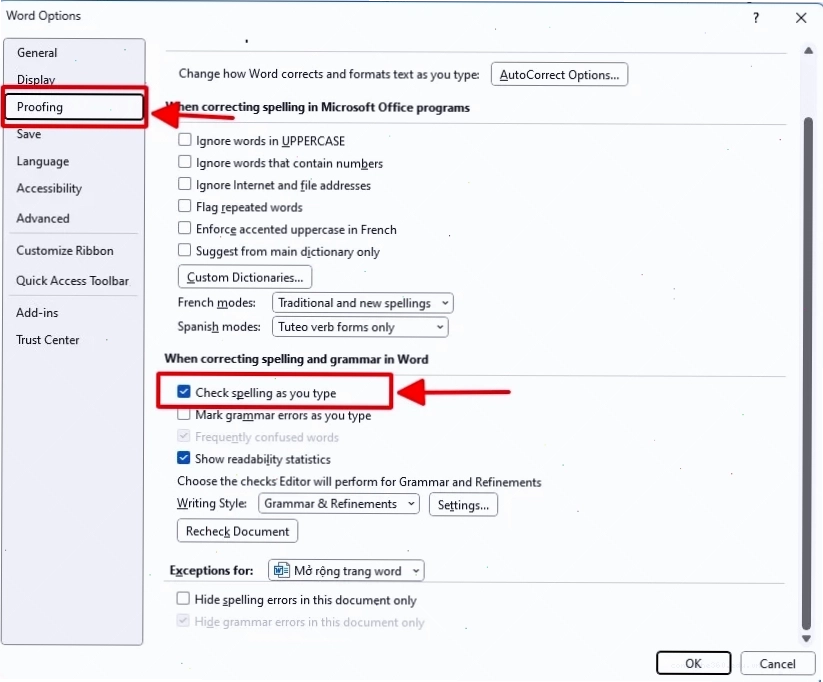
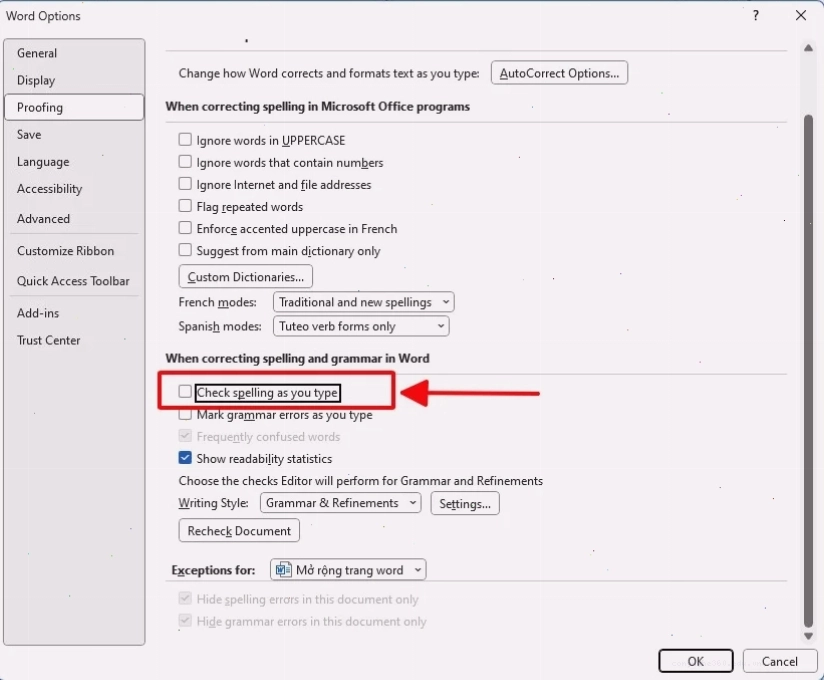
Để tắt dấu gạch chân đỏ kiểm tra chính tả trong Word, bạn có thể làm theo các bước đơn giản sau:
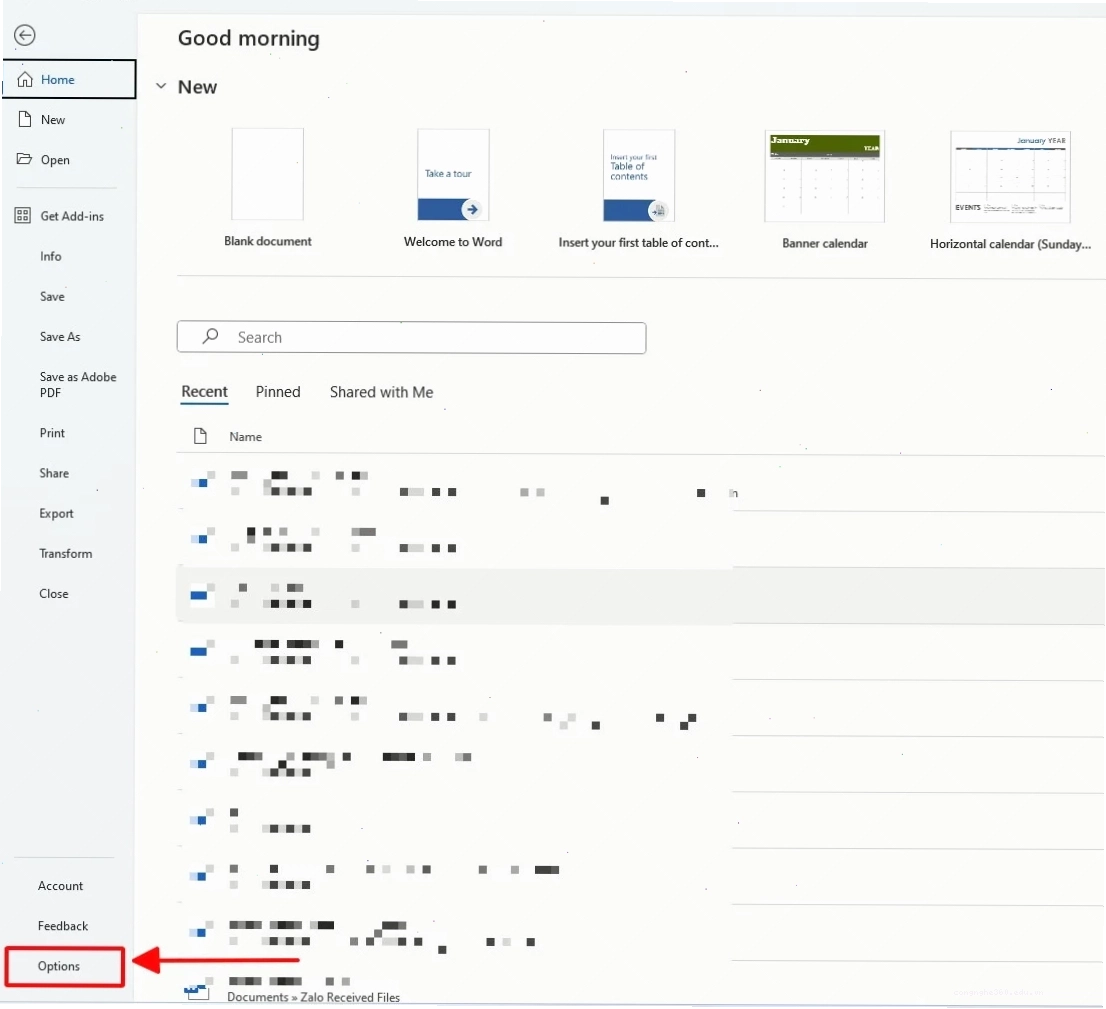
- Chọn File.
- Chọn Options.
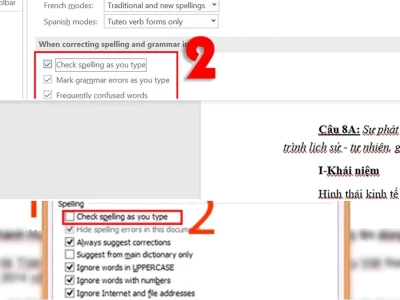
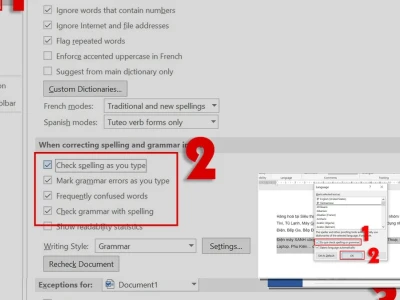
- Trong bảng Word Options, chọn mục Proofing.
- Bỏ chọn (bỏ tick) ô Check spelling as you type.
- Nhấn OK để lưu thay đổi.
Ngoài ra, để có thêm kinh nghiệm về việc làm chủ các công cụ soạn thảo, bạn có thể ghé thăm Website Công Nghệ 360.
Tắt sửa lỗi chính tả trong Word trên điện thoại và các phiên bản khác
Việc tắt sửa lỗi chính tả trong Word trên điện thoại hay các phiên bản như Word 2010, Word 2007 cũng tuân theo quy trình tương tự, tập trung vào tùy chọn 'Proofing' trong phần 'Options'.
Đối với Word Online, bạn có thể tìm thấy các cài đặt tương tự trong menu 'Review' (Xem lại) hoặc 'File' (Tệp).
Việc hiểu rõ cách tắt sửa lỗi chính tả trong Word online giúp bạn duy trì sự liền mạch khi làm việc trên nhiều thiết bị.
Cạm bẫy tiềm ẩn khi phụ thuộc quá nhiều vào Word
Mặc dù phím tắt sửa lỗi chính tả trong Word rất tiện lợi, nhưng việc lạm dụng hoặc tắt hoàn toàn có thể dẫn đến những hậu quả không ngờ.
Word chỉ là công cụ hỗ trợ, không thể thay thế hoàn toàn khả năng tư duy và phán đoán của con người. Có những lỗi tinh tế, sai về ngữ cảnh hoặc văn phong mà ngay cả Word cũng không nhận diện được.
Việc tắt kiểm tra chính tả cần đi đôi với việc tự giác rà soát lại văn bản. Đừng để sự tiện lợi nhất thời che mắt bạn khỏi những sai sót nghiêm trọng.
Hãy tham khảo cẩm nang Học Tập & Đời Sống để trang bị thêm kiến thức về kỹ năng mềm và phương pháp làm việc hiệu quả.
Cuối cùng, việc kiểm tra lại tài liệu để phát hiện những sự cố mà bạn đã bỏ qua trước đó là bước không thể thiếu. Word cung cấp chức năng này, và bạn hoàn toàn có thể kích hoạt lại khi cần.