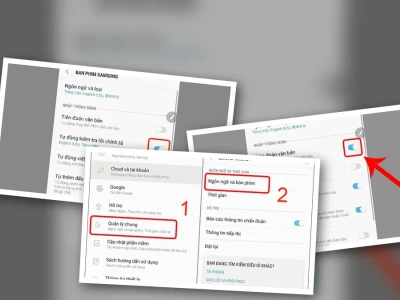
Trong thế giới soạn thảo văn bản, Cách xóa sửa lỗi chính tả trong Word 2010 tưởng chừng đơn giản lại ẩn chứa nhiều phiền toái không ngờ. Liệu bạn có đang lãng phí thời gian quý báu chỉ vì những gạch chân đỏ vô duyên?
Nhiều người dùng vẫn lầm tưởng việc giữ lại tính năng kiểm tra chính tả là cần thiết cho mọi văn bản. Tuy nhiên, thực tế lại hoàn toàn khác, đặc biệt khi bạn làm việc với tiếng Việt hoặc các tài liệu chuyên ngành.
Tóm tắt luận điểm: Việc tắt kiểm tra chính tả trong Word 2010 không chỉ giúp giảm thiểu sự phân tâm bởi gạch đỏ mà còn tăng tốc độ xử lý, cải thiện hiệu suất làm việc đáng kể, đặc biệt hữu ích khi soạn thảo văn bản tiếng Việt.
Tại Sao Cần Tắt Kiểm Tra Chính Tả Trong Word 2010
Gạch chân đỏ, gạch xanh lá, gạch xanh dương… chúng xuất hiện dày đặc trên màn hình, biến tài liệu của bạn thành một “màn hình pháo hoa” gây mất tập trung trầm trọng. Đó là lý do chính khiến nhiều người tìm kiếm cách xóa sửa lỗi chính tả trong word 2010.
Việc tắt tính năng này không phải là sự lơ là, mà là một chiến lược thông minh để tối ưu hóa trải nghiệm người dùng, đặc biệt với những ai thường xuyên làm việc với văn bản tiếng Việt, nơi mà bộ từ điển của Word có thể chưa thực sự hoàn hảo.
Tránh Gạch Đỏ Gây Rối Mắt Và Mất Tập Trung
Khi soạn thảo văn bản bằng tiếng Việt, bạn có thể gặp phải tình trạng Word liên tục báo lỗi sai những từ hoàn toàn chính xác. Điều này không chỉ gây khó chịu mà còn làm gián đoạn mạch suy nghĩ, khiến bạn mất đi sự tập trung vào nội dung chính.
Bằng cách vô hiệu hóa chức năng này, bạn sẽ có một giao diện làm việc sạch sẽ, giúp bạn dễ dàng tập trung vào việc truyền tải thông điệp thay vì bị phân tâm bởi những cảnh báo không cần thiết.
Soạn Thảo Tài Liệu Chuyên Ngành Hiệu Quả Hơn
Trong các lĩnh vực kỹ thuật, y học, luật pháp hay khoa học, việc sử dụng các thuật ngữ chuyên ngành, từ viết tắt, hoặc công thức đặc thù là không thể tránh khỏi. Word, với bộ từ điển chung, thường không nhận diện được những yếu tố này.
Việc liên tục bị cảnh báo sai về các thuật ngữ quan trọng sẽ làm chậm tiến độ công việc của bạn. Tắt kiểm tra chính tả giúp bạn làm việc thông suốt với các tài liệu chuyên ngành.
Cải Thiện Tốc Độ Xử Lý Của Phần Mềm
Bạn có bao giờ cảm thấy Word hoạt động chậm chạp, giật lag khi mở một tài liệu dài hoặc có nhiều định dạng phức tạp? Một phần nguyên nhân có thể đến từ việc tính năng kiểm tra chính tả và ngữ pháp hoạt động liên tục ở chế độ nền.
Việc tắt tính năng này có thể giúp giải phóng tài nguyên hệ thống, làm cho Word hoạt động mượt mà hơn, đặc biệt trên các máy tính cấu hình không quá cao. Thậm chí, nhiều người còn chủ động tìm hiểu Xem thêm toàn tập Cách để Word tự sửa lỗi chính tả để tối ưu hóa hơn nữa.
Hướng Dẫn Cách Xóa Sửa Lỗi Chính Tả Trong Word 2010 Chi Tiết
Microsoft Word phiên bản 2010 có giao diện khá trực quan, việc tắt tính năng kiểm tra chính tả trở nên đơn giản hơn bao giờ hết. Hãy làm theo các bước sau:
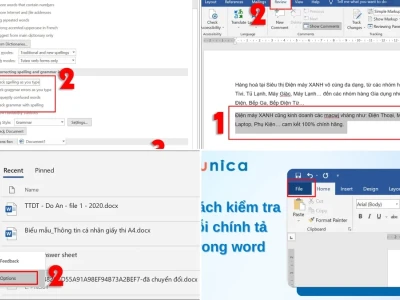
Bước 1 Truy cập Tùy Chọn (Options)
Mở tài liệu Word 2010 của bạn. Trên thanh công cụ, tìm đến mục File (Tệp) và nhấp vào đó.
Tiếp theo, bạn chọn Options (Tùy chọn) ở menu phía dưới cùng bên trái.
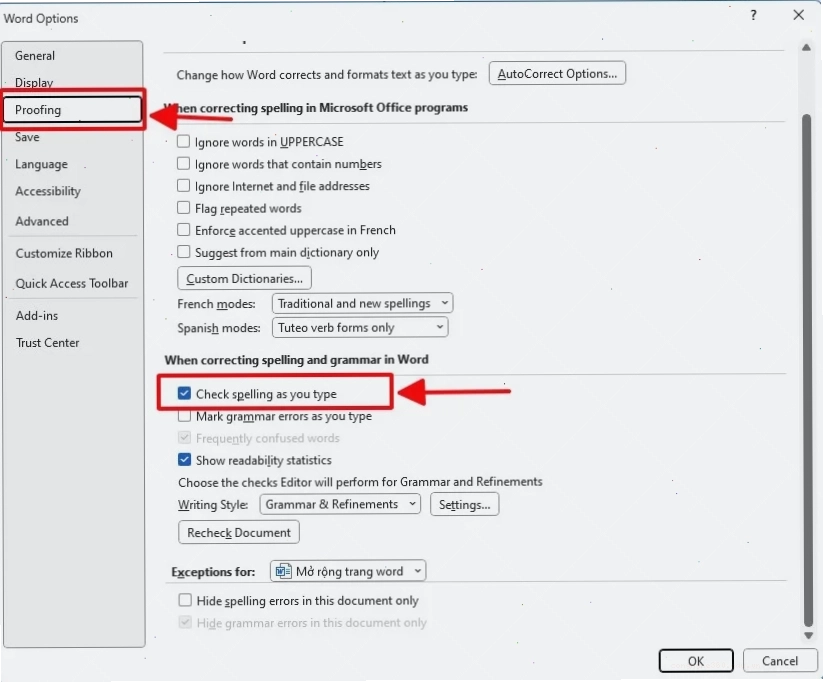
Bước 2 Chọn Mục Proofing
Một cửa sổ Word Options sẽ hiện ra. Tại đây, bạn tìm và nhấp vào mục Proofing (Kiểm tra lỗi) nằm ở thanh điều hướng bên trái.
Đây là nơi bạn có thể tùy chỉnh mọi cài đặt liên quan đến việc kiểm tra lỗi chính tả và ngữ pháp.
Bước 3 Vô Hiệu Hóa Tính Năng Kiểm Tra
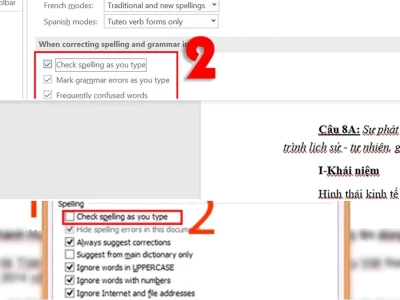
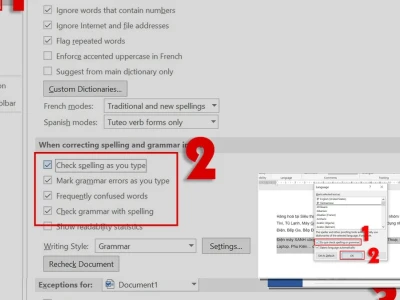
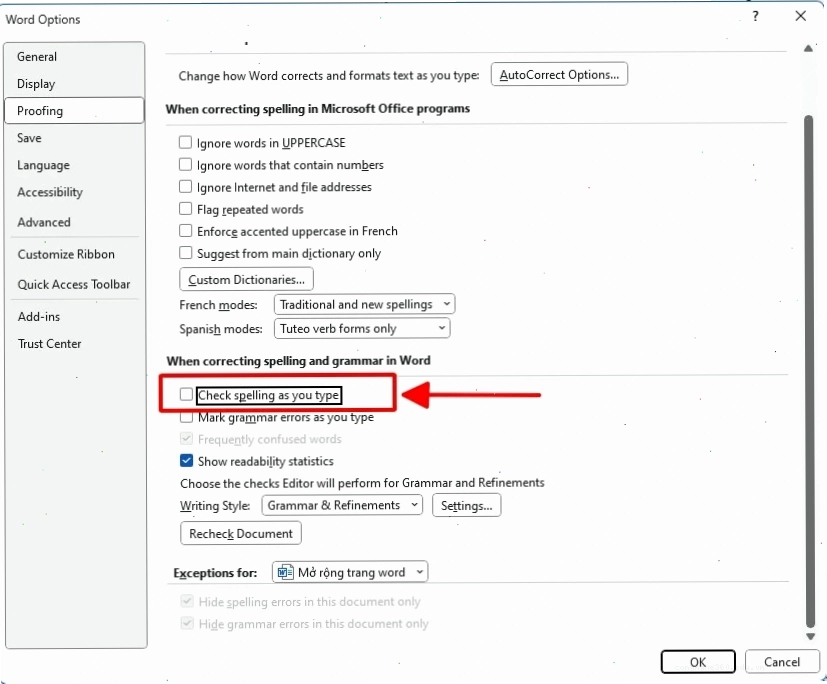
Trong mục Proofing, bạn sẽ thấy phần When correcting spelling and grammar in Word. Đây chính là khu vực bạn cần thao tác.
Để tắt hoàn toàn tính năng kiểm tra chính tả khi gõ, bạn cần bỏ dấu tick ở các tùy chọn sau:
- Check spelling as you type
- Mark grammar errors as you type
- Frequently confused words
- Check grammar with spelling
Sau khi bỏ chọn các mục này, hãy nhấn nút OK ở phía dưới để lưu lại thay đổi.
Lưu Ý Quan Trọng
Việc tắt tính năng kiểm tra chính tả trong Word không ảnh hưởng đến nội dung tài liệu của bạn. Bạn hoàn toàn có thể bật lại bất cứ lúc nào nếu cần thiết bằng cách thực hiện lại các bước trên và đánh dấu tick vào các ô tương ứng.
Hãy nhớ rằng, việc này rất hữu ích khi bạn đang làm việc với các văn bản tiếng Việt hoặc các tài liệu yêu cầu sự chính xác cao về thuật ngữ chuyên ngành mà Word có thể chưa cập nhật kịp.
Tại Sao Nhiều Người Vẫn Thích Giữ Lại Gạch Đỏ?
Một bộ phận người dùng vẫn giữ thói quen nhìn thấy gạch chân đỏ, cho rằng đó là dấu hiệu của sự cẩn thận. Tuy nhiên, đây là một quan điểm cần xem xét lại trong bối cảnh làm việc hiện đại.
Việc phụ thuộc quá nhiều vào công cụ tự động có thể làm giảm khả năng tự kiểm tra và phát hiện lỗi của chính người dùng. Hãy thử nghiệm việc tắt nó trong một thời gian để cảm nhận sự khác biệt.
Việc tắt gạch đỏ trong Word không đồng nghĩa với việc bạn bỏ qua lỗi chính tả. Quan trọng là bạn có công cụ phù hợp và phương pháp hiệu quả để rà soát lại văn bản của mình một cách chủ động.
Khi Nào Nên Bỏ Gạch Đỏ Trong Word
Dấu gạch chân đỏ trong Word là công cụ hữu ích để phát hiện lỗi chính tả. Tuy nhiên, nó không phải lúc nào cũng cần thiết. Dưới đây là những trường hợp bạn nên cân nhắc bỏ gạch đỏ:
- Soạn thảo văn bản tiếng Việt hoặc các ngôn ngữ có bộ từ điển hạn chế trên Word.
- Làm việc với các tài liệu chứa nhiều thuật ngữ chuyên ngành, từ viết tắt không có trong từ điển của Word.
- Muốn tăng tốc độ nhập liệu và giảm thiểu sự phân tâm bởi các cảnh báo lỗi liên tục.
- Khi bạn đã có một phần mềm kiểm tra chính tả chuyên dụng khác và không muốn bị xung đột.
Đối với những người dùng chuyên nghiệp, việc làm chủ công cụ soạn thảo là yếu tố then chốt. Nếu bạn cảm thấy khó chịu với gạch đỏ, việc tìm hiểu Khắc phục Sửa lỗi chính tả tiếng việt trong Word là một bước đi đúng đắn.
Thậm chí, bạn có thể tìm thấy những lợi ích bất ngờ khi tắt đi những tính năng đôi khi gây phiền toái.
Kết Luận
Việc xóa sửa lỗi chính tả trong word 2010 không chỉ là một thao tác kỹ thuật đơn thuần mà còn là cách để bạn làm chủ công cụ soạn thảo, tối ưu hóa hiệu suất làm việc. Đừng để những gạch chân đỏ làm gián đoạn sự sáng tạo của bạn.
Hãy mạnh dạn thử nghiệm và áp dụng các bước trên để có một trải nghiệm soạn thảo văn bản mượt mà và hiệu quả hơn