Nhiều người dùng phàn nàn về việc Word trên điện thoại liên tục hiển thị những dòng gạch chân đỏ khó chịu dưới các từ tiếng Việt dù viết đúng. Bạn có đang gặp phải tình trạng éo le này không? Liệu đây là lỗi phần mềm hay một sự cố kỹ thuật nào đó?
Thực tế, đây không phải là lỗi của Microsoft Word mà là cơ chế hoạt động mặc định của tính năng kiểm tra chính tả. Khi Word không nhận diện được ngôn ngữ hoặc từ vựng bạn đang sử dụng, nó sẽ mặc định coi đó là lỗi. Đây là lúc chúng ta cần can thiệp để tắt sửa lỗi chính tả trong Word trên điện thoại.
Nguyên nhân 'kinh điển' Word gạch chân đỏ dưới tiếng Việt
Microsoft Word, đặc biệt là phiên bản mobile, thường mặc định sử dụng từ điển kiểm tra chính tả tiếng Anh. Điều này dẫn đến việc mọi từ tiếng Việt, bao gồm cả tên riêng, thuật ngữ, hay từ có dấu, đều bị đánh dấu là sai.
Đây là một sự bất tiện cố hữu, bởi lẽ người dùng Việt Nam thường xuyên phải làm việc với các văn bản tiếng Việt phức tạp. Tình trạng này càng trở nên trầm trọng hơn khi bạn cố gắng gõ các từ có dấu hoặc các tên riêng địa phương. Đội ngũ TechCare đã ghi nhận hàng nghìn trường hợp tương tự.
Nếu bạn đang gặp phải tình trạng này, đừng quá lo lắng. Đây hoàn toàn là vấn đề có thể khắc phục được bằng vài thao tác đơn giản. Hãy cùng xem cách để Word không còn làm phiền bạn nữa.
Hướng dẫn tắt gạch đỏ Word trên điện thoại Android
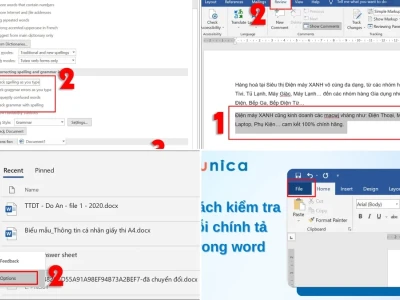
Đối với người dùng Android, quá trình này khá trực quan và nhanh chóng. Bạn chỉ cần thực hiện các bước sau:
- Mở ứng dụng Microsoft Word trên điện thoại của bạn.
- Chọn tài liệu bạn muốn chỉnh sửa hoặc tạo một tài liệu mới.
- Nhấn vào biểu tượng ba chấm (•••) nằm ở góc trên cùng bên phải màn hình.
- Chọn mục Cài đặt (Settings).
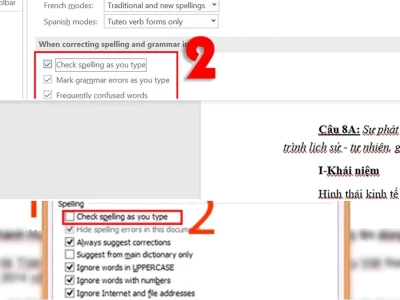
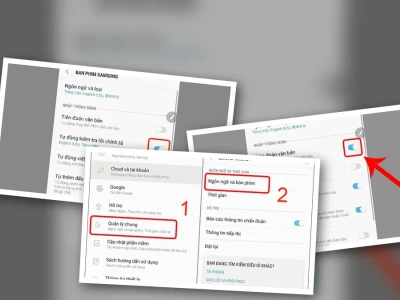
- Tìm đến tùy chọn Kiểm tra chính tả (Proofing) hoặc Ngôn ngữ & Chính tả (Language & Proofing).
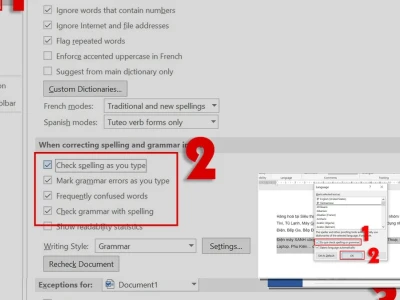
- Tắt (gạt sang Off) tùy chọn Kiểm tra chính tả tự động (Spelling Check).
Sau khi hoàn tất, tất cả các gạch đỏ sẽ biến mất khỏi tài liệu của bạn. Thật đơn giản phải không?
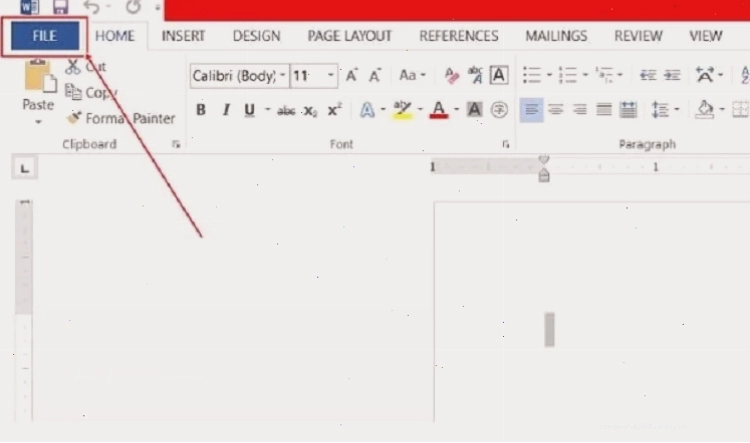
Cách xóa gạch đỏ trong Word trên iPhone (iOS)
Tương tự như Android, người dùng iPhone cũng có thể dễ dàng tắt tính năng này:
- Mở ứng dụng Microsoft Word trên iPhone.
- Mở tài liệu hiện có hoặc tạo một tài liệu mới.
- Chạm vào biểu tượng menu (thường là ba dấu gạch ngang hoặc ba chấm) ở góc trên bên phải màn hình.
- Chọn Cài đặt (Settings).
- Tìm mục Kiểm tra chính tả (Spelling Check).
- Gạt nút tùy chọn sang vị trí Off.
Với các bước này, bạn đã có thể tắt sửa lỗi chính tả trong Word trên điện thoại một cách hiệu quả.
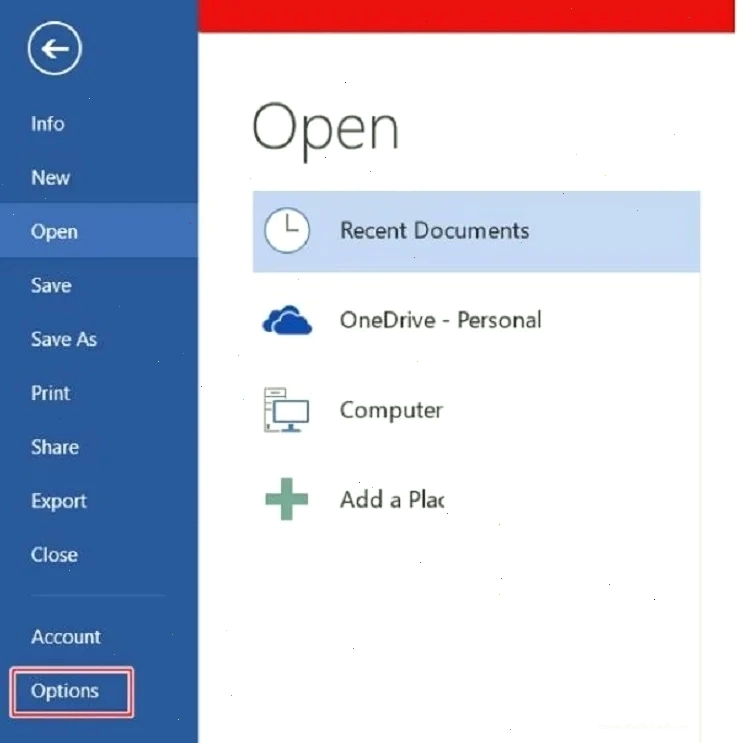
Giải pháp thay thế: Thay đổi ngôn ngữ kiểm tra chính tả
Nếu bạn không muốn tắt hoàn toàn tính năng kiểm tra chính tả mà chỉ muốn nó hoạt động đúng với ngôn ngữ bạn đang dùng, việc thay đổi ngôn ngữ là một lựa chọn thông minh. Đây là một giải pháp hữu ích cho cách sửa lỗi chính tả trong Word trên điện thoại mà không cần tắt hẳn.
Các bước thực hiện
- Mở tài liệu Word trên điện thoại của bạn.
- Chọn toàn bộ văn bản hoặc đoạn văn bản bạn muốn áp dụng.
- Nhấn vào biểu tượng ba chấm (•••) trên thanh công cụ.
- Chọn mục Ngôn ngữ (Language).
- Lựa chọn ngôn ngữ phù hợp với nội dung văn bản, ví dụ: Tiếng Việt, English (US), hoặc ngôn ngữ khác.
- Lưu lại thay đổi.
Bằng cách này, Word sẽ sử dụng từ điển của ngôn ngữ bạn chọn để kiểm tra, giảm thiểu đáng kể tình trạng gạch đỏ vô lý.
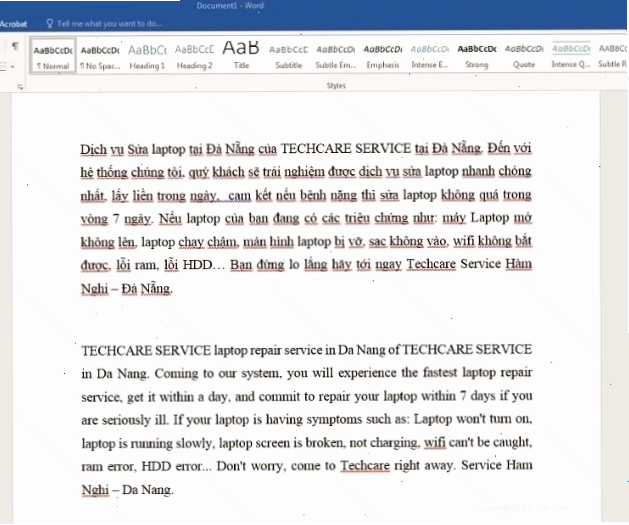
Quan điểm chuyên gia: 'Tắt hay không tắt?'
Nhiều người dùng, đặc biệt là những người mới bắt đầu sử dụng Microsoft Word, thường cảm thấy bối rối và khó chịu với những dấu gạch chân đỏ. Họ có xu hướng muốn tắt sửa lỗi chính tả trong word trên điện thoại ngay lập tức.
Tuy nhiên, tôi cho rằng việc này có thể là một sai lầm chiến lược nếu bạn không hiểu rõ bản chất. Tính năng kiểm tra chính tả, dù đôi khi gây khó chịu, lại là một công cụ hữu ích giúp phát hiện lỗi đánh máy hoặc ngữ pháp sơ đẳng.
Việc tắt hoàn toàn tính năng này giống như bạn vứt bỏ một 'bộ lọc' quan trọng. Thay vì tắt hẳn, hãy thử cách thay đổi ngôn ngữ kiểm tra chính tả. Nếu bạn đang soạn thảo văn bản tiếng Việt, hãy đảm bảo Word đang sử dụng từ điển tiếng Việt