Tính năng tự động sửa lỗi chính tả trên máy tính, dù hữu ích, lại thường xuyên gây phiền toái không đáng có. Bạn đã bao giờ gõ một từ chuẩn xác nhưng phần mềm lại tự động thay đổi nó thành một từ khác hoàn toàn sai ngữ cảnh chưa? Đây là lúc bạn cần biết cách tắt chế độ tự sửa lỗi chính tả.
Nghịch lý là, công cụ sinh ra để giúp chúng ta soạn thảo văn bản lại đôi khi cản trở dòng chảy sáng tạo. Bài viết này sẽ đi sâu vào vấn đề, phân tích nguyên nhân và cung cấp giải pháp triệt để, đảm bảo bạn không còn khó chịu với tính năng này nữa.
Tóm tắt luận điểm: Nhiều người dùng gặp khó khăn với tính năng tự sửa lỗi chính tả trên máy tính, gây gián đoạn công việc và ảnh hưởng đến trải nghiệm soạn thảo. Bài viết cung cấp hướng dẫn chi tiết cách tắt tính năng này trên các nền tảng phổ biến như Windows và Microsoft Office, đồng thời đưa ra lời khuyên để tối ưu hóa quá trình này.
Tại sao nên tắt chế độ tự sửa lỗi chính tả?
Dù các nhà phát triển công nghệ luôn cố gắng hoàn thiện tính năng tự động sửa lỗi, nó vẫn còn tồn tại những hạn chế nhất định. Đôi khi, cách nó hoạt động lại đi ngược lại ý muốn của người dùng, đặc biệt là với ngôn ngữ không phổ biến hoặc các thuật ngữ chuyên ngành.
Việc tắt đi những tính năng gây phiền nhiễu sẽ giúp bạn tập trung hơn vào nội dung thay vì phải liên tục quay lại sửa những lỗi do chính máy tính tạo ra. Cùng khám phá cách tắt chế độ sửa lỗi chính tả để lấy lại sự kiểm soát.
Bật/Tắt Tự Động Kiểm Tra Lỗi Chính Tả trên Windows 10 và Microsoft Office
Microsoft Office, bao gồm Word, luôn tích hợp sẵn các công cụ kiểm tra và sửa lỗi chính tả mạnh mẽ. Tuy nhiên, đôi khi bạn muốn tắt chúng đi để soạn thảo văn bản theo ý mình mà không bị gián đoạn.
Việc điều chỉnh cài đặt này khá đơn giản và có thể thực hiện nhanh chóng.
Cách Tắt Kiểm Tra Chính Tả trong Microsoft Office
Trên các phiên bản Microsoft Office 2007 trở lên, bạn có thể dễ dàng bật hoặc tắt tính năng này thông qua cài đặt.
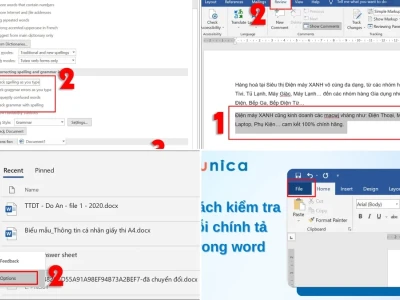
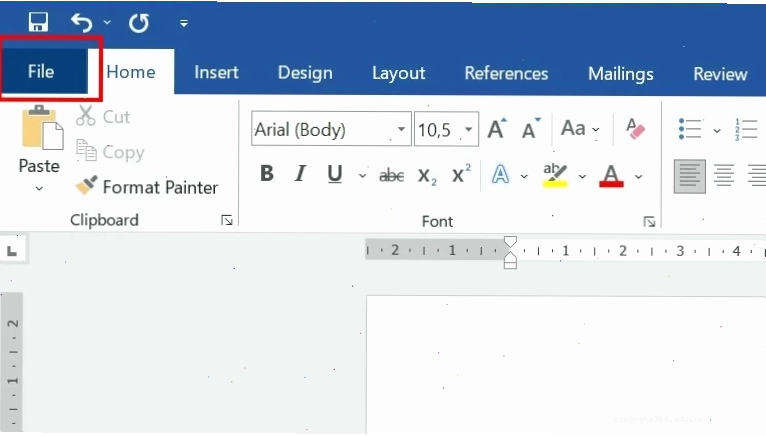
Bước 1: Mở bất kỳ ứng dụng Microsoft Office nào (ví dụ: Word) trên Windows 10. Sau đó, điều hướng đến tab 'File' và chọn 'Options'.
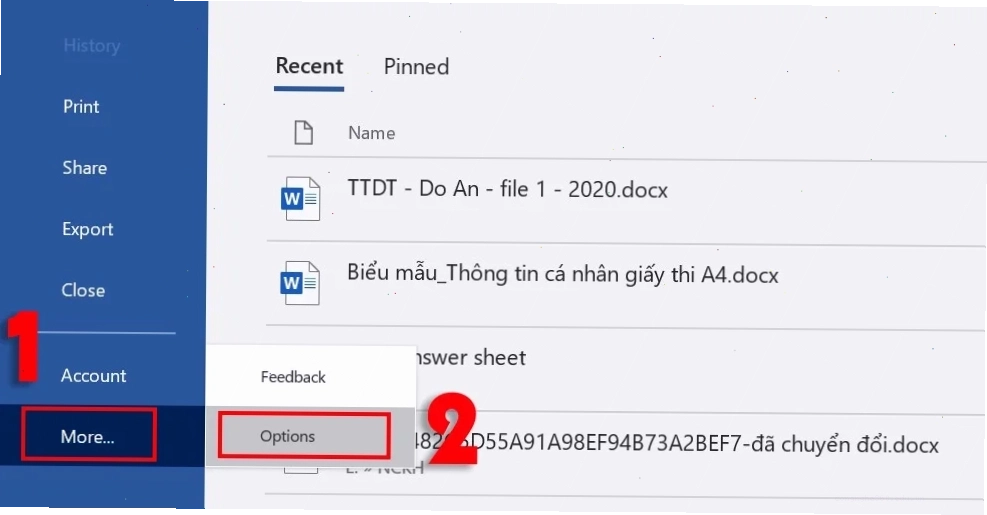
Bước 2: Trong cửa sổ 'Word Options', tìm đến mục 'Proofing'.
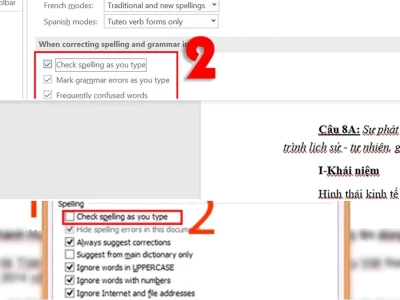
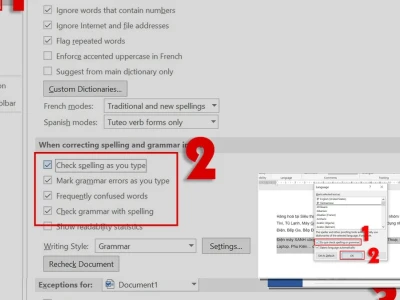
Bước 3: Để tắt tính năng tự sửa lỗi chính tả, bạn cần bỏ chọn (bỏ tích) tất cả 4 dòng trong mục 'When correcting spelling and grammar in Word'. Ngược lại, để bật tính năng này, bạn tích chọn cả 4 dòng.
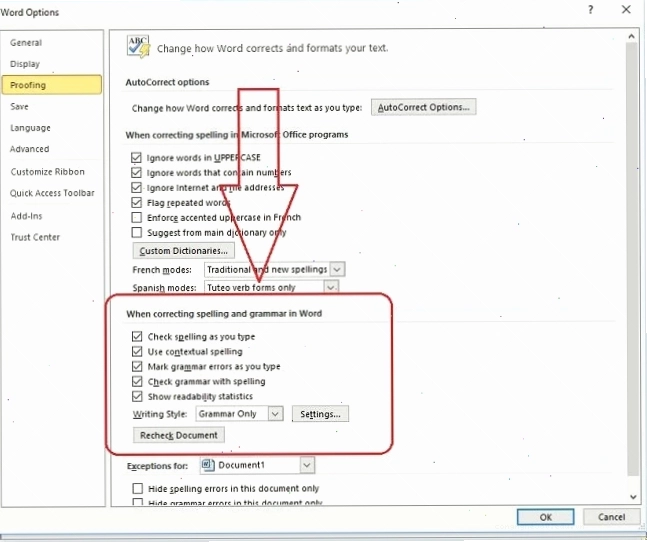
Sau khi thực hiện các bước này, Word sẽ không còn tự động sửa lỗi chính tả cho bạn nữa.
Cách Sửa Lỗi Chính Tả Bằng Công Cụ Sẵn Có của Microsoft Word
Mặc dù bạn có thể tắt tính năng tự động sửa, Word vẫn cung cấp công cụ để bạn kiểm tra thủ công.
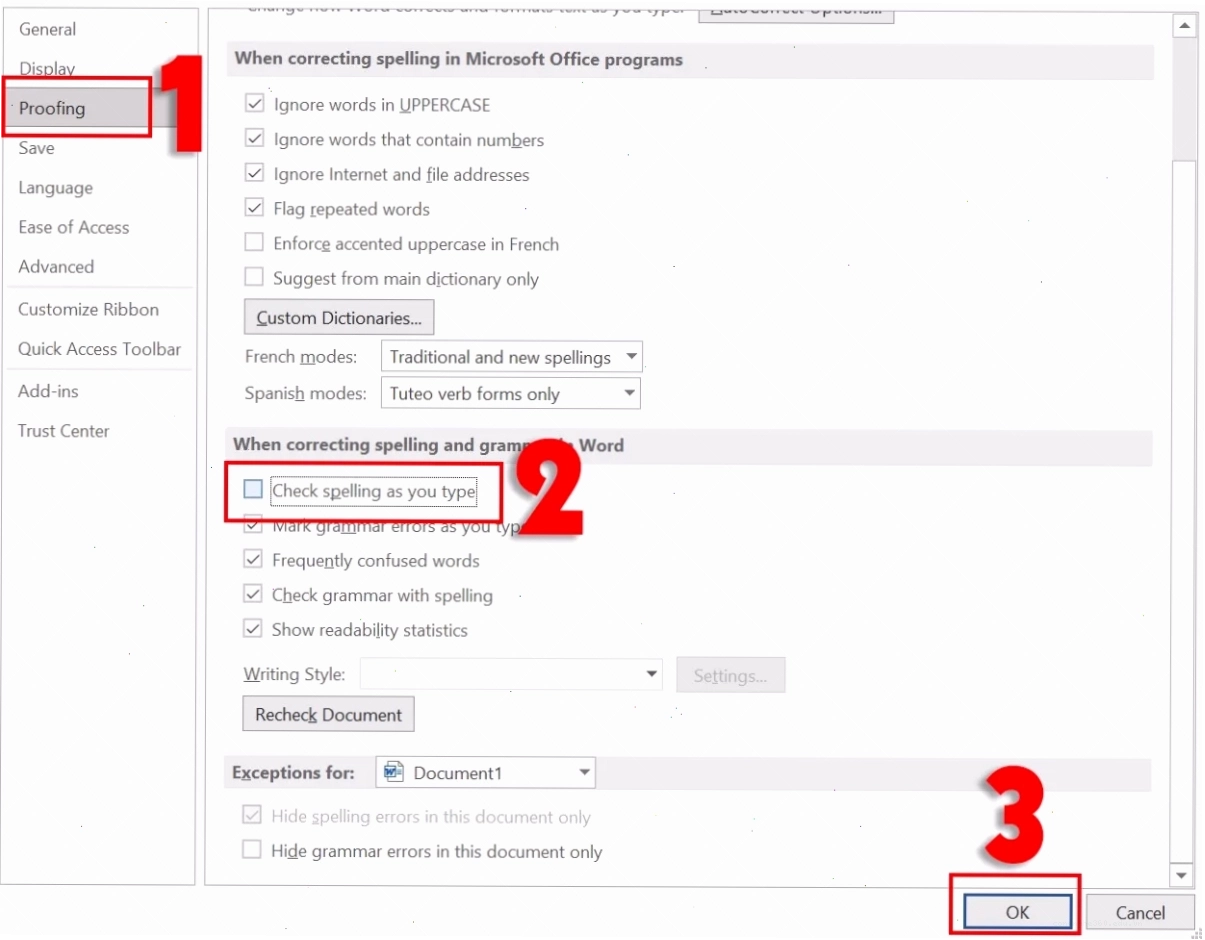
Bước 1: Mở ứng dụng Word, chọn mục 'File' rồi nhấn 'More' và sau đó chọn 'Options'.
Bước 2: Chọn mục 'Proofing' và đảm bảo bạn đã đánh dấu chọn vào ô 'Check spelling as you type'. Nhấn 'OK' để lưu thay đổi.
Bước 3: Dán đoạn văn bản cần kiểm tra vào trang Word. Những từ bị gạch chân màu đỏ là những từ có thể sai chính tả. Bạn có thể nhấp chuột phải vào đó để xem các gợi ý sửa lỗi.
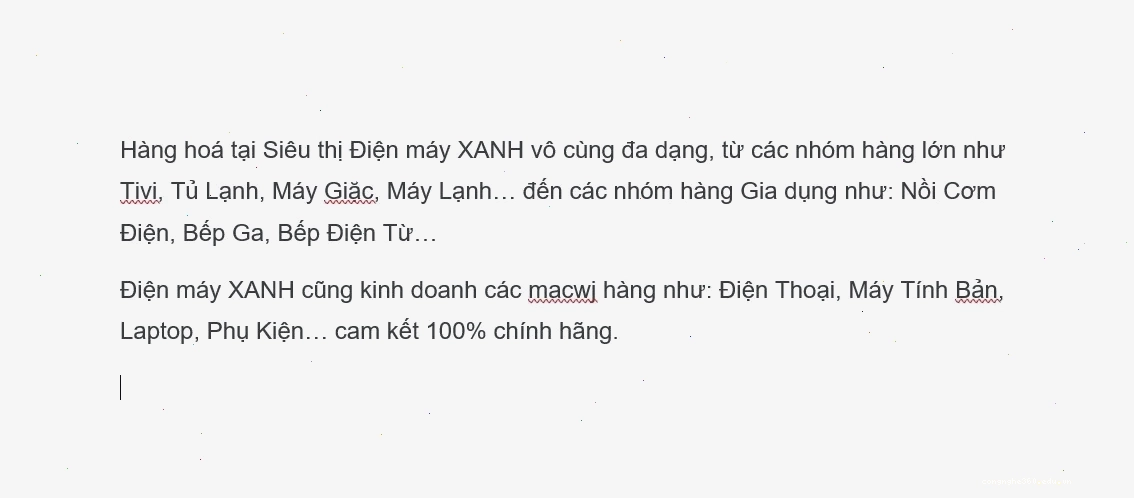
Tuy nhiên, cần lưu ý rằng khả năng kiểm tra lỗi chính tả tiếng Việt của Microsoft Word còn khá hạn chế, chủ yếu hỗ trợ tốt cho tiếng Anh.
Kiểm Tra Lỗi Chính Tả Bằng Google Tài Liệu
Google Tài liệu (Google Docs) cũng là một công cụ soạn thảo văn bản mạnh mẽ với khả năng kiểm tra chính tả tích hợp. Để sử dụng tính năng này, bạn cần có kết nối Internet.
Bước 1: Truy cập Google Docs. Bạn có thể tạo một tài liệu mới hoặc mở tài liệu đã có.
Bước 2: Soạn thảo văn bản của bạn. Google Docs sẽ tự động gạch chân những từ có khả năng sai chính tả.
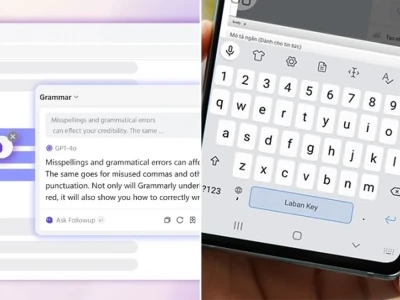
Bước 3: Nhấp chuột phải vào từ bị gạch chân để xem các gợi ý sửa lỗi và chọn phương án phù hợp. Tổng hợp lỗi Ngữ pháp & Tiếng Anh Ai sửa lỗi chính tả cho thấy các công cụ trực tuyến ngày càng chính xác và hữu ích.
So với Word, Google Docs thường có khả năng xử lý tốt hơn với nhiều ngôn ngữ, bao gồm cả tiếng Việt, nhờ vào kho dữ liệu khổng lồ của Google.
Tắt Chế Độ Tự Sửa Lỗi Chính Tả Trên Điện Thoại Android
Trên điện thoại Android, tính năng tự động sửa lỗi chính tả được tích hợp sẵn trên bàn phím ảo, giúp người dùng nhập liệu nhanh hơn. Tuy nhiên, đôi lúc nó lại hoạt động không như ý muốn.
Bạn có thể dễ dàng bật hoặc tắt tính năng này thông qua cài đặt hệ thống hoặc ngay trên bàn phím.
Thông Qua Cài Đặt Hệ Thống
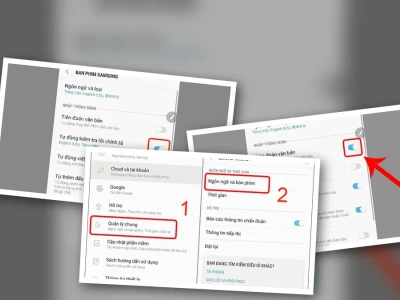
Bước 1: Truy cập vào 'Cài đặt' trên điện thoại Android của bạn.
Bước 2: Tìm và chọn 'Quản lý chung', sau đó chọn 'Ngôn ngữ và bàn phím'.
Bước 3: Nhấn vào mục 'Bàn phím ảo' và chọn loại bàn phím bạn đang sử dụng (ví dụ: Bàn phím Samsung).
Bước 4: Tìm tùy chọn 'Tự động kiểm tra lỗi chính tả'. Gạt thanh trạng thái sang phải để Bật và sang trái để Tắt.
Ngay Trên Bàn Phím
Một số bàn phím trên Android cho phép bạn truy cập nhanh vào cài đặt sửa lỗi chính tả.
Bước 1: Mở bàn phím ảo ở bất kỳ ứng dụng nào.
Bước 2: Tìm và nhấn vào biểu tượng Cài đặt (thường là hình răng cưa).
Bước 3: Tìm tùy chọn 'Tự động kiểm tra lỗi chính tả' và bật/tắt bằng cách gạt thanh trạng thái.
Đối với những ai thường xuyên gặp phải vấn đề này, việc biết cách tắt chế độ tự sửa lỗi chính tả trên iPhone (tương tự Android) cũng rất quan trọng, dù giao diện có thể khác biệt đôi chút.
Những Lưu Ý Khi Thực Hiện Cách Tắt Chế Độ Tự Sửa Lỗi Chính Tả
Để đảm bảo quá trình tắt tính năng tự sửa lỗi chính tả diễn ra suôn sẻ và hiệu quả, bạn cần lưu ý một số điểm sau:
- Kiểm tra ngôn ngữ đã bật: Đảm bảo ngôn ngữ bạn đang sử dụng đã được bật trong cài đặt bàn phím hoặc hệ thống.
- Áp dụng đúng ngôn ngữ: Xác nhận rằng bạn đã áp dụng đúng cài đặt ngôn ngữ cho văn bản hiện tại.
- Hiểu rõ mục đích: Tắt tính năng này sẽ loại bỏ sự can thiệp tự động, nhưng bạn cần chủ động hơn trong việc kiểm tra chính tả thủ công.
Tìm hiểu thêm về Giải pháp cho Ứng dụng sửa lỗi ngữ pháp Tiếng Anh miễn phí có thể cung cấp thêm các công cụ hỗ trợ hữu ích.
Việc biết cách tắt chế độ tự sửa lỗi chính tả trong Word hay trên các nền tảng khác là kỹ năng cần thiết cho bất kỳ người dùng máy tính nào muốn tối ưu hóa hiệu suất làm việc.
Hãy nhớ rằng, mục tiêu cuối cùng là soạn thảo văn bản một cách chính xác và hiệu quả nhất. Nếu tính năng tự sửa lỗi đang cản trở điều đó, đừng ngần ngại tắt nó đi.
Truy cập Trang chủ Công Nghệ 360 để khám phá thêm nhiều mẹo và thủ thuật công nghệ hữu ích khác.
Đừng quên ghé thăm chuyên mục Học Tập & Đời Sống để cập nhật những kiến thức mới nhất.