Những đường gạch chân đỏ, xanh lá, xanh dương liên tục xuất hiện dưới các từ trong Microsoft Word có thể khiến bạn cảm thấy khó chịu, mất tập trung và làm gián đoạn dòng chảy công việc. Tuy nhiên, việc vô hiệu hóa tính năng kiểm tra chính tả và ngữ pháp này lại không hề phức tạp. Bài viết này sẽ trang bị cho bạn kiến thức chi tiết để bạn có thể tùy chỉnh Word theo ý muốn.
Tóm tắt luận điểm: Việc tắt tính năng kiểm tra chính tả trong Word, dù là phiên bản cũ hay mới, đều có thể thực hiện dễ dàng qua vài bước đơn giản trong mục Options. Điều này giúp giảm thiểu phiền nhiễu, tăng cường sự tập trung và cải thiện hiệu suất làm việc, đặc biệt với văn bản tiếng Việt hoặc chuyên ngành.
Tại sao bạn nên cân nhắc tắt kiểm tra chính tả trong Word?
Nhiều người dùng thường lầm tưởng rằng việc bật tính năng kiểm tra chính tả là bắt buộc để có một văn bản hoàn hảo. Tuy nhiên, thực tế lại cho thấy điều ngược lại ở một số tình huống.
Gạch đỏ gây rối mắt: Khi soạn thảo văn bản tiếng Việt hoặc các ngôn ngữ không được Word hỗ trợ đầy đủ, các dấu gạch đỏ xuất hiện tràn lan gây khó chịu, khiến người dùng cảm thấy mất phương hướng. Trang chủ Công Nghệ 360 nhấn mạnh tầm quan trọng của việc cá nhân hóa công cụ soạn thảo.
Tài liệu chuyên ngành: Các thuật ngữ kỹ thuật, tên riêng, hoặc từ viết tắt chuyên ngành thường không có trong từ điển mặc định của Word. Điều này dẫn đến việc Word liên tục báo lỗi sai, làm gián đoạn quá trình soạn thảo.
Tăng tốc độ nhập liệu: Việc Word liên tục quét và đưa ra cảnh báo có thể tiêu tốn tài nguyên hệ thống, làm chậm hiệu suất, đặc biệt với các tài liệu dung lượng lớn. Tắt sửa lỗi chính tả trong Word là một giải pháp tức thời.
Cải thiện sự tập trung: Đôi khi, những cảnh báo lỗi không cần thiết lại làm bạn xao nhãng khỏi nội dung chính của văn bản. Bạn có thể hoàn toàn tùy chỉnh để Word chỉ tập trung vào việc soạn thảo.
Hướng dẫn chi tiết cách tắt kiểm tra chính tả trong Word các phiên bản
Microsoft đã cung cấp các tùy chọn linh hoạt để người dùng có thể bật hoặc tắt tính năng này. Dù bạn đang sử dụng phiên bản Word nào, các bước thực hiện đều tương đối giống nhau.
Cách tắt kiểm tra chính tả trong Word 365, 2021, 2019, 2016, 2013
Đây là những phiên bản Word phổ biến với giao diện hiện đại và nhiều tính năng hỗ trợ.
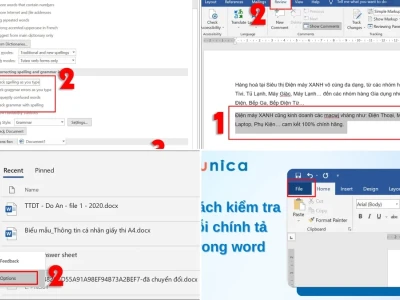
- Mở tài liệu Word của bạn.
- Chọn thẻ File trên thanh công cụ.
- Nhấn chọn Options (Tùy chọn) ở phía dưới cùng menu.
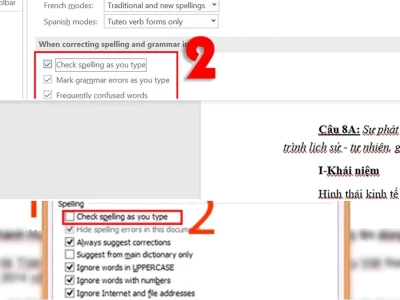
- Trong cửa sổ Word Options, điều hướng đến mục Proofing (Kiểm tra lỗi) ở thanh bên trái.
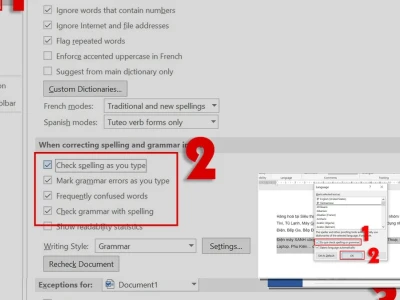
- Tại phần When correcting spelling and grammar in Word, bạn có hai lựa chọn chính:
- Bỏ chọn tất cả các ô đánh dấu như