Nỗi ám ảnh mang tên Cách sửa usb bị lỗi luôn rình rập bất cứ ai. Bạn đang đối mặt với tình huống USB đột ngột không nhận, báo lỗi format, hay 'chứng bệnh' write protected khó chịu? Đừng hoang mang, bởi lẽ không phải mọi trường hợp đều dẫn đến mất dữ liệu vĩnh viễn.
Thực tế, nhiều người vội vàng kết luận USB đã 'chết' mà không hề hay biết có những phương pháp khôi phục hiệu quả đến bất ngờ. Bài viết này sẽ đi sâu vào phân tích, vừa cung cấp kiến thức chuyên môn, vừa đưa ra những giải pháp gai góc, trái chiều để bạn có cái nhìn đa chiều nhất.
Tại sao máy tính 'ngó lơ' chiếc USB của bạn?
Việc máy tính không nhận USB là một sự cố phổ biến, có thể xuất phát từ vô vàn nguyên nhân, từ đơn giản đến phức tạp.
Nhiều người thường đổ lỗi ngay cho chiếc USB, nhưng đôi khi, 'thủ phạm' lại nằm ở chính chiếc máy tính hoặc do cách bạn sử dụng nó.
Lỗi phần cứng USB những kẻ 'giết' dữ liệu thầm lặng
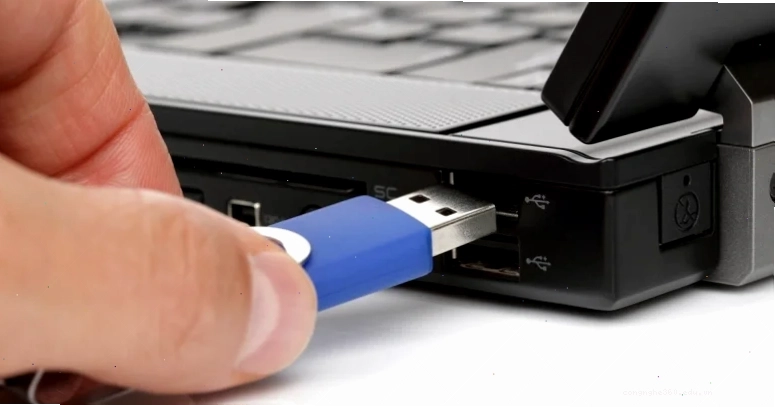
Trước tiên, hãy kiểm tra xem cách sửa usb bị lỗi có phải do ngoại hình của nó hay không. Các chân cắm USB có thể bị cong, gãy do va đập hoặc sử dụng sai cách.
Vỏ USB bị nứt, vỡ cũng làm ảnh hưởng đến các mạch điện tử bên trong. Đừng quên kiểm tra xem USB có tương thích với cổng kết nối hay không, đôi khi sự 'lệch pha' này cũng gây ra vấn đề.
Một số trường hợp, bụi bẩn bám chặt vào chân cắm USB hoặc bên trong cổng kết nối của máy tính cũng là tác nhân cản trở tín hiệu. Vệ sinh định kỳ là điều cần thiết.
Nguyên nhân phần mềm và xung đột hệ thống
Không chỉ phần cứng, các vấn đề về phần mềm cũng là 'kẻ thù' của USB.
Driver USB lỗi thời hoặc bị thiếu có thể khiến hệ điều hành không nhận diện được thiết bị. Đôi khi, một bản cập nhật Windows không tương thích cũng có thể gây ra tình trạng này.
Sự xung đột giữa các phần mềm đang chạy trên máy tính cũng có thể 'chặn' quyền truy cập vào USB. Ký hiệu ổ đĩa USB bị trùng lặp cũng là một nguyên nhân ít gặp nhưng vẫn có thể xảy ra.
USB bị nhiễm virus và các 'chiêu trò' lừa đảo
Một trong những nguyên nhân phổ biến nhất khiến USB không nhận hoặc báo lỗi là do virus. Virus có thể xóa, ẩn hoặc làm hỏng các tệp hệ thống quan trọng của USB, khiến nó trở nên 'vô dụng'.
Đặc biệt, cần cảnh giác với các loại virus mã hóa đòi tiền chuộc (ransomware), chúng sẽ làm dữ liệu của bạn không thể truy cập được và yêu cầu một khoản phí để giải mã. Đây chính là lý do bạn nên có biện pháp phòng ngừa congnghe360.edu.vn.
Chế độ tiết kiệm điện và những 'cú lừa' ngầm
Bạn có biết, chế độ tiết kiệm điện trên máy tính đôi khi lại 'vô tình' tắt nguồn các cổng USB để giảm tiêu thụ năng lượng? Điều này có thể khiến USB của bạn đột ngột biến mất khỏi hệ thống.
Việc kiểm tra và vô hiệu hóa các cài đặt quản lý nguồn điện cho cổng USB có thể là một giải pháp đơn giản mà hiệu quả.
Bí kíp 'cứu nguy' cho chiếc USB 'dở chứng'
Khi đã xác định được nguyên nhân, việc áp dụng các biện pháp khắc phục sẽ trở nên dễ dàng hơn bao giờ hết. Dưới đây là những phương pháp bạn có thể thử:
Bước 1 Kiểm tra và vệ sinh cổng USB
Đây là bước cơ bản nhưng cực kỳ quan trọng. Hãy dùng cọ mềm hoặc bình xịt khí nén để làm sạch bụi bẩn trong cổng USB của máy tính và trên chân cắm của chính chiếc USB.
Tuyệt đối không dùng dung dịch lỏng hay vật sắc nhọn để vệ sinh, tránh gây hư hỏng thêm.
2.1. Khắc phục sự cố phần mềm bằng cách kiểm tra lỗi ổ đĩa
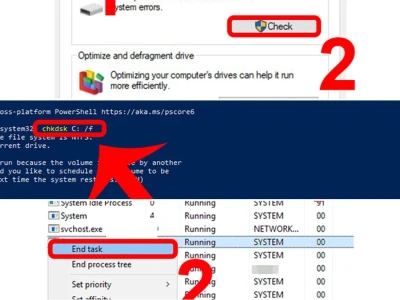
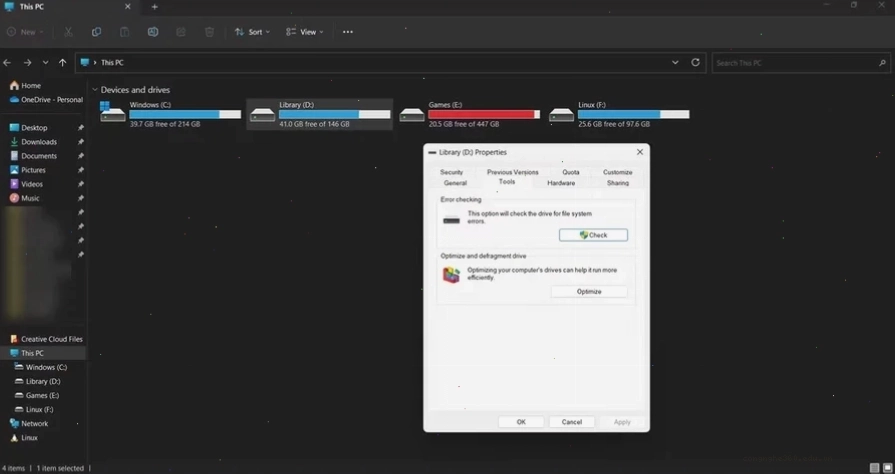
Windows cung cấp công cụ kiểm tra lỗi ổ đĩa khá hiệu quả. Bạn chỉ cần nhấn chuột phải vào USB trong File Explorer, chọn Properties, vào tab Tool và nhấn 'Check'.
Trên macOS, bạn có thể sử dụng 'Disk Utility' trong thư mục Utilities. Chọn USB và chạy 'First Aid' để tự động sửa lỗi.
2.2. Khôi phục dữ liệu khi USB bị 'write protected'
Lỗi 'USB bị write protected' khiến bạn không thể ghi hay xóa dữ liệu. Nguyên nhân có thể do công tắc vật lý trên USB (hiếm gặp) hoặc do các thiết lập hệ thống.
Một trong những cách sửa USB bị lỗi write protected là sử dụng lệnh Diskpart trong Command Prompt. Tuy nhiên, hãy cẩn trọng vì thao tác sai có thể làm mất dữ liệu.
Xem thêm hướng dẫn chi tiết về cách khắc phục vấn đề này tại Tổng hợp lỗi Ổ cứng & Lưu trữ Sửa lỗi usb bị read-only.
2.3. Khắc phục lỗi USB không mở được
Khi USB bị lỗi không mở được, nguyên nhân thường do hệ thống tệp bị lỗi hoặc phân vùng bị hỏng. Bạn có thể thử format USB (nếu dữ liệu không còn quan trọng) hoặc sử dụng các phần mềm khôi phục dữ liệu chuyên dụng.
Các công cụ như Recuva, EaseUS Data Recovery Wizard có thể giúp bạn lấy lại các tệp đã bị xóa hoặc làm mất.
2.4. Cài đặt lại Driver USB
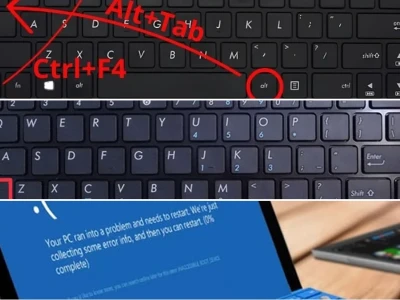
Nếu máy tính không nhận USB, hãy thử gỡ bỏ và cài đặt lại driver USB trong Device Manager. Đôi khi, việc khởi động lại máy tính sau khi cập nhật driver cũng có thể giải quyết vấn đề.
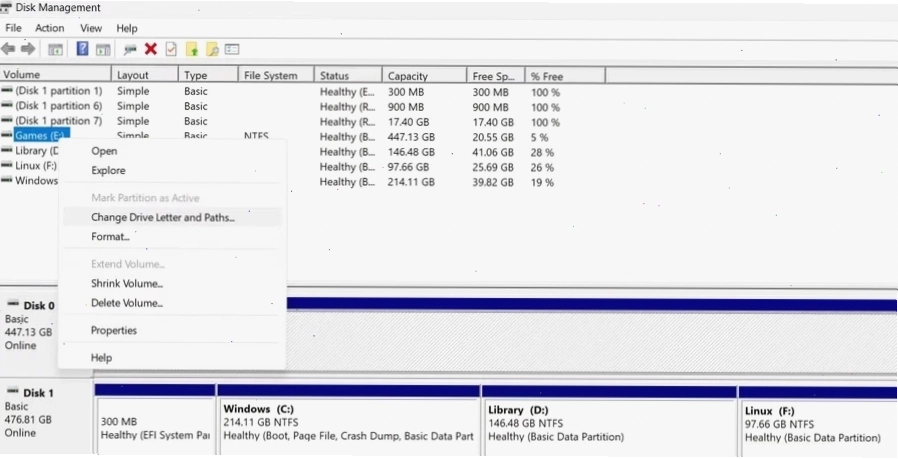
2.5. Khởi động lại máy tính và thử cổng USB khác
Những hành động tưởng chừng đơn giản như khởi động lại máy tính hay thử cắm USB vào một cổng khác có thể mang lại hiệu quả bất ngờ.
Nếu bạn đang dùng USB 3.0 trên cổng USB 2.0, tốc độ sẽ bị giới hạn, nhưng về cơ bản vẫn nên nhận diện. Nếu một cổng bị lỗi, hãy thử cổng còn lại.
Trong trường hợp máy tính của bạn gặp vấn đề với cổng USB-C, việc tham khảo Cách sửa Sửa laptop bị lỗi cổng usb-c sẽ hữu ích.
2.6. Khôi phục dữ liệu từ USB bị hỏng nặng
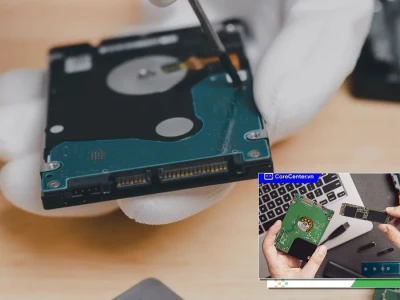
Nếu USB của bạn bị hỏng nặng, bo mạch bên trong có dấu hiệu cháy nổ hoặc hư hỏng vật lý nghiêm trọng, việc tự sửa chữa là vô cùng rủi ro.
Lúc này, giải pháp tốt nhất là tìm đến các dịch vụ khôi phục dữ liệu chuyên nghiệp. Họ có thiết bị và kỹ thuật chuyên sâu để trích xuất dữ liệu từ những ổ cứng gần như 'chết'.
2.7. Sử dụng Command Prompt để sửa lỗi USB
Với các lỗi phần mềm, Command Prompt (CMD) là một công cụ mạnh mẽ. Lệnh `chkdsk /f /r X:` (thay X bằng ký tự ổ đĩa USB của bạn) có thể giúp sửa các lỗi hệ thống tệp.
Tuy nhiên, nếu bạn không quen thuộc với CMD, tốt nhất nên tìm hiểu kỹ hoặc nhờ người có kinh nghiệm hỗ trợ để tránh làm tình trạng tồi tệ hơn. Phân tích sâu hơn về các lệnh này có thể tìm thấy trên các trang như Wikipedia.
Thận trọng với các phần mềm lạ
Thị trường có vô số phần mềm 'thần thánh' quảng cáo có thể sửa mọi loại lỗi USB. Tuy nhiên, hãy cực kỳ cảnh giác.
Nhiều phần mềm trong số đó chứa mã độc hoặc chỉ đơn giản là không hiệu quả, thậm chí còn làm hỏng dữ liệu của bạn nặng hơn. Luôn tải phần mềm từ nguồn uy tín và đọc kỹ đánh giá trước khi sử dụng.
Lời kết và những cảnh báo 'xương máu'
Nhìn chung, cách sửa usb bị lỗi không phải là một nhiệm vụ bất khả thi. Việc nắm vững các kiến thức cơ bản về phần cứng, phần mềm và áp dụng đúng phương pháp sẽ giúp bạn giải quyết phần lớn các vấn đề.
Tuy nhiên, hãy nhớ rằng, phòng bệnh hơn chữa bệnh. Sao lưu dữ liệu thường xuyên là biện pháp an toàn nhất để bảo vệ thông tin quý giá của bạn.
Đừng bao giờ đánh cược dữ liệu quan trọng vào những giải pháp 'ăn xổi' hay phần mềm không rõ nguồn gốc. Đầu tư vào một chiếc USB chất lượng từ các thương hiệu uy tín như congnghe360.edu.vn cũng là một cách khôn ngoan để giảm thiểu rủi ro.