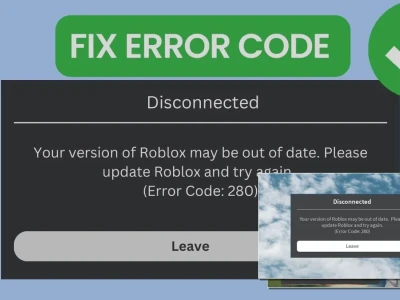
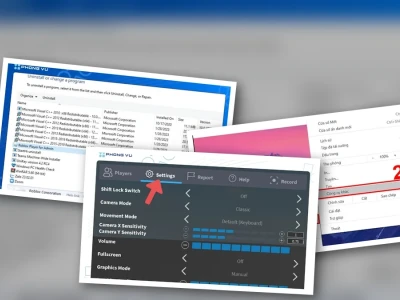
Việc Cách sửa lỗi Roblox khi không vào được trên máy tính là nỗi ám ảnh của nhiều game thủ. Tình trạng này không chỉ gây khó chịu mà còn làm gián đoạn trải nghiệm giải trí. Liệu có phải bạn đang mắc phải những sai lầm cơ bản mà không hay biết?
Đừng vội đổ lỗi cho hệ thống hay nhà phát hành. Đôi khi, giải pháp lại nằm ngay trong tầm tay bạn, chỉ cần thực hiện vài thao tác đơn giản. Bài viết này sẽ đi sâu phân tích các nguyên nhân gốc rễ và đưa ra những giải pháp tối ưu nhất, có căn cứ khoa học và thực tiễn.
Tại Sao Lại Có Lỗi Roblox Khi Không Vào Được?
Nhiều người lầm tưởng rằng lỗi Roblox chỉ đơn giản là do mạng lag. Tuy nhiên, thực tế phức tạp hơn nhiều. Các nguyên nhân thường gặp bao gồm:
Một trong những thủ phạm chính là bộ nhớ cache và cookie của trình duyệt bị quá tải hoặc lỗi thời. Những dữ liệu tạm này, nếu không được dọn dẹp định kỳ, có thể gây ra xung đột, dẫn đến việc không thể tải nội dung trang Roblox một cách chính xác.
Nếu bạn đang sử dụng ứng dụng Roblox thay vì chơi trên trình duyệt, việc gỡ cài đặt và cài đặt lại phiên bản mới nhất là bước cực kỳ quan trọng. Các tập tin cũ bị lỗi hoặc quá trình cài đặt dang dở có thể là nguyên nhân trực tiếp.
Đôi khi, vấn đề không nằm ở Roblox mà ở chính trình duyệt bạn đang sử dụng. Trình duyệt có thể bị quá tải, gặp lỗi tạm thời hoặc đơn giản là không tương thích với phiên bản Roblox hiện tại.
Tường lửa hoặc phần mềm diệt virus đôi khi hoạt động quá mức cần thiết, nhầm lẫn Roblox là một mối đe dọa và chặn truy cập. Đây là một trong những lý do bị bỏ qua nhiều nhất.
Đối với người dùng sử dụng card đồ họa AMD, cài đặt driver không phù hợp hoặc lỗi thời có thể gây ra các vấn đề về hiệu suất và khả năng truy cập game.
Giải Pháp Tối Ưu Cho Lỗi Roblox Không Vào Được
Sau khi đã hiểu rõ nguyên nhân, giờ là lúc chúng ta áp dụng các biện pháp khắc phục. Hãy bắt đầu với những bước đơn giản nhất.
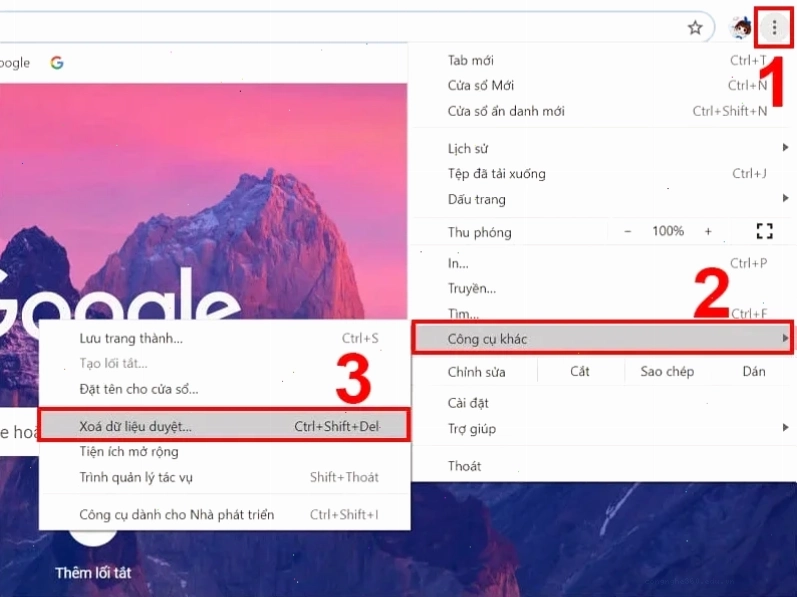
1. Xóa Cache và Cookie Trình Duyệt
Đây là biện pháp đầu tiên và hiệu quả nhất cho nhiều lỗi liên quan đến trình duyệt. Để tiến hành, bạn cần vào phần cài đặt của trình duyệt (Chrome, Edge, Firefox) và tìm mục "Xóa dữ liệu duyệt web".
Đảm bảo bạn chọn xóa cả "Cookie và các dữ liệu trang web khác" cùng "Tệp và hình ảnh được lưu trong bộ nhớ đệm". Sau khi xóa, hãy khởi động lại trình duyệt và thử truy cập Roblox.
2. Gỡ Cài Đặt và Tải Lại Roblox
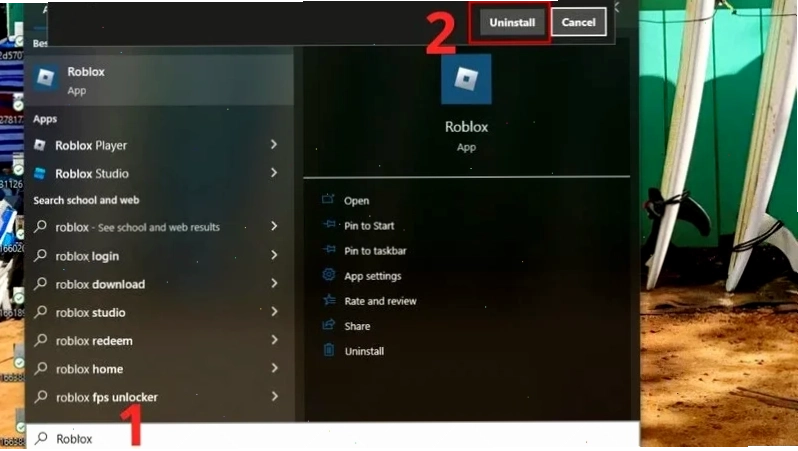
Nếu bạn chơi Roblox thông qua ứng dụng trên máy tính, việc gỡ cài đặt hoàn toàn rồi tải lại phiên bản mới nhất là cần thiết. Truy cập vào "Apps & Features" trong Cài đặt Windows, tìm Roblox và chọn "Uninstall".
Sau đó, hãy truy cập trang chủ chính thức của Roblox để tải về phiên bản mới nhất. Quá trình cài đặt lại từ đầu đảm bảo bạn có một bản cài đặt sạch sẽ, không còn tệp lỗi.
Lưu ý quan trọng: Kiểm tra kỹ các thư mục còn sót lại của Roblox trong AppData hoặc Program Files để đảm bảo không còn dữ liệu cũ gây ảnh hưởng.
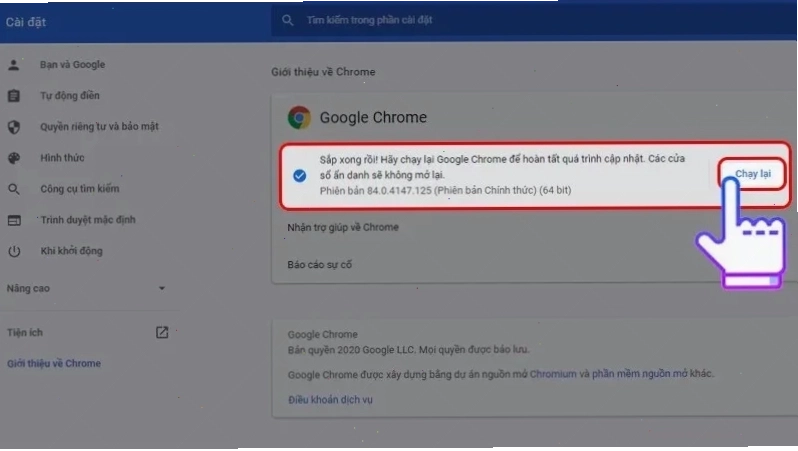
3. Khởi Động Lại hoặc Đổi Trình Duyệt Khác
Trong nhiều trường hợp, vấn đề nằm ở chính trình duyệt bạn đang dùng. Việc đơn giản là tắt trình duyệt rồi mở lại có thể giải quyết vấn đề.
Nếu không hiệu quả, hãy thử chuyển sang một trình duyệt khác như Microsoft Edge, Firefox, hoặc Opera. Điều này giúp xác định xem lỗi có phải do trình duyệt hiện tại hay không. Tìm hiểu thêm về kiến thức Sửa Lỗi Game nói chung để có cái nhìn toàn diện hơn.
4. Tùy Chỉnh Cài Đặt Discord
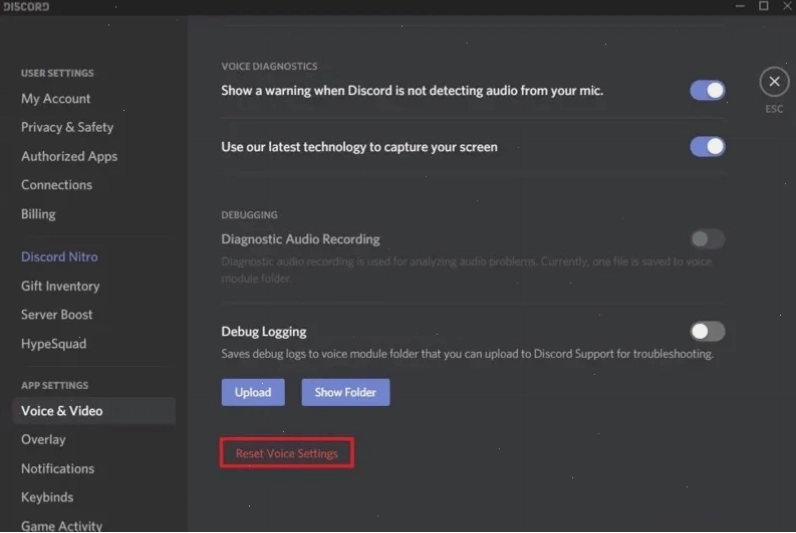
Nếu bạn sử dụng Discord trong khi chơi Roblox, tính năng Overlay của Discord đôi khi có thể gây xung đột. Việc tắt tính năng này có thể giải quyết vấn đề.
Cách thực hiện rất đơn giản: Mở Discord, vào Settings (biểu tượng bánh răng), chọn "Game Overlay" và tắt "Enable in-game overlay".
5. Tắt Tường Lửa Windows
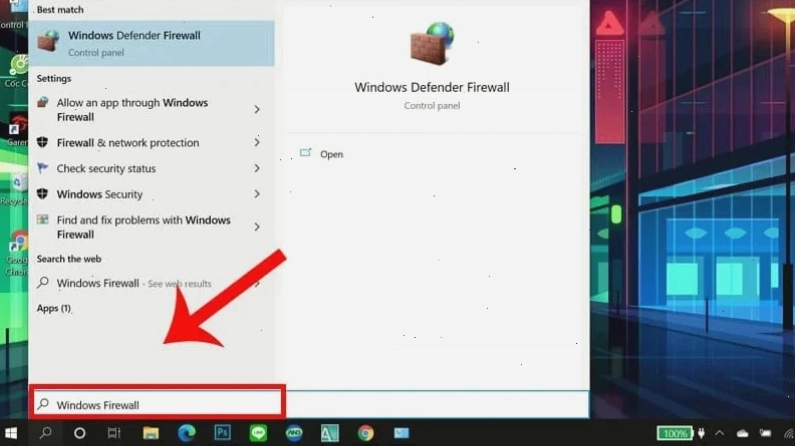
Tường lửa Windows đôi khi có thể chặn nhầm Roblox. Để khắc phục, bạn có thể tạm thời tắt tường lửa để kiểm tra. Truy cập "Windows Security", chọn "Firewall & network protection", sau đó chọn "Allow an app through firewall".
Tìm Roblox trong danh sách và đảm bảo nó được phép truy cập qua mạng riêng tư và công cộng. Nếu vẫn không được, hãy thử tắt tường lửa hoàn toàn và kiểm tra lại. Đây là một bước quan trọng trong Chuyên đề Game (Chung) Sửa lỗi van 84, cho thấy tầm quan trọng của việc cấu hình hệ thống.
6. Tùy Chỉnh Driver AMD (Nếu Sử Dụng GPU AMD)
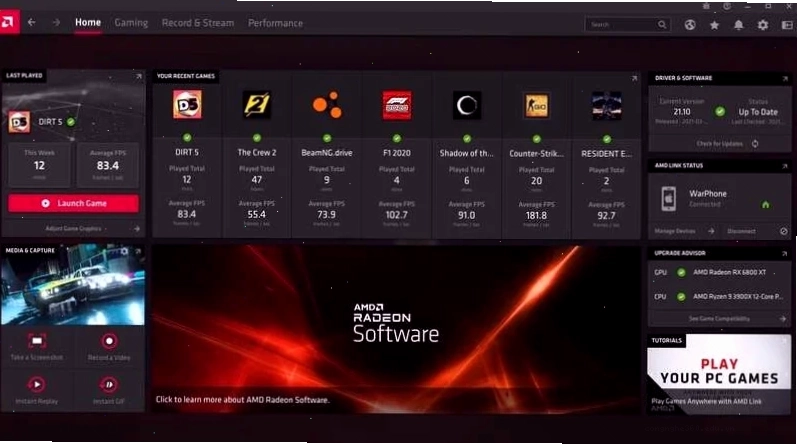
Nếu bạn đang sử dụng card đồ họa AMD, việc cài đặt driver không phù hợp có thể gây ra lỗi. Hãy truy cập trang web chính thức của AMD, tải về và cài đặt phiên bản driver mới nhất hoặc một phiên bản ổn định được khuyến nghị cho game.
Cụ thể, trong AMD Radeon Software, bạn có thể tìm đến mục "Gaming" -> "Game Profile" và tùy chỉnh các cài đặt đồ họa để tối ưu cho Roblox. Điều này giúp đảm bảo hiệu suất và sự ổn định.
Kết Luận
Việc Roblox bị lỗi không vào được có thể do nhiều nguyên nhân, nhưng may mắn thay, hầu hết đều có thể khắc phục bằng các bước đơn giản. Bằng cách thực hiện theo hướng dẫn trên, bạn có thể nhanh chóng quay trở lại thế giới ảo đầy màu sắc của Roblox.
Hãy nhớ rằng, việc bảo trì hệ thống định kỳ, bao gồm dọn dẹp cache, cập nhật phần mềm và driver, là yếu tố then chốt để tránh gặp phải các lỗi tương tự trong tương lai. Nếu bạn gặp phải các Lỗi tương tự Cách sửa lỗi vanguard lmht, các phương pháp xử lý tương tự cũng có thể hữu ích. Đừng quên tham khảo Công Nghệ 360 để cập nhật thêm nhiều kiến thức công nghệ bổ ích.