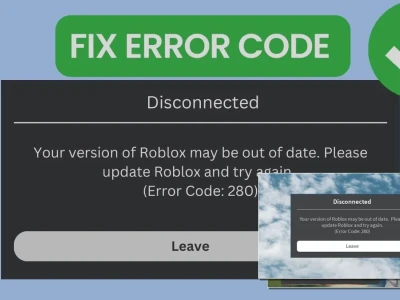
Bạn đang gặp phải tình cảnh khó chịu khi không thể truy cập Roblox trên PC Windows 11 dù đã thử mọi cách? Đừng lo lắng, đây là vấn đề không hề hiếm gặp và hoàn toàn có thể khắc phục được. Chúng tôi sẽ đi sâu vào phân tích các nguyên nhân tiềm ẩn và đưa ra giải pháp triệt để, giúp bạn nhanh chóng quay trở lại thế giới ảo.
Nhiều người dùng cho rằng lỗi này chỉ đơn giản là do mạng kém, nhưng thực tế, nguyên nhân còn phức tạp hơn nhiều. Việc hiểu rõ bản chất vấn đề sẽ giúp bạn tiết kiệm thời gian và công sức. Công Nghệ 360 tin rằng, với những bước hướng dẫn dưới đây, bạn sẽ tự tin xử lý được vấn đề.
Tóm tắt luận điểm: Lỗi không vào được Roblox trên PC Win 11 thường xuất phát từ cache trình duyệt, xung đột phần mềm, driver lỗi thời hoặc cài đặt hệ thống chưa tối ưu. Bài viết cung cấp các phương pháp sửa lỗi từ cơ bản đến nâng cao, đảm bảo khắc phục triệt để.
Hành trình khắc phục lỗi không vào được Roblox trên PC Win 11
Việc đối mặt với lỗi không vào được Roblox trên PC Win 11 có thể khiến nhiều game thủ bực bội. Tuy nhiên, thay vì hoang mang, hãy cùng xem xét các bước khắc phục chi tiết dưới đây. Mỗi phương pháp đều dựa trên những phân tích thực tế và kinh nghiệm từ cộng đồng.
Chúng tôi sẽ loại bỏ những giải pháp lan man, chỉ tập trung vào những gì hiệu quả nhất.
Làm sạch bộ nhớ đệm và cookie trình duyệt
Trình duyệt web lưu trữ cache và cookie để tăng tốc độ tải trang. Tuy nhiên, đôi khi những dữ liệu này bị lỗi hoặc trở nên quá tải, dẫn đến xung đột với các ứng dụng khác, bao gồm cả Roblox.
Đây là nguyên nhân hàng đầu khiến nhiều người gặp khó khăn. Bằng cách xóa bỏ chúng, bạn đang làm mới hoàn toàn kết nối của trình duyệt với các dịch vụ trực tuyến.
Để thực hiện cách sửa lỗi không vào được Roblox trên PC Win 11, hãy vào cài đặt của trình duyệt (Chrome, Edge, Firefox), tìm mục 'Xóa dữ liệu duyệt web'. Đảm bảo bạn chọn cả 'Cookie và các dữ liệu trang web khác' cùng 'Tệp và hình ảnh được lưu trong bộ nhớ đệm', sau đó nhấn 'Xóa dữ liệu'.
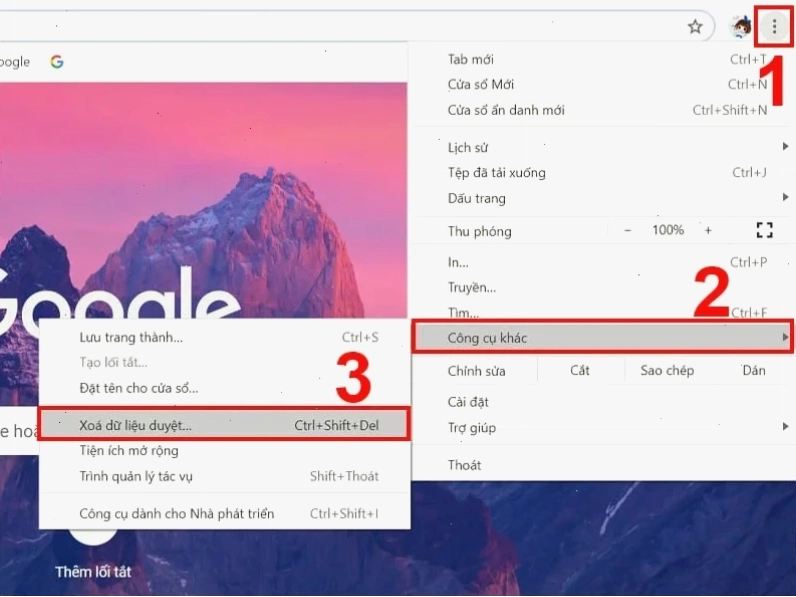
Sau khi hoàn tất, hãy đóng trình duyệt và thử truy cập lại Roblox. Phương pháp này thường mang lại hiệu quả bất ngờ cho các lỗi kết nối hoặc treo không rõ nguyên nhân.
Gỡ cài đặt và cài đặt lại Roblox
Nếu bạn sử dụng ứng dụng Roblox thay vì chơi trên trình duyệt, việc gỡ bỏ hoàn toàn và cài đặt lại phiên bản mới nhất là một bước đi thông minh. Điều này giúp loại bỏ triệt để các tập tin cài đặt bị lỗi hoặc các xung đột tiềm ẩn từ phiên bản cũ.
Để tiến hành, hãy vào 'Apps & Features' trong Cài đặt Windows, tìm Roblox và chọn 'Uninstall'. Sau đó, tải về phiên bản mới nhất từ trang chủ Roblox.
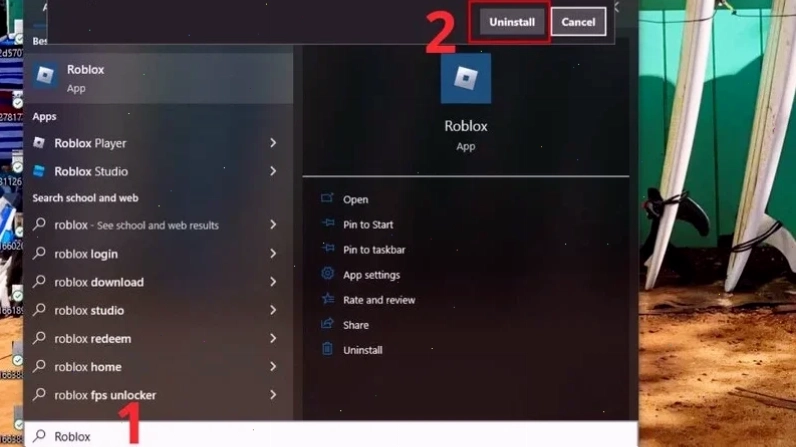
Lưu ý quan trọng là sau khi gỡ cài đặt, hãy kiểm tra kỹ các thư mục cũ trong AppData hoặc Program Files. Đôi khi, những tệp tin còn sót lại vẫn có thể gây ảnh hưởng.
Khởi động lại trình duyệt hoặc đổi sang một trình duyệt khác
Đôi khi, vấn đề không nằm ở Roblox mà ở chính trình duyệt bạn đang sử dụng. Trình duyệt có thể bị quá tải hoặc gặp trục trặc tạm thời.
Hãy thử khởi động lại trình duyệt của bạn. Nếu vẫn không hiệu quả, đừng ngần ngại chuyển sang một trình duyệt khác như Microsoft Edge, Firefox hay Opera. Việc này giúp xác định liệu lỗi đến từ trình duyệt hay hệ thống.
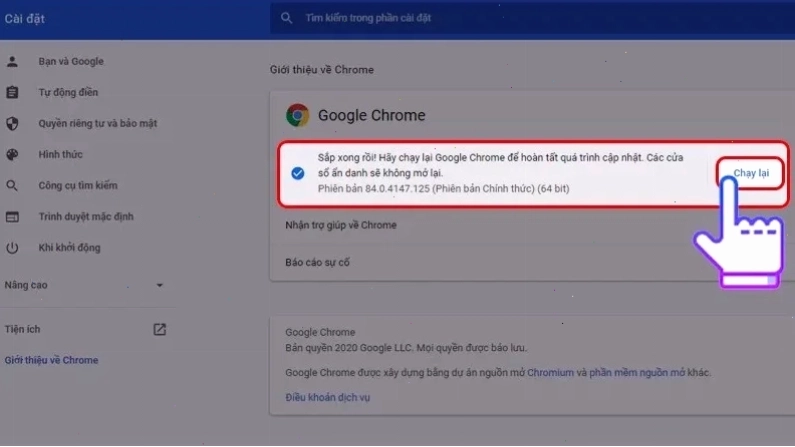
Nếu Roblox hoạt động ổn định trên trình duyệt mới, có thể bạn cần xem xét lại cài đặt hoặc tìm cách khắc phục sự cố trên trình duyệt mặc định của mình.
Các biện pháp nâng cao để giải quyết triệt để
Khi các bước cơ bản không mang lại kết quả, chúng ta cần đi sâu hơn vào các cài đặt hệ thống và phần mềm.
Kiểm tra và tùy chỉnh cài đặt tường lửa Windows
Tường lửa Windows đôi khi hoạt động quá mức cần thiết, chặn nhầm các kết nối của Roblox. Đây là một trong những nguyên nhân phổ biến khiến người chơi không thể truy cập game.
Để khắc phục, bạn có thể tạm thời tắt tường lửa để kiểm tra. Vào 'Windows Security' > 'Firewall & network protection' > 'Allow an app through firewall'. Tìm Roblox trong danh sách và đảm bảo nó được phép truy cập.
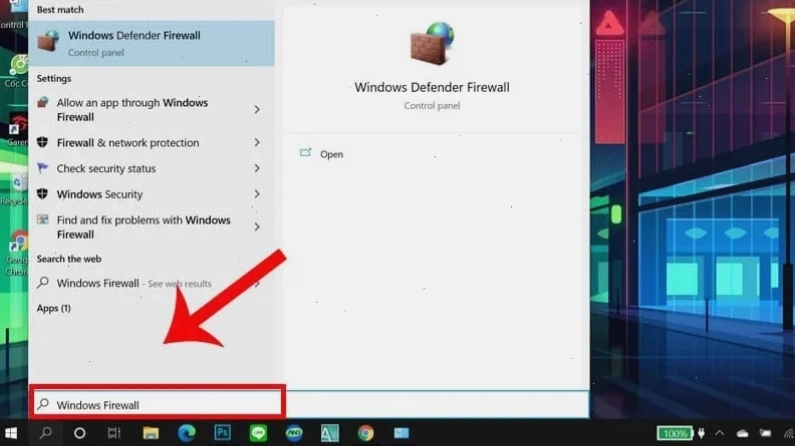
Nếu việc tắt tường lửa giải quyết được vấn đề, hãy xem xét việc thêm Roblox vào danh sách ngoại lệ thay vì tắt hoàn toàn tường lửa để duy trì bảo mật.
Tùy chỉnh driver card đồ họa (GPU)
Driver card đồ họa lỗi thời hoặc không tương thích là nguyên nhân tiềm ẩn gây ra nhiều vấn đề về hiệu suất và kết nối game, bao gồm cả việc không vào được Roblox.
Nếu bạn đang sử dụng GPU AMD, việc cập nhật driver hoặc điều chỉnh cài đặt trong AMD Radeon Software có thể mang lại hiệu quả đáng kể. Truy cập trang web của nhà sản xuất (AMD hoặc NVIDIA) để tải về phiên bản driver mới nhất.
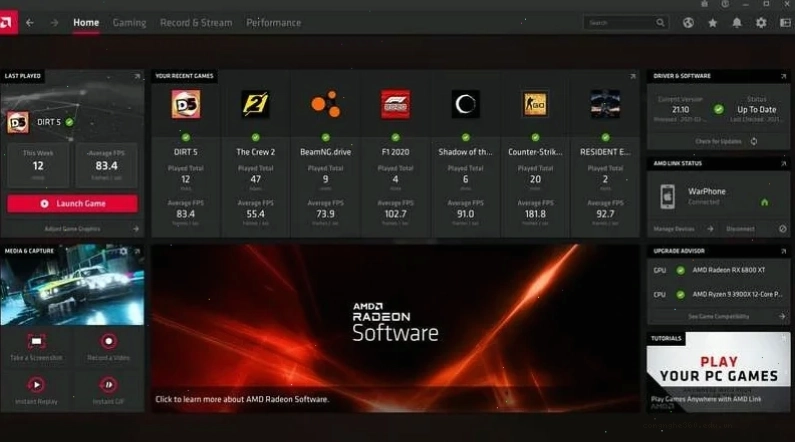
Hãy đảm bảo bạn chọn tùy chọn cài đặt sạch (clean installation) để loại bỏ hoàn toàn driver cũ trước khi cài đặt driver mới.
Tối ưu hóa cài đặt Discord
Nếu bạn sử dụng Discord để giao tiếp khi chơi Roblox, một số cài đặt của Discord có thể gây xung đột.
Tính năng Overlay của Discord, cho phép hiển thị tên người chơi trong game, đôi khi gây ra vấn đề. Hãy thử tắt tính năng này đi.
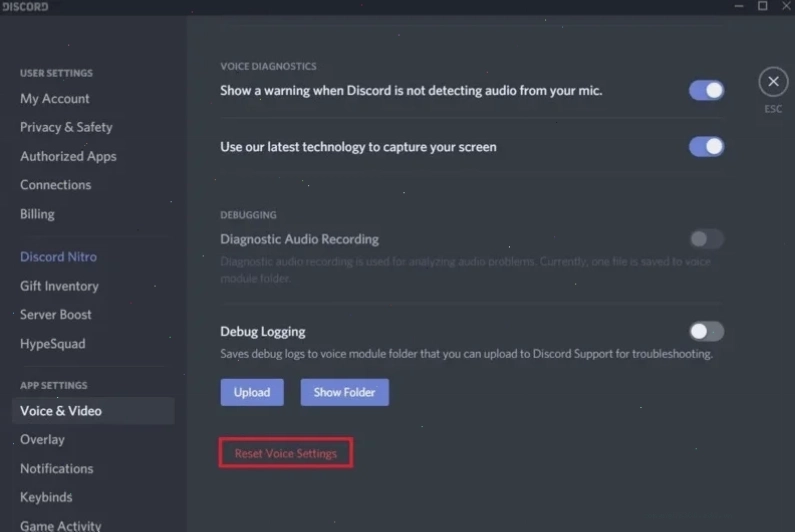
Vào cài đặt Discord, tìm đến mục 'Game Overlay' và bỏ chọn tùy chọn 'Enable in-game overlay'. Sau đó, khởi động lại cả Discord và Roblox để kiểm tra.
Kết luận
Việc không vào được Roblox trên PC Win 11 có thể do nhiều yếu tố gây ra, từ những lỗi đơn giản ở trình duyệt đến các vấn đề phức tạp hơn về driver hay tường lửa. Bằng việc áp dụng tuần tự các bước khắc phục từ cơ bản đến nâng cao như chúng tôi đã trình bày, bạn hoàn toàn có thể tự mình giải quyết vấn đề và tiếp tục trải nghiệm thế giới game phong phú của Roblox.
Nếu bạn vẫn gặp khó khăn, đừng ngần ngại tìm kiếm sự trợ giúp từ cộng đồng hoặc các chuyên gia trên chuyên mục Sửa Lỗi Game để có được giải pháp tối ưu nhất.