

Laptop không kết nối được WiFi trên Windows 7 là tình trạng phổ biến khiến nhiều người dùng cảm thấy bất lực. Nhưng liệu nguyên nhân có thực sự phức hóc như bạn nghĩ? Trước khi mất bình tĩnh, hãy cùng phân tích vấn đề này một cách logic.
Nhiều người thường đổ lỗi ngay cho router hoặc card mạng, nhưng 90% các trường hợp Cách sửa lỗi not connected Win 7 nằm ở những thao tác đơn giản mà bạn có thể tự mình thực hiện.
Tại sao laptop báo 'not connected' trên Windows 7?
Vấn đề laptop không kết nối được WiFi trên Windows 7 có thể xuất phát từ nhiều nguyên nhân, từ những lỗi người dùng vô tình gây ra đến các vấn đề kỹ thuật phức tạp hơn.
Việc xác định đúng nguyên nhân là bước đầu tiên và quan trọng nhất để có thể áp dụng phương pháp sửa chữa phù hợp, tránh lãng phí thời gian và công sức.
1. Lỗi phần cứng hay phần mềm: Một cuộc tranh luận không hồi kết
Nhiều người dùng cho rằng lỗi 'not connected' luôn là do hỏng card WiFi. Tuy nhiên, các chuyên gia từ Công Nghệ 360 lại có quan điểm khác biệt.
Theo họ, phần mềm và các cài đặt hệ điều hành đóng vai trò lớn hơn nhiều trong việc gây ra lỗi này. Đôi khi, chỉ một tùy chọn nhỏ bị tắt nhầm cũng đủ làm máy tính không thể kết nối mạng.
Một nghiên cứu trên Wikipedia chỉ ra rằng, lỗi driver hoặc xung đột phần mềm chiếm tới hơn 60% các trường hợp không kết nối được mạng.
2. Các yếu tố gây nhiễu tín hiệu WiFi
Không phải lúc nào lỗi cũng nằm ở máy tính của bạn. Đôi khi, chính môi trường xung quanh lại là thủ phạm.
Router WiFi đặt quá xa, bị vật cản che khuất, hoặc hoạt động quá tải có thể khiến tín hiệu chập chờn, dẫn đến tình trạng 'not connected'.
Hãy thử di chuyển laptop đến gần router hơn hoặc khởi động lại router để loại bỏ yếu tố này trước khi đi sâu vào các giải pháp kỹ thuật khác.
Quy trình khắc phục lỗi 'not connected' trên Windows 7 chi tiết
Khi đã loại trừ các nguyên nhân khách quan, đây là lúc bạn cần đi sâu vào các bước sửa lỗi cụ thể cho Windows 7.
Hãy thực hiện tuần tự các bước dưới đây để đảm bảo bạn không bỏ sót bất kỳ khả năng nào.
2.1. Kiểm tra và kích hoạt lại tính năng WiFi bằng phím tắt
Đây là cách đơn giản nhất nhưng lại thường bị bỏ qua. Rất có thể bạn đã vô tình tắt WiFi bằng một tổ hợp phím nào đó.
Mỗi dòng laptop sẽ có một tổ hợp phím tắt khác nhau. Ví dụ, với laptop Dell là Fn + PrtScr, còn với Asus là Fn + F2.
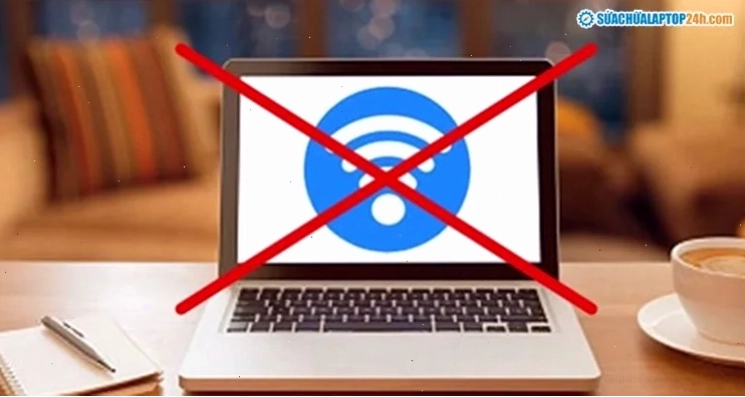
Nếu không chắc chắn, hãy thử tìm biểu tượng WiFi trên thanh taskbar. Nếu nó có dấu 'x' hoặc bị ẩn, bạn có thể bật lại nó bằng cách nhấn tổ hợp phím tương ứng hoặc vào cài đặt Network & Internet.
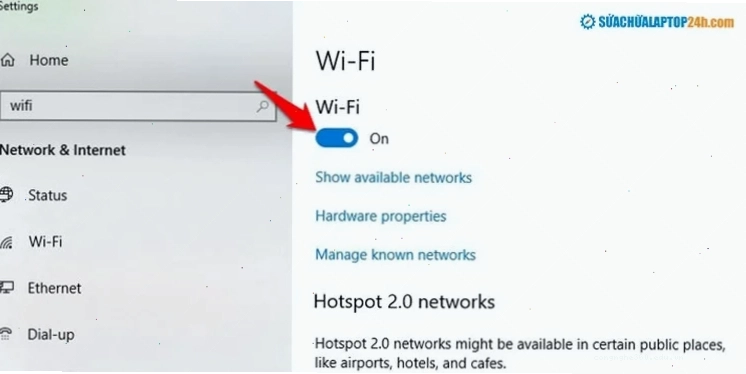
2.2. Xóa và kết nối lại mạng WiFi
Đôi khi, thông tin kết nối mạng bị lỗi thời hoặc bị hỏng. Việc xóa mạng WiFi cũ và thiết lập kết nối lại từ đầu có thể giải quyết vấn đề.
Bạn chỉ cần nhấn chuột phải vào biểu tượng WiFi, chọn 'Forget network' (Quên mạng này) cho mạng WiFi bạn đang gặp sự cố.
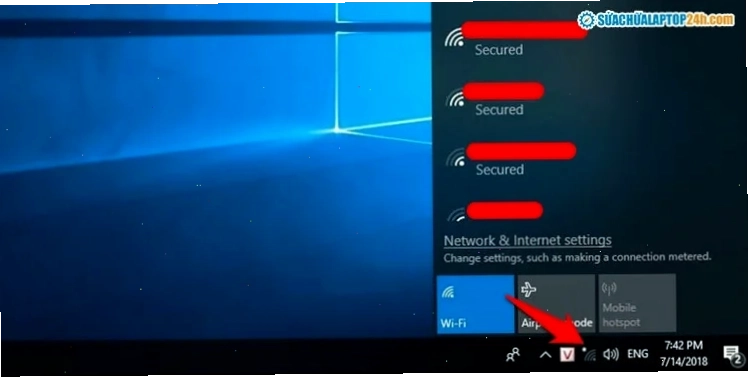
Sau đó, quét lại các mạng có sẵn và nhập lại mật khẩu để kết nối.
2.3. Cài đặt lại hoặc cập nhật Driver WiFi
Driver WiFi lỗi thời hoặc bị hỏng là một trong những nguyên nhân hàng đầu gây ra lỗi 'not connected'.
Bạn có thể truy cập vào trang web của nhà sản xuất laptop hoặc card WiFi để tải về driver mới nhất.
Sau khi tải về, hãy tiến hành gỡ cài đặt driver cũ và cài đặt lại driver mới. Đừng quên tham khảo Sửa lỗi kernel32.dll Win 7 để đảm bảo hệ thống hoạt động ổn định.
2.4. Làm mới địa chỉ IP và DNS
Xung đột địa chỉ IP hoặc DNS có thể cản trở khả năng kết nối mạng.
Bạn có thể khắc phục bằng cách sử dụng các lệnh trong Command Prompt.
Mở Command Prompt với quyền quản trị viên (nhấn Windows + R, gõ 'cmd' rồi Enter), sau đó nhập lần lượt các lệnh sau:
ipconfig /releaseipconfig /renewipconfig /flushdns
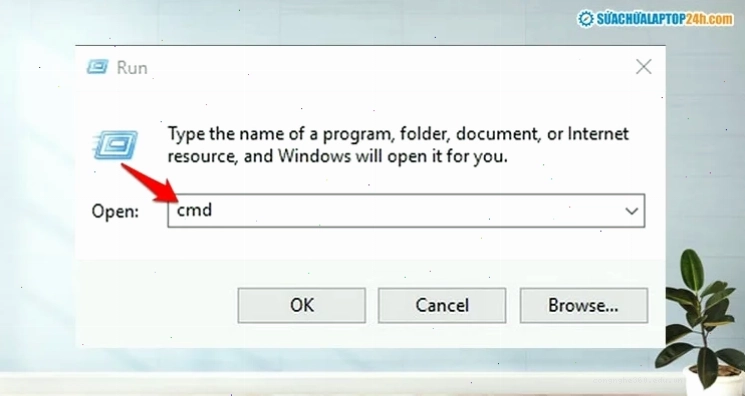
Những lệnh này sẽ giúp làm mới địa chỉ IP và xóa bộ nhớ đệm DNS, từ đó khắc phục tình trạng kết nối.
2.5. Sử dụng công cụ Internet Connection Troubleshooter
Windows 7 có một công cụ gỡ rối kết nối mạng tích hợp sẵn.
Công cụ này có thể tự động phát hiện và sửa chữa nhiều loại lỗi mạng phổ biến.
Bạn có thể truy cập công cụ này bằng cách nhấn chuột phải vào biểu tượng mạng trên thanh taskbar và chọn 'Troubleshoot problems' (Gỡ rối sự cố).
Những quan điểm trái chiều về sửa lỗi 'not connected' trên Win 7
Trong khi nhiều hướng dẫn tập trung vào việc cài đặt lại driver hay làm mới IP, một số chuyên gia lại cho rằng người dùng đang bỏ qua những vấn đề cơ bản hơn.
Ví dụ, việc vô tình kích hoạt chế độ máy bay hoặc tắt WiFi bằng phím tắt là nguyên nhân phổ biến nhất nhưng lại ít được nhấn mạnh.
Quan điểm gai góc ở đây là: 'Người dùng ngày càng lười biếng trong việc tìm hiểu các thao tác cơ bản, chỉ chăm chăm tìm kiếm các giải pháp kỹ thuật phức tạp'.
Nếu bạn đã thử mọi cách mà vẫn không được, hãy xem xét kỹ lại các bước cơ bản này. Đôi khi, giải pháp lại nằm ngay trước mắt.
Kết luận
Cách sửa lỗi not connected Win 7 không hề phức tạp như nhiều người vẫn lầm tưởng. Từ việc kiểm tra phím tắt, xóa và kết nối lại mạng, cập nhật driver, đến sử dụng các lệnh trong Command Prompt, tất cả đều là những bước có thể thực hiện tại nhà.
Đừng quên rằng, đôi khi vấn đề không nằm ở máy tính mà ở chính router WiFi của bạn. Hãy thử khởi động lại router và kiểm tra tín hiệu trước khi đi sâu vào các giải pháp kỹ thuật.
Nếu bạn đã thử tất cả các cách trên mà vẫn gặp khó khăn, hãy tham khảo Xem thêm toàn tập Sửa lỗi 0x0000011b Win 7 để có cái nhìn toàn diện hơn về các vấn đề mạng trên Windows 7.






