Bạn đang đau đầu vì tình trạng Cách sửa lỗi nhảy dòng trong Word 2010 diễn ra liên tục, khiến văn bản trở nên lộn xộn và mất thẩm mỹ? Đừng lo lắng, đây là vấn đề không hiếm gặp mà bất kỳ ai sử dụng Word cũng có thể đối mặt. Tuy nhiên, liệu bạn đã thực sự hiểu rõ nguyên nhân gốc rễ của nó, hay chỉ đang loay hoay với các giải pháp tạm thời?
Nhiều người lầm tưởng lỗi này chỉ đơn giản là do gõ sai phím, nhưng sự thật phức tạp hơn nhiều. Nó có thể bắt nguồn từ các cài đặt định dạng ẩn, hoặc thậm chí là do cách bạn sao chép và dán nội dung từ nguồn khác.
Tóm tắt luận điểm: Lỗi nhảy dòng trong Word 2010 là hiện tượng phổ biến, có thể do định dạng hoặc thao tác người dùng. Bài viết này sẽ cung cấp các phương pháp sửa lỗi chi tiết, từ đơn giản đến nâng cao, giúp bạn lấy lại sự gọn gàng cho văn bản.
Hiểu Rõ Bản Chất Của Lỗi Nhảy Dòng Trong Word 2010
Trước khi đi vào giải pháp, chúng ta cần làm rõ lỗi nhảy dòng trong Word 2010 là gì. Đây không chỉ đơn thuần là việc văn bản tự động xuống dòng một cách bất thường. Nó bao gồm cả tình trạng khoảng cách giữa các ký tự hoặc các dòng bị giãn ra không đồng nhất, gây khó đọc và thiếu chuyên nghiệp.
Tình trạng này ảnh hưởng nghiêm trọng đến tính thẩm mỹ của tài liệu, đặc biệt là các báo cáo quan trọng hay luận văn. Việc sửa chữa thủ công tốn rất nhiều thời gian và công sức, đôi khi còn làm phát sinh thêm lỗi khác nếu không cẩn thận.
Theo các chuyên gia về kiến thức Tin Học Văn Phòng, nguyên nhân phổ biến nhất thường đến từ việc sao chép văn bản từ các nguồn có định dạng khác nhau, hoặc do các thiết lập Paragraph (Đoạn văn) bị xung đột.
Khi Chữ Bị Tách Ra Một Cách Khó Hiểu
Một trong những biểu hiện khó chịu nhất là khi các ký tự của một từ bị tách rời, mỗi ký tự nhảy sang một dòng khác nhau. Điều này thường xảy ra khi bạn áp dụng chế độ căn lề đều hai bên (Justify).
Word cố gắng dàn đều văn bản trên mỗi dòng bằng cách tự động thêm khoảng trắng. Tuy nhiên, đôi khi sự điều chỉnh này trở nên quá đà, dẫn đến hiện tượng các chữ bị giãn cách xa nhau một cách bất thường.
Để khắc phục tình trạng này, một mẹo đơn giản nhưng hiệu quả là thay vì nhấn tổ hợp phím Shift + Enter để xuống dòng, bạn hãy thử nhấn phím Enter thông thường. Điều này sẽ đảm bảo rằng Word tạo ra một đoạn văn mới thay vì chỉ đơn thuần xuống dòng.
Tự Động Xuống Dòng Khi Chưa Hết Ý
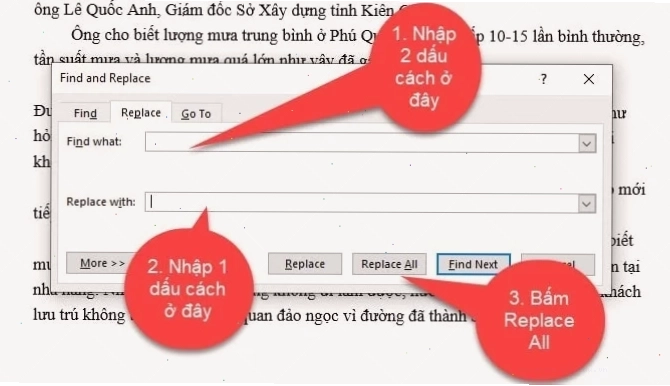
Trường hợp thứ hai là khi Word tự động xuống dòng ngay cả khi dòng hiện tại vẫn còn chỗ trống. Điều này khiến cho việc đọc văn bản trở nên rời rạc và khó theo dõi luồng thông tin.
Để xử lý triệt để tình trạng này, chúng ta sẽ sử dụng chức năng Find and Replace mạnh mẽ. Đây là một kỹ thuật nâng cao nhưng vô cùng hiệu quả, giúp tự động hóa quá trình sửa lỗi trên toàn bộ tài liệu.
Bước 1: Xác định và thay thế ký tự xuống dòng kép
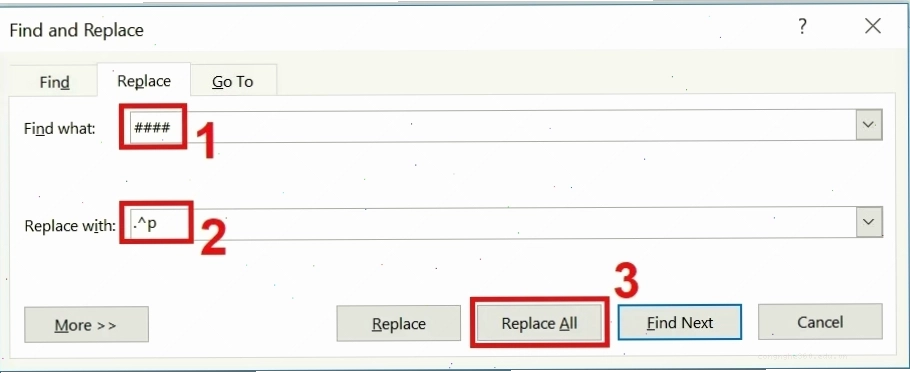
Đầu tiên, mở hộp thoại Find and Replace bằng cách nhấn tổ hợp phím Ctrl + H. Trong tab Replace, tại ô 'Find what', nhập ký tự .^p. Lưu ý, dấu chấm (.) ở đây đại diện cho dấu kết thúc câu, còn '^p' là ký tự đặc biệt trong Word biểu thị cho việc xuống dòng.
Tại ô 'Replace with', bạn có thể nhập một chuỗi ký tự bất kỳ, ví dụ như '####'. Mục đích của bước này là để đánh dấu những vị trí xuống dòng kép mà chúng ta muốn xử lý.
Sau đó, nhấn 'Replace All' để áp dụng cho toàn bộ tài liệu.
Bước 2: Chuẩn hóa khoảng cách dòng
Tiếp theo, trong hộp thoại Find and Replace, tại ô 'Find what', nhập ký tự ^p. Tại ô 'Replace with', nhấn phím cách (spacebar) đúng một lần. Thao tác này sẽ giúp chuẩn hóa lại khoảng cách giữa các đoạn văn, loại bỏ các khoảng trắng thừa do quá trình xuống dòng trước đó tạo ra.
Nhấn 'Replace All' để hoàn tất.
Bước 3: Xóa các dòng trống và hoàn tất sửa lỗi
Cuối cùng, mở lại hộp thoại Find and Replace. Lần này, tại ô 'Find what', nhập chuỗi ký tự bạn đã dùng ở Bước 1 (ví dụ: '####'). Tại ô 'Replace with', nhập lại ký tự .^p. Điều này có nghĩa là chúng ta sẽ thay thế các dấu hiệu đánh dấu xuống dòng kép bằng một dấu kết thúc câu và xuống dòng mới.
Sau đó, bạn tiếp tục nhấn 'Replace All'. Quá trình này sẽ giúp xóa bỏ các dòng trống không cần thiết và sửa lỗi tự động xuống dòng một cách hiệu quả.
Nếu bạn gặp khó khăn với các vấn đề về định dạng văn bản, Công Nghệ 360 cung cấp nhiều giải pháp hữu ích.
Khắc Phục Khoảng Cách Dòng Không Đều
Đôi khi, sau khi sao chép văn bản từ nhiều nguồn khác nhau, bạn sẽ nhận thấy khoảng cách giữa các dòng trong Word không đồng đều. Mỗi dòng có thể có một kiểu giãn cách riêng, tạo nên sự lộn xộn không mong muốn.
Để giải quyết vấn đề này, bạn cần phải điều chỉnh lại cài đặt giãn cách dòng cho toàn bộ văn bản hoặc cho từng đoạn cụ thể. Hãy thử áp dụng các bước sau:
- Chọn toàn bộ văn bản hoặc đoạn văn bản bị lỗi.
- Nhấp chuột phải và chọn 'Paragraph' (Đoạn văn).
- Trong cửa sổ Paragraph, tìm đến mục 'Line spacing' (Giãn cách dòng) và chọn 'Single' (Một dòng) hoặc một giá trị phù hợp.
- Bạn cũng có thể cần kiểm tra mục 'Spacing before' (Khoảng cách trước) và 'Spacing after' (Khoảng cách sau) để đảm bảo chúng được đặt ở mức hợp lý.
Việc này đòi hỏi sự tỉ mỉ, nhưng kết quả mang lại sẽ là một văn bản có bố cục mạch lạc và chuyên nghiệp hơn hẳn.
Lỗi Tự Động Nhảy Trang Trong Word Và Cách Khắc Phục
Bên cạnh lỗi nhảy dòng, lỗi tự động nhảy trang cũng là một vấn đề gây không ít phiền toái cho người dùng Word. Tình trạng này xảy ra khi nội dung, đặc biệt là bảng biểu, đột ngột bị đẩy sang trang mới dù trang hiện tại vẫn còn đủ chỗ.
Nguyên nhân có thể do các thiết lập ngắt trang không mong muốn, hoặc do cách Word xử lý các đối tượng phức tạp như bảng biểu.
Nguyên Nhân Gây Ra Lỗi Tự Động Nhảy Trang
Lỗi nhảy trang thường xuất phát từ các quy tắc ngắt trang tự động mà Word thiết lập sẵn. Ví dụ, Word có thể ngắt trang để đảm bảo các dòng của một đoạn văn không bị tách rời (Keep lines together) hoặc để giữ nguyên một đoạn văn trên cùng một trang (Keep with next).
Tuy nhiên, khi bạn chèn các đối tượng lớn như bảng biểu, các quy tắc này có thể xung đột, dẫn đến việc Word quyết định chuyển toàn bộ sang trang mới để đảm bảo