Bạn đang gặp tình huống dở khóc dở cười khi micro trên điện thoại bỗng dưng “tắt tiếng” không nói được gì? Tưởng chừng chỉ là lỗi nhỏ nhưng nó lại ảnh hưởng nghiêm trọng đến mọi trải nghiệm giao tiếp, làm việc hay giải trí. Liệu có phải thay ngay điện thoại mới?
Đừng vội vàng! Bài viết này sẽ giúp bạn đi sâu vào phân tích nguyên nhân gốc rễ và cung cấp những giải pháp sửa lỗi mic không nói được trên điện thoại một cách khoa học, vừa tiết kiệm chi phí, vừa hiệu quả bất ngờ.
Tóm tắt luận điểm chính: Lỗi mic không nói được có thể xuất phát từ nhiều nguyên nhân, từ đơn giản như quyền truy cập ứng dụng, bụi bẩn đến phức tạp hơn là lỗi phần mềm hoặc phần cứng. Các bước khắc phục bao gồm kiểm tra quyền, khởi động lại, cập nhật phần mềm, tắt khử tiếng ồn và kiểm tra ứng dụng thứ ba. Với các lỗi phần cứng, cần mang đến trung tâm sửa chữa uy tín.
Nguyên nhân cốt lõi dẫn đến lỗi mic không nói được trên điện thoại
Việc chiếc micro im bặt có thể khiến bạn hoang mang, nhưng phần lớn các trường hợp đều có thể giải thích bằng logic khoa học. Dưới đây là những thủ phạm chính:
Quyền truy cập micro bị vô hiệu hóa
Đây là nguyên nhân phổ biến đến mức nhiều người bỏ qua. Bạn có thể đã vô tình tắt quyền truy cập micro của một ứng dụng nào đó trong quá trình cài đặt hoặc sử dụng. Điều này giống như việc bạn có một chiếc loa tốt nhưng lại quên cắm dây vậy.
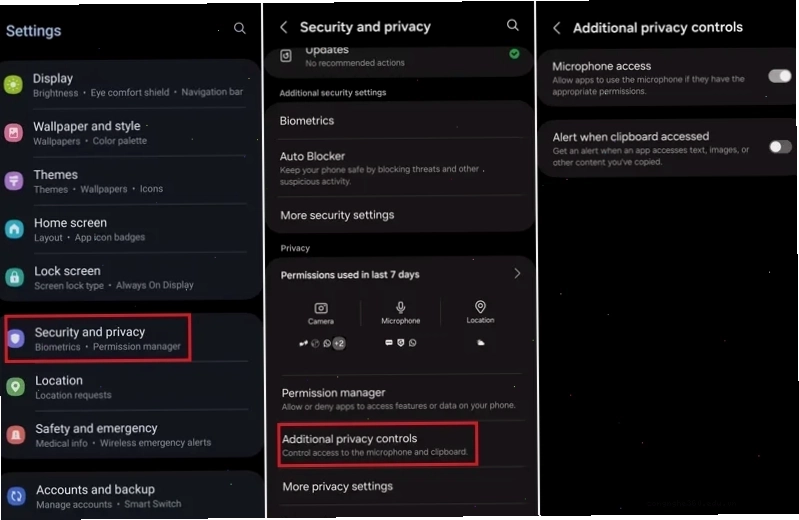
Để kiểm tra, hãy vào Cài đặt > Bảo mật & Quyền riêng tư > Kiểm soát quyền riêng tư bổ sung. Tại đây, bạn sẽ thấy danh sách các ứng dụng và quyền mà chúng yêu cầu, bao gồm cả quyền truy cập micro. Hãy đảm bảo ứng dụng bạn đang dùng có quyền này.
Bụi bẩn và dị vật bám chặt
Lỗ micro dù nhỏ nhưng lại là nơi dễ tích tụ bụi bẩn, xơ vải từ túi quần áo, hoặc các mảnh vụn nhỏ. Theo thời gian, chúng tạo thành một lớp “bê tông” ngăn cản âm thanh thu vào.
Việc vệ sinh định kỳ lỗ mic bằng tăm bông khô hoặc khí nén (loại dùng cho vệ sinh máy tính) có thể giải quyết triệt để vấn đề này. Hãy thực hiện nhẹ nhàng để tránh làm hỏng.
Lỗi phần mềm hoặc xung đột ứng dụng
Trong thế giới số phức tạp, đôi khi phần mềm hệ thống hoặc các ứng dụng của bên thứ ba có thể gây ra xung đột, ảnh hưởng đến hoạt động của micro. Một bản cập nhật lỗi hoặc một ứng dụng mới cài đặt không tương thích đều có thể là “thủ phạm”.
Khi gặp tình trạng này, việc đầu tiên cần làm là khởi động lại điện thoại. Nếu không hiệu quả, hãy xem xét gỡ cài đặt các ứng dụng gần đây hoặc tiến hành cập nhật hệ điều hành.
5 bước khắc phục lỗi mic không nói được tại nhà
Khi đã xác định được nguyên nhân, việc sửa lỗi sẽ trở nên đơn giản hơn bao giờ hết. Hãy thử lần lượt các phương pháp sau:
Bước 1: Khởi động lại điện thoại - Giải pháp thần kỳ cho mọi lỗi vặt
Đây là bước đơn giản nhưng hiệu quả đến ngạc nhiên. Việc khởi động lại giúp tắt các tiến trình đang chạy ngầm, đóng các ứng dụng xung đột và làm mới hệ thống. Đôi khi, chỉ một thao tác nhỏ này cũng đủ để khắc phục cẩm nang Lỗi Điện Thoại & Ứng Dụng.
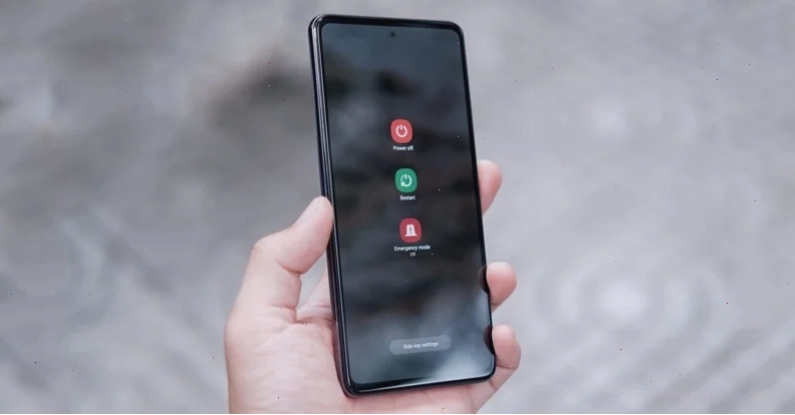
Nhấn giữ nút nguồn, chọn Tắt nguồn, đợi khoảng 1 phút rồi bật lại. Hãy thử gọi điện hoặc ghi âm để kiểm tra xem micro đã hoạt động trở lại chưa.
Bước 2: Kiểm tra quyền truy cập và gỡ bỏ ứng dụng đáng ngờ
Quay lại với nguyên nhân đã nêu, việc kiểm tra quyền truy cập micro của các ứng dụng là cực kỳ quan trọng. Vào Cài đặt > Ứng dụng > Chọn ứng dụng > Quyền > Microphone. Đảm bảo quyền này đang được bật.
Nếu bạn nghi ngờ một ứng dụng nào đó gây lỗi, hãy thử gỡ cài đặt nó. Đặc biệt là các ứng dụng ghi âm, chỉnh sửa âm thanh hoặc game có tính năng voice chat. Điều này cũng có thể giúp bạn sửa lỗi mic không nói được trên điện thoại.
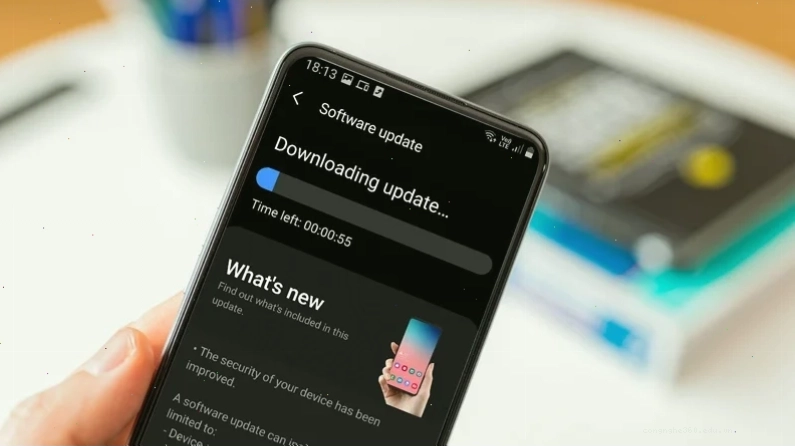
Bước 3: Cập nhật hệ điều hành và phần mềm
Các nhà sản xuất thường xuyên phát hành các bản cập nhật để vá lỗi và cải thiện hiệu suất. Một bản cập nhật hệ điều hành mới có thể chứa bản vá cho lỗi micro mà bạn đang gặp phải.
Truy cập Cài đặt > Cập nhật phần mềm và kiểm tra xem có bản cập nhật nào khả dụng không. Đừng quên cập nhật cả các ứng dụng có liên quan đến âm thanh để có trải nghiệm tốt nhất. Việc này rất quan trọng khi bạn đang cố gắng sửa lỗi mic không nói được.
Bước 4: Tắt tính năng khử tiếng ồn (Noise Reduction)
Một số điện thoại có tính năng khử tiếng ồn để cải thiện chất lượng cuộc gọi trong môi trường ồn ào. Tuy nhiên, đôi khi tính năng này lại hoạt động quá mức, làm giảm âm lượng hoặc chặn hoàn toàn giọng nói của bạn.
Hãy vào Cài đặt > Cài đặt cuộc gọi (hoặc Âm thanh & Rung) > Tìm tùy chọn Khử tiếng ồn và tắt nó đi. Sau đó, hãy thử lại để xem micro có hoạt động bình thường không.
Bước 5: Kiểm tra tác động của ốp lưng và miếng dán màn hình
Nghe có vẻ lạ nhưng đôi khi, một chiếc ốp lưng quá dày hoặc miếng dán màn hình không phù hợp có thể vô tình che khuất lỗ micro, gây cản trở âm thanh.
Hãy thử tháo ốp lưng và miếng dán ra, sau đó kiểm tra lại micro. Nếu micro hoạt động bình thường, bạn cần tìm một phụ kiện thay thế vừa vặn hơn.
Khi nào cần mang điện thoại đến trung tâm sửa chữa?
Nếu bạn đã thử tất cả các cách trên mà micro vẫn không nói được, rất có thể đây là lỗi phần cứng. Các nguyên nhân như hỏng hóc linh kiện do va đập mạnh, vào nước hoặc lỗi sản xuất cần được các kỹ thuật viên chuyên nghiệp xử lý.
Việc tự ý tháo lắp có thể làm tình trạng tồi tệ hơn. Hãy tìm đến các trung tâm sửa chữa uy tín, nơi có đội ngũ kỹ thuật lành nghề và linh kiện chính hãng để đảm bảo điện thoại của bạn được khắc phục triệt để.
Bạn có thể tìm hiểu thêm về các vấn đề liên quan đến lỗi phần mềm trên các thiết bị di động, ví dụ như Xem thêm toàn tập iOS 18.3.1 sửa lỗi gì, hoặc các lỗi về định vị với Đọc tiếp Sửa lỗi gps cho Android.
Đối với các lỗi mic trên iPhone, quy trình kiểm tra và sửa chữa cũng tương tự, bạn có thể tham khảo các hướng dẫn chi tiết về cách sửa lỗi mic không nói được trên iphone hoặc cách sửa lỗi mic không nói được iphone. Nguyên tắc chung là luôn bắt đầu từ những giải pháp đơn giản nhất.
Hãy nhớ rằng, việc hiểu rõ nguyên nhân sẽ giúp bạn đưa ra giải pháp tối ưu nhất để khôi phục lại khả năng thu âm của chiếc điện thoại thân yêu. Đừng để lỗi mic làm gián đoạn cuộc sống số của bạn!