Máy tính bị nhảy chữ là cơn ác mộng với bất kỳ ai. Bạn đang gõ một đoạn văn bản quan trọng, bỗng nhiên các ký tự bắt đầu nhảy loạn xạ, xen kẽ những ký tự không mong muốn. Đừng vội đổ lỗi cho sự kém cỏi của bản thân hay cho rằng thiết bị của bạn đã 'hết đát'. Thực tế, vấn đề này có thể bắt nguồn từ vô vàn nguyên nhân, từ những lỗi phần mềm tưởng chừng đơn giản đến các vấn đề phần cứng phức tạp.
Nhiều người dùng thường có xu hướng hoảng loạn và tìm đến các giải pháp tạm bợ. Tuy nhiên, việc hiểu rõ gốc rễ vấn đề mới là chìa khóa để khắc phục triệt để. Hôm nay, chúng ta sẽ cùng đi sâu vào phân tích những nguyên nhân 'kinh điển' và đưa ra những giải pháp 'đắt giá' để lấy lại sự mượt mà cho bàn phím của bạn.
Nguyên nhân 'sâu đắng' đằng sau lỗi máy tính bị nhảy chữ
Trước khi bắt tay vào sửa chữa, hãy cùng 'giải phẫu' những nguyên nhân tiềm ẩn khiến bàn phím của bạn 'nổi loạn'. Đây không chỉ là lỗi kỹ thuật đơn thuần mà đôi khi còn là dấu hiệu cho thấy sự 'mệt mỏi' của các linh kiện.
Nhiều bài viết chỉ tập trung vào cách sửa lỗi bàn phím máy tính bị nhảy chữ một cách hời hợt, bỏ qua những yếu tố quan trọng ảnh hưởng đến trải nghiệm lâu dài. Chúng ta cần nhìn nhận vấn đề một cách toàn diện hơn.
1. Kẹt phím vật lý và bụi bẩn 'tinh vi'
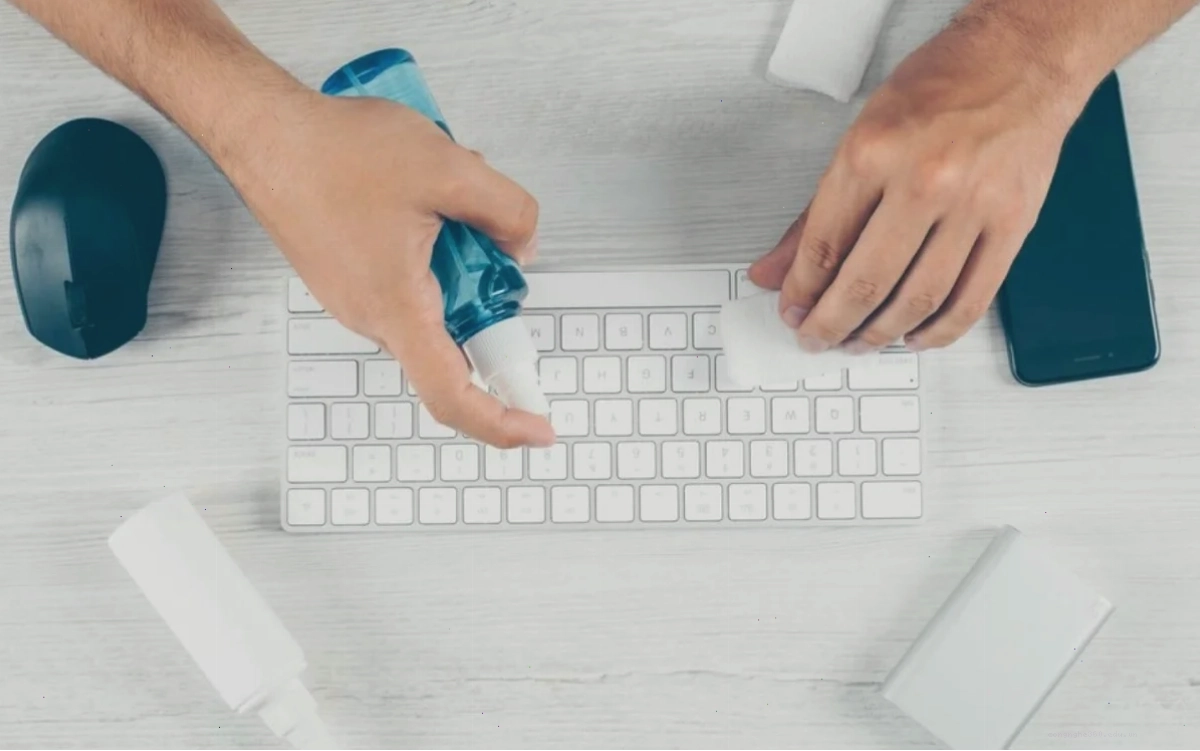
Đây là nguyên nhân phổ biến nhất, đặc biệt với bàn phím laptop. Bụi bẩn, vụn thức ăn hay chất lỏng vô tình đổ vào có thể làm kẹt cơ chế của phím, khiến nó gửi tín hiệu liên tục đến máy tính. Đừng xem nhẹ việc vệ sinh bàn phím; nó quan trọng không kém việc chăm sóc sức khỏe.
Nếu bạn từng trải qua tình trạng này, hãy thử nhẹ nhàng lắc bàn phím hoặc dùng khí nén để làm sạch. Đôi khi, việc tháo keycap để vệ sinh sâu hơn là cần thiết. Đây là bước đầu tiên trong quy trình sửa lỗi máy tính bị nhảy chữ mà không tốn một đồng bạc.
2. Xung đột phần mềm và 'cơn giận' của Driver
Hệ điều hành và các ứng dụng đôi khi 'cãi nhau' dẫn đến lỗi hoạt động. Driver bàn phím lỗi thời hoặc không tương thích là thủ phạm thường thấy. Hãy tưởng tượng driver như người phiên dịch giữa bàn phím và máy tính; nếu người phiên dịch sai, thông tin sẽ loạn xạ.
Một trong những 'kẻ phản diện' thầm lặng chính là phần mềm gõ tiếng Việt. Các xung đột giữa Unikey, Vietkey với hệ điều hành có thể gây ra hiện tượng bàn phím laptop tự nhảy chữ một cách khó hiểu. Nếu gặp phải, hãy thử cập nhật phiên bản mới nhất hoặc tạm thời gỡ bỏ để kiểm tra.
3. Sự 'ghé thăm' của Virus và Malware
Không thể phủ nhận, virus và phần mềm độc hại là nguyên nhân gây ra vô số rắc rối cho máy tính. Chúng có thể can thiệp sâu vào hệ thống, làm sai lệch tín hiệu từ bàn phím và gây ra lỗi nhảy chữ khó lường. Hãy thường xuyên quét virus bằng các phần mềm uy tín để bảo vệ 'sức khỏe' cho thiết bị của bạn.
4. Cài đặt bàn phím 'lạ lùng' không ai biết
Đôi khi, vấn đề không nằm ở lỗi mà là do chính bạn đã vô tình kích hoạt một tính năng 'ẩn' của hệ điều hành. Sticky Keys, Filter Keys, hay Toggle Keys trên Windows có thể gây ra những hành vi bất thường cho bàn phím nếu không được cài đặt đúng cách. Việc kiểm tra lại các tùy chọn này là một bước quan trọng trong quy trình cách sửa lỗi máy tính bị nhảy chữ.
Các bước khắc phục lỗi bàn phím máy tính bị nhảy chữ một cách 'triệt để'
Sau khi đã xác định được 'thủ phạm', đã đến lúc chúng ta thực hiện các biện pháp 'trị tận gốc' vấn đề này.
Hãy nhớ rằng, mọi quan điểm gai góc hay những lời khuyên 'ngược dòng' đều sẽ được bảo vệ bằng dữ liệu và logic phân tích.
Bước 1 Khởi động lại máy tính: 'Cú hích' đơn giản mà hiệu quả
Đừng bao giờ đánh giá thấp sức mạnh của việc khởi động lại. Một hành động đơn giản này có thể giải quyết các lỗi phần mềm tạm thời, khắc phục xung đột hệ thống và thậm chí là giúp máy tính tự động cập nhật, sửa lỗi.
Bước 2 Cập nhật hoặc gỡ bỏ Driver bàn phím
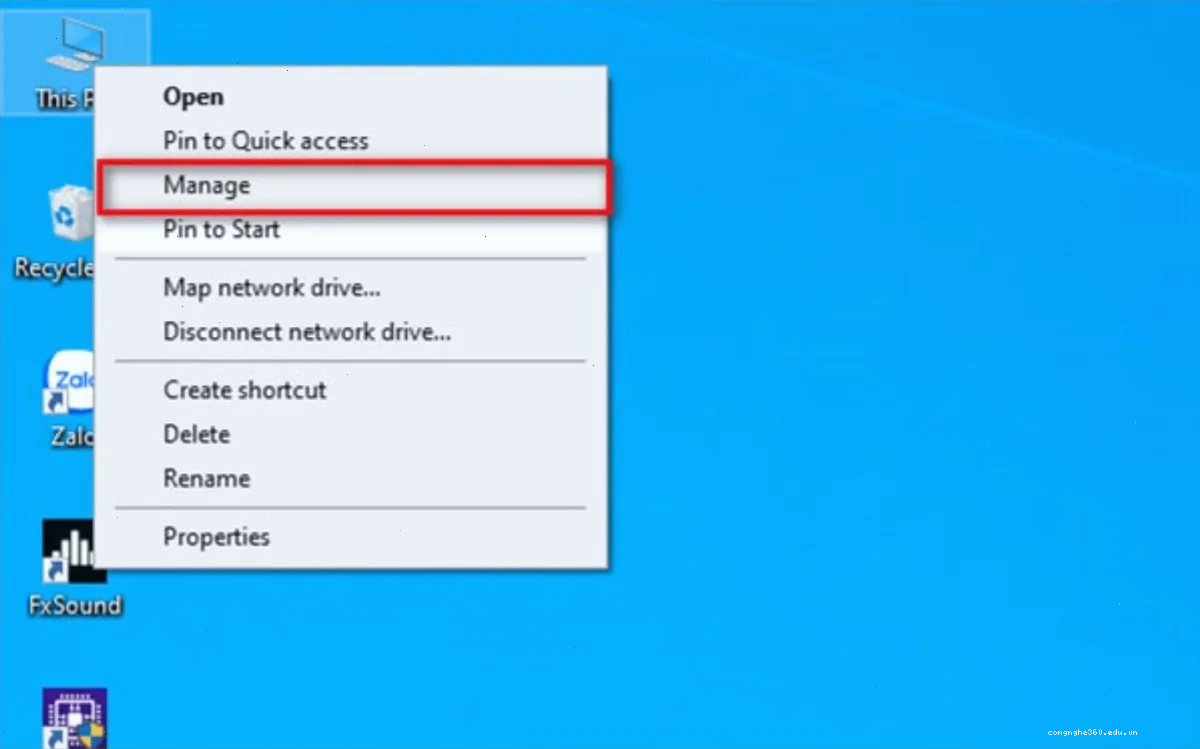
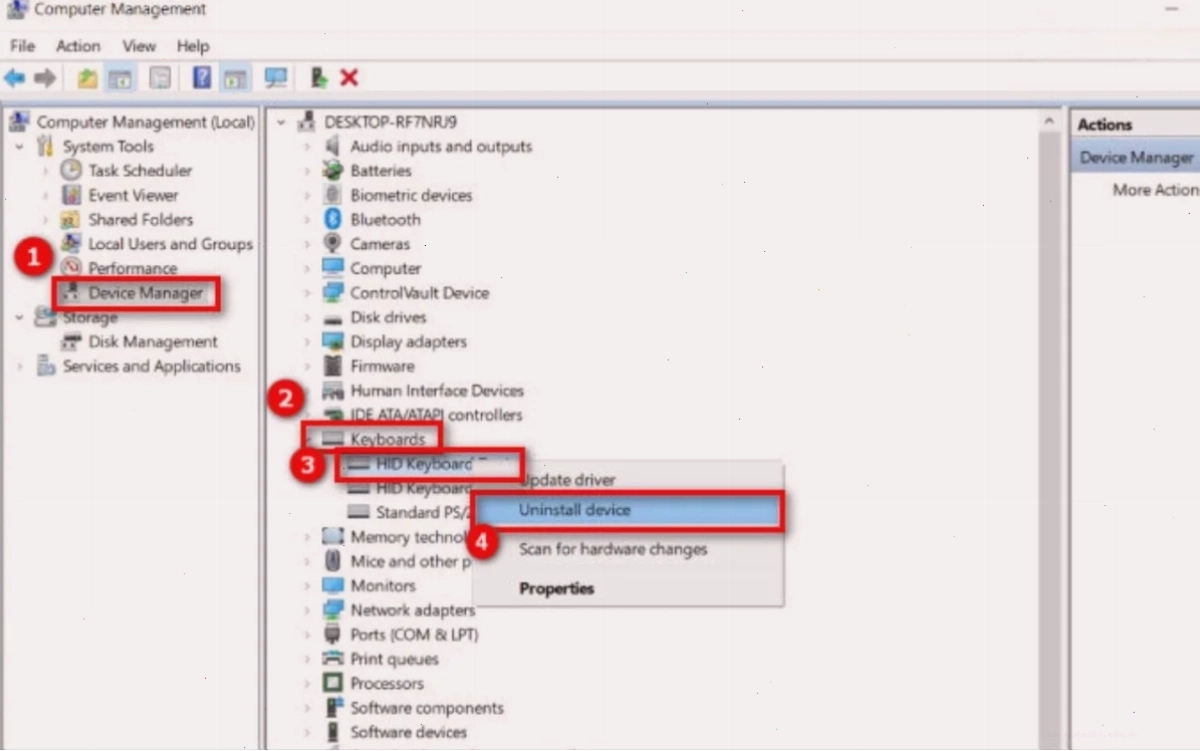
Trên Windows, bạn có thể truy cập Device Manager, tìm đến mục Keyboards, nhấp chuột phải vào bàn phím và chọn 'Update Driver'. Nếu cách sửa lỗi máy tính bị nhảy chữ này không hiệu quả, hãy thử 'Uninstall device' và khởi động lại máy để hệ thống tự động cài đặt lại driver mới.
Đối với MacOS, bạn có thể vào System Preferences > Software Update để đảm bảo hệ thống luôn ở phiên bản mới nhất. Hoặc kiểm tra lại các cài đặt trong mục Keyboards.
Bước 3 Gỡ cài đặt phần mềm gây xung đột
Nếu bạn nghi ngờ một phần mềm nào đó là nguyên nhân, hãy mạnh dạn gỡ cài đặt nó. Đặc biệt chú ý đến các phần mềm hỗ trợ gõ tiếng Việt hoặc các tiện ích điều khiển bàn phím của bên thứ ba.
Bước 4 Kiểm tra virus và phần mềm độc hại
Sử dụng các công cụ quét virus mạnh mẽ như Windows Defender hoặc các phần mềm diệt virus uy tín khác. Quét toàn bộ hệ thống để phát hiện và loại bỏ kịp thời các mối đe dọa tiềm ẩn.
Bước 5 Kiểm tra cài đặt bàn phím nâng cao
Trên Windows, hãy vào Settings > Ease of Access > Keyboards. Kiểm tra các tùy chọn như Sticky Keys, Filter Keys, Toggle Keys. Nếu chúng đang bật, hãy tắt đi và xem liệu vấn đề có được giải quyết.
Trên MacOS, vào System Preferences > Keyboards và xem xét các cài đặt như Key Repeat và Delay Until Repeat.
Bước 6 Kiểm tra kết nối vật lý
Đối với bàn phím rời, hãy kiểm tra cổng USB và cáp kết nối. Đảm bảo chúng được cắm chắc chắn và không bị hư hại. Một kết nối lỏng lẻo có thể gây ra tín hiệu lỗi, dẫn đến việc gõ phím không như ý.
Bước 7 Tìm sự hỗ trợ kỹ thuật chuyên nghiệp
Nếu bạn đã thử tất cả các phương pháp trên mà lỗi máy tính bị nhảy chữ vẫn tiếp diễn, có lẽ vấn đề nằm ở phần cứng. Lúc này, việc tìm đến các trung tâm sửa chữa uy tín là lựa chọn tốt nhất. Các kỹ thuật viên có kinh nghiệm có thể chẩn đoán và khắc phục các lỗi phức tạp hơn, chẳng hạn như Hướng dẫn gốc Sửa lỗi dns hay các vấn đề về mạch bàn phím.
Đừng quên rằng, việc bảo trì định kỳ và sử dụng thiết bị cẩn thận sẽ giúp bạn tránh xa những phiền toái này. Hãy tham khảo thêm các mẹo hay tại Công Nghệ 360 để nâng cao kiến thức về công nghệ.
Thực tế, nhiều người dùng gặp phải tình trạng bàn phím máy tính bị lỗi nhảy lung tung do không hiểu rõ về cách thức hoạt động của thiết bị. Việc cập nhật driver bàn phím không chỉ giúp khắc phục lỗi mà còn tối ưu hóa hiệu suất cho các tác vụ khác. Đừng bỏ lỡ cơ hội tìm hiểu thêm trong chuyên mục Thủ Thuật Công Nghệ Khác để trang bị cho mình những kiến thức hữu ích nhất.
Cuối cùng, đôi khi lỗi nhảy chữ không hẳn là lỗi mà là do cài đặt nhạy cảm. Để hiểu rõ hơn về các vấn đề liên quan đến lỗi hệ thống, bạn có thể tham khảo Giải pháp cho Cách sửa lỗi u0 để có cái nhìn tổng quan hơn.