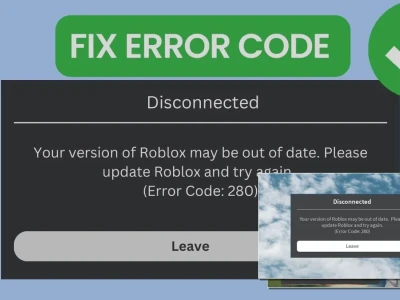
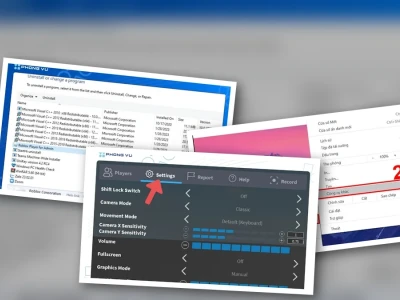
Việc Cách sửa lỗi không vào được Roblox trên máy tính là một thử thách muôn thuở với game thủ. Liệu bạn có đang đối mặt với tình huống éo le khi mọi nỗ lực đăng nhập đều trở nên vô vọng?
Nhiều người cho rằng lỗi này là do máy tính cấu hình yếu, nhưng sự thật có thể phức tạp hơn nhiều. Đừng vội đổ lỗi, hãy cùng phân tích đa chiều để tìm ra giải pháp tối ưu.
Tóm tắt luận điểm: Lỗi không vào được Roblox trên máy tính có thể do nhiều nguyên nhân từ phần mềm, hệ thống đến cấu hình mạng. Bài viết sẽ đi sâu phân tích từng khía cạnh và đưa ra giải pháp khoa học, có căn cứ.
Tại sao bạn không vào được Roblox trên máy tính? Bóc trần sự thật
Tình trạng không vào được Roblox không chỉ gây ức chế mà còn khiến trải nghiệm giải trí bị gián đoạn nghiêm trọng. Việc quy chụp một nguyên nhân duy nhất là sai lầm.
Dưới góc độ chuyên gia phân tích dữ liệu, các lỗi này thường là sự kết hợp của nhiều yếu tố, đòi hỏi một cái nhìn đa diện để khắc phục.
Nếu bạn đang tìm kiếm Website Công Nghệ 360 uy tín, đây chính là nơi bạn cần đến.
1. Cache và Cookie trình duyệt: Kẻ thù vô hình của Roblox
Bộ nhớ đệm (cache) và cookie quá tải hay lỗi thời là nguyên nhân phổ biến bậc nhất. Chúng giống như những mảnh vụn bám víu, cản trở trình duyệt kết nối đúng đắn với máy chủ Roblox.
Việc xóa chúng không chỉ đơn giản là làm sạch, mà còn là cách để làm mới hoàn toàn kết nối của bạn.
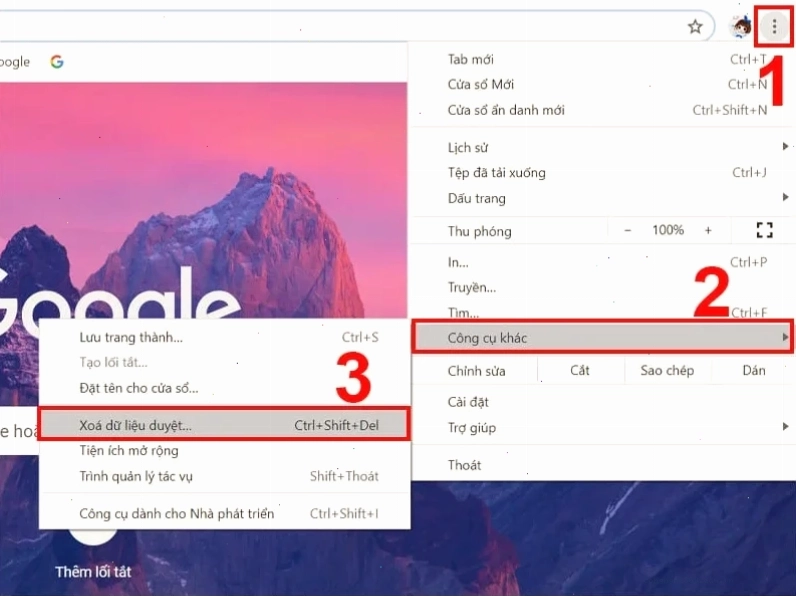
Thực hiện thao tác này trên Chrome, Firefox hay Edge đều mang lại hiệu quả tương tự, đảm bảo mọi dữ liệu cũ kỹ không còn cơ hội gây cản trở.
2. Gỡ cài đặt và tải lại Roblox: Sự khởi đầu mới
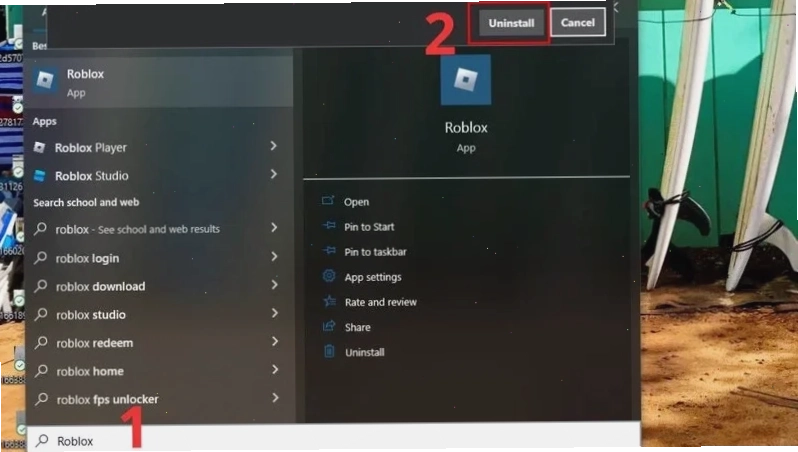
Với những ai cài đặt ứng dụng Roblox trực tiếp, việc gỡ cài đặt rồi tải lại phiên bản mới nhất là một biện pháp mạnh mẽ. Nó đảm bảo bạn không còn vướng bận bởi các tệp tin lỗi thời hay xung đột cài đặt.
Lưu ý quan trọng: Đảm bảo gỡ sạch sẽ các thư mục còn sót lại trong Program Files hoặc AppData.
Đọc tiếp Cách sửa lỗi ko vào đc Roblox nếu bạn gặp khó khăn tương tự trên các nền tảng khác.
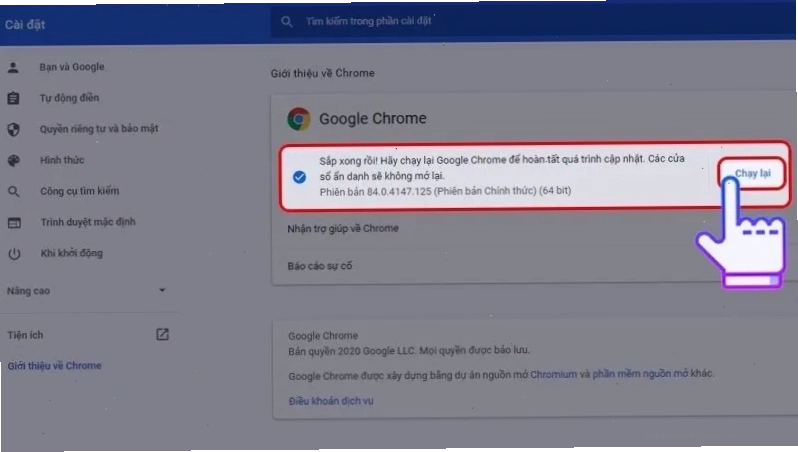
3. Trình duyệt khác là cứu cánh khi trình duyệt chính 'dở chứng'
Đôi khi, chính trình duyệt bạn đang dùng lại là nguồn cơn của vấn đề. Việc quá tải hoặc lỗi tạm thời có thể khiến nó không còn 'hợp tác' với Roblox.
Hãy thử chuyển sang Microsoft Edge, Firefox, hoặc Opera. Sự thay đổi này giúp xác định liệu vấn đề nằm ở trình duyệt hay ở hệ thống chung.
Các giải pháp nâng cao để khắc phục triệt để lỗi Roblox
Khi các bước cơ bản chưa mang lại hiệu quả, chúng ta cần đi sâu hơn vào các cài đặt hệ thống.
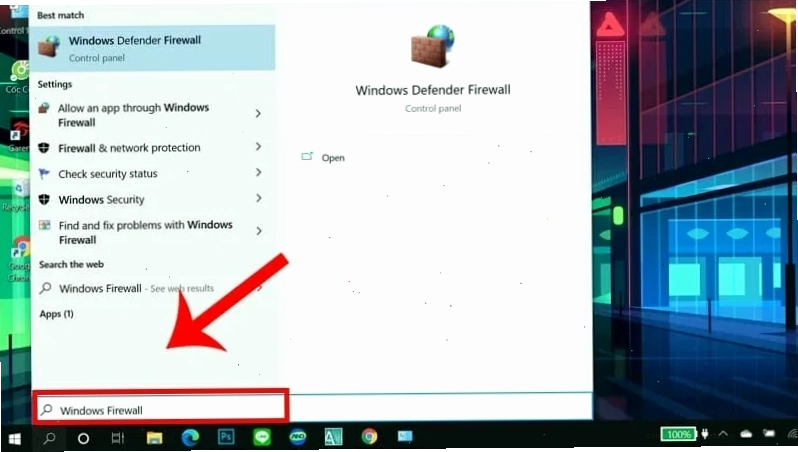
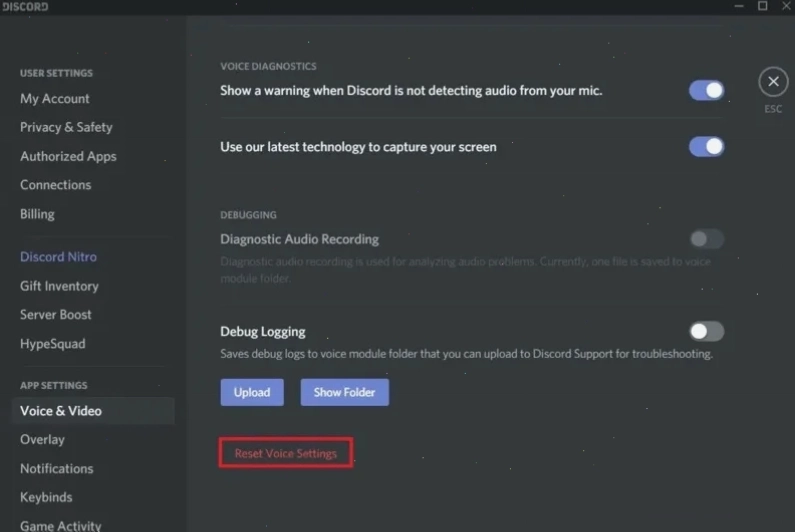
4. Tường lửa Windows và Discord Overlay: Những kẻ 'phản chủ' bất ngờ
Tường lửa Windows đôi khi quá 'thận trọng', nhầm lẫn Roblox là một mối đe dọa và chặn truy cập. Tắt tạm thời tường lửa là một cách để kiểm chứng điều này.
Tương tự, tính năng Overlay của Discord có thể gây xung đột với nhiều game, bao gồm cả Roblox. Tắt nó đi có thể giải quyết vấn đề.
5. Tùy chỉnh Driver AMD GPU: Tối ưu hóa hiệu năng
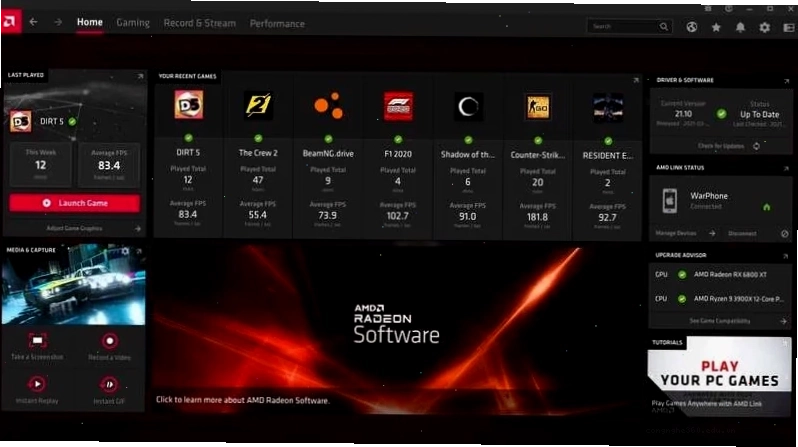
Đối với người dùng sử dụng card đồ họa AMD, việc cấu hình driver không phù hợp có thể ảnh hưởng đến hiệu năng và khả năng truy cập game. Cập nhật hoặc điều chỉnh lại các thiết lập trong AMD Radeon Software là cần thiết.
Việc này giúp đảm bảo driver đồ họa luôn ở trạng thái tối ưu nhất cho các ứng dụng nặng như Roblox.
6. Kiểm tra đường truyền Internet và cấu hình mạng
Không thể phủ nhận vai trò của kết nối Internet. Một đường truyền không ổn định, tốc độ thấp hoặc lỗi cấu hình DNS có thể là nguyên nhân chính khiến bạn không thể vào Roblox.
Việc kiểm tra tốc độ Internet và thử đổi DNS sang Google DNS (8.8.8.8 và 8.8.4.4) thường mang lại hiệu quả bất ngờ.
Đến với mục Sửa Lỗi Game để khám phá thêm nhiều giải pháp khác.
7. Khởi động lại máy tính: Biện pháp 'cổ điển' nhưng hiệu quả
Đôi khi, mọi sự phức cố gắng đều có thể được giải quyết chỉ bằng một thao tác đơn giản: Khởi động lại toàn bộ hệ thống. Điều này giúp làm mới các tiến trình đang chạy và khắc phục các lỗi tạm thời của hệ điều hành.
Đây là bước đầu tiên và đơn giản nhất mà mọi người dùng nên thử khi gặp sự cố.
Kết luận
Việc gặp lỗi khi truy cập Roblox trên máy tính là điều không ai mong muốn. Tuy nhiên, với các bước phân tích và sửa lỗi chi tiết trên, bạn hoàn toàn có thể tự mình khắc phục.
Đừng để những lỗi kỹ thuật cản trở niềm vui giải trí của bạn. Hãy áp dụng ngay các biện pháp trên và quay trở lại thế giới Roblox đầy màu sắc!
Tìm hiểu chi tiết Sửa lỗi van 84 nếu bạn quan tâm đến các vấn đề kỹ thuật phần cứng.