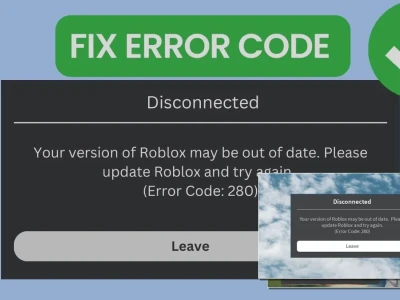
Nỗi ám ảnh mang tên Cách sửa lỗi không vào được Roblox trên laptop đang khiến bạn mất ăn mất ngủ? Đừng vội đổ lỗi cho cấu hình hay đường truyền mạng. Đôi khi, vấn đề lại nằm ở những chi tiết nhỏ nhặt mà chúng ta dễ dàng bỏ qua.
Nhiều game thủ lầm tưởng rằng cứ tải lại là xong, nhưng sự thật thì phức tạp hơn thế nhiều. Bài viết này sẽ đưa bạn đi từ gốc rễ của vấn đề, phân tích các nguyên nhân sâu xa và đưa ra giải pháp triệt để, đảm bảo bạn sẽ sớm quay trở lại Trang chủ của Roblox.
Tóm tắt luận điểm: Việc Roblox không vào được trên laptop không hẳn là do lỗi hệ thống mà thường bắt nguồn từ các vấn đề về trình duyệt, phần mềm xung đột hoặc cài đặt mạng chưa tối ưu. Bài viết cung cấp 6 phương pháp sửa lỗi chi tiết, từ đơn giản đến chuyên sâu.
Tại sao bạn không thể truy cập Roblox trên laptop?
Tình trạng này ngày càng phổ biến, gây ức chế cho hàng triệu người chơi. Có vô số lý do tiềm ẩn, nhưng chúng ta sẽ tập trung vào những nguyên nhân chính và có thể khắc phục được ngay.
Việc hiểu rõ bản chất vấn đề là bước đầu tiên để tìm ra giải pháp hiệu quả nhất cho cách sửa lỗi không vào được Roblox trên laptop.
Nguyên nhân từ trình duyệt: Cache, Cookie và Xung đột
Bộ nhớ đệm (cache) và cookie là những yếu tố thường xuyên gây ra lỗi kết nối hoặc hiển thị sai trên các trang web, bao gồm cả Roblox.
Khi chúng bị lỗi hoặc quá tải, trình duyệt sẽ gặp khó khăn trong việc tải dữ liệu cần thiết, dẫn đến tình trạng không thể truy cập game. Bạn có thể tham khảo các phương pháp sửa lỗi game tại Sửa Lỗi Game.
Thậm chí, một số tiện ích mở rộng (extension) không tương thích cũng có thể gây ra xung đột.
Xung đột phần mềm và cài đặt hệ thống
Tường lửa (firewall) hoặc phần mềm diệt virus đôi khi hoạt động quá mức, nhầm lẫn Roblox là một mối đe dọa và chặn truy cập.
Ngoài ra, các ứng dụng chạy nền hoặc driver card đồ họa lỗi thời cũng là những thủ phạm thầm lặng.
Cài đặt Discord có thể ảnh hưởng đến Roblox
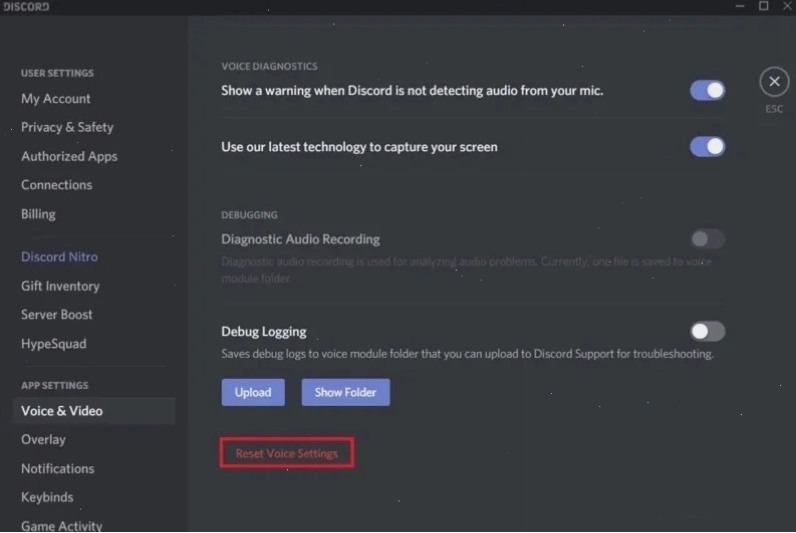
Tính năng Overlay của Discord, mặc dù hữu ích trong giao tiếp, đôi khi lại gây xung đột với Roblox.
Nếu bạn đang gặp vấn đề, hãy thử tắt tính năng này đi để xem hiệu quả.
6 Cách Sửa Lỗi Không Vào Được Roblox Trên Laptop Hiệu Quả
Dưới đây là những giải pháp chi tiết, được sắp xếp từ dễ đến khó, để bạn có thể áp dụng ngay lập tức.
1. Xóa Cache và Cookie Trình Duyệt
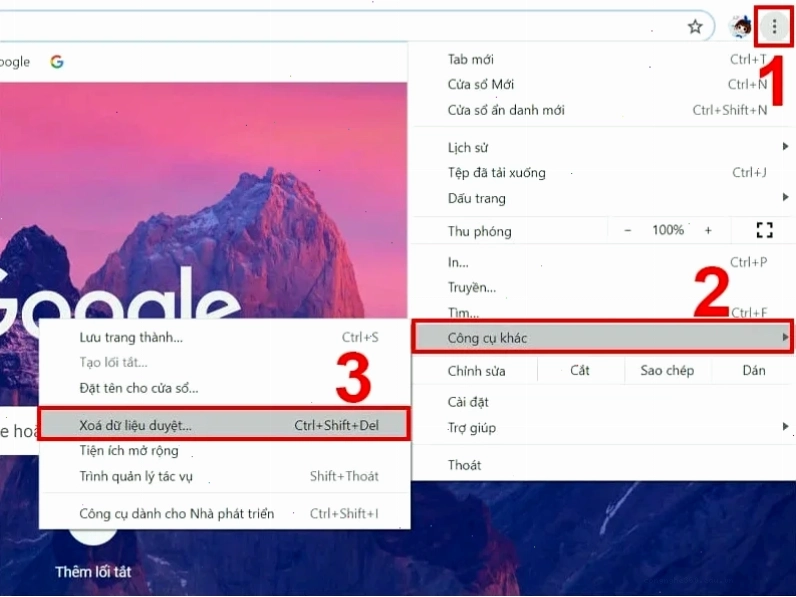
Đây là bước đầu tiên và đơn giản nhất. Dữ liệu trình duyệt lỗi thời là nguyên nhân hàng đầu gây ra nhiều vấn đề truy cập.
Hãy vào cài đặt của trình duyệt (Chrome, Firefox, Edge...) và tìm mục 'Xóa dữ liệu duyệt web'. Chọn xóa cả cache và cookie, sau đó khởi động lại trình duyệt.
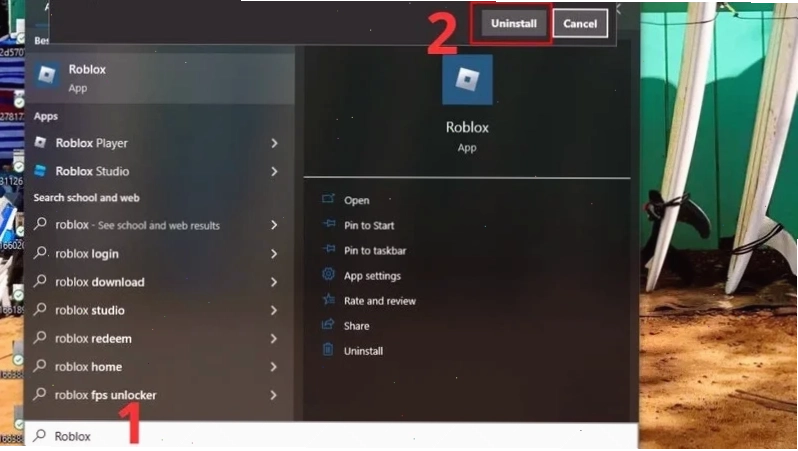
2. Gỡ Cài Đặt và Tải Lại Roblox
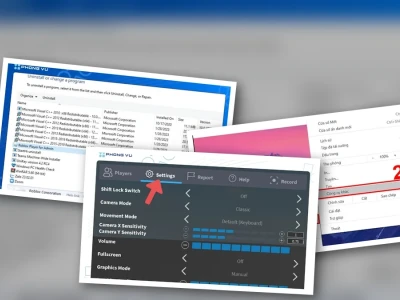
Nếu bạn chơi Roblox qua ứng dụng cài đặt trên máy, việc gỡ cài đặt hoàn toàn rồi tải lại phiên bản mới nhất có thể giải quyết triệt để các lỗi phát sinh từ tập tin cũ.
Truy cập 'Apps & Features' trong Windows Settings, tìm Roblox và gỡ bỏ. Sau đó, tải lại từ trang chủ chính thức.
3. Khởi động lại Trình duyệt hoặc Đổi Trình duyệt Khác
Đôi khi, trình duyệt của bạn chỉ đơn giản là bị quá tải hoặc gặp trục trặc tạm thời.
Việc khởi động lại trình duyệt là một giải pháp nhanh chóng. Nếu vẫn không được, hãy thử chuyển sang một trình duyệt khác như Microsoft Edge, Firefox hoặc Opera.
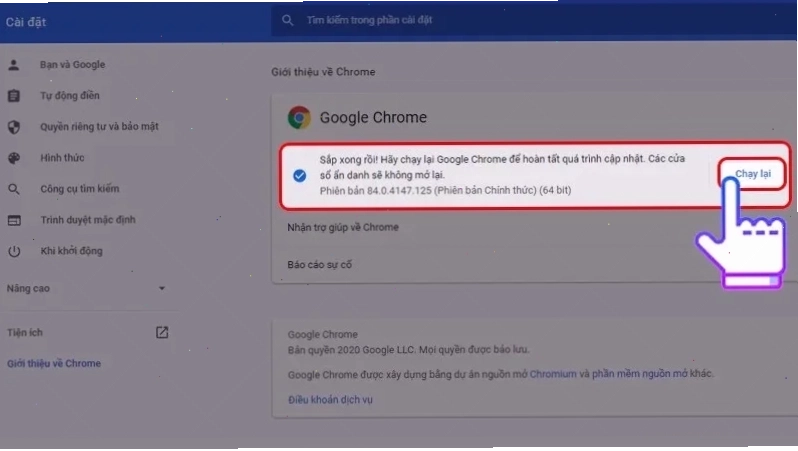
Việc này giúp xác định xem vấn đề nằm ở trình duyệt hay ở chính hệ thống Roblox.
4. Tùy chỉnh Cài đặt Discord
Như đã đề cập, tính năng Overlay của Discord có thể gây xung đột. Hãy thử tắt nó đi.
Vào Cài đặt Discord -> Game Overlay và tắt tùy chọn 'Enable in-game overlay'.
5. Tắt Tường lửa Windows
Tường lửa có thể là nguyên nhân chặn Roblox một cách nhầm lẫn. Hãy thử tắt tường lửa Windows tạm thời để kiểm tra.
Vào Control Panel -> System and Security -> Windows Defender Firewall -> Turn Windows Defender Firewall on or off.
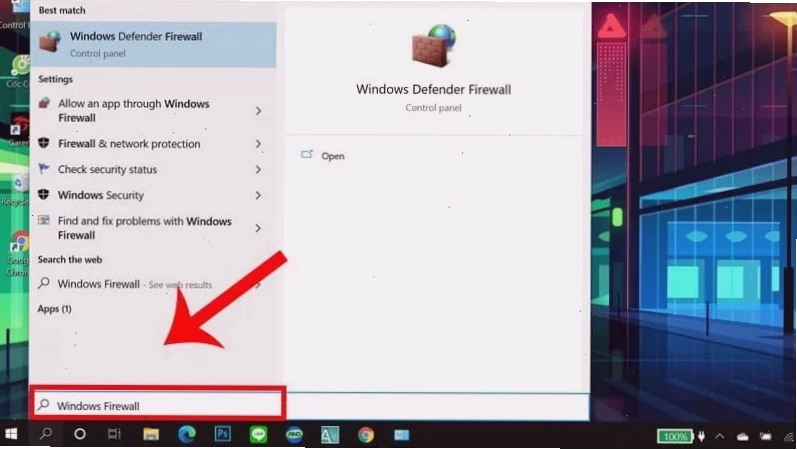
Lưu ý: Sau khi kiểm tra, hãy bật lại tường lửa để đảm bảo an toàn cho hệ thống.
6. Tùy chỉnh Driver AMD (Nếu dùng GPU AMD)
Đối với người dùng sử dụng card đồ họa AMD, driver lỗi thời hoặc cài đặt không phù hợp có thể ảnh hưởng đến hiệu suất của Roblox.
Truy cập AMD Radeon Software, tìm đến mục Game Settings và tùy chỉnh các thông số cho Roblox.
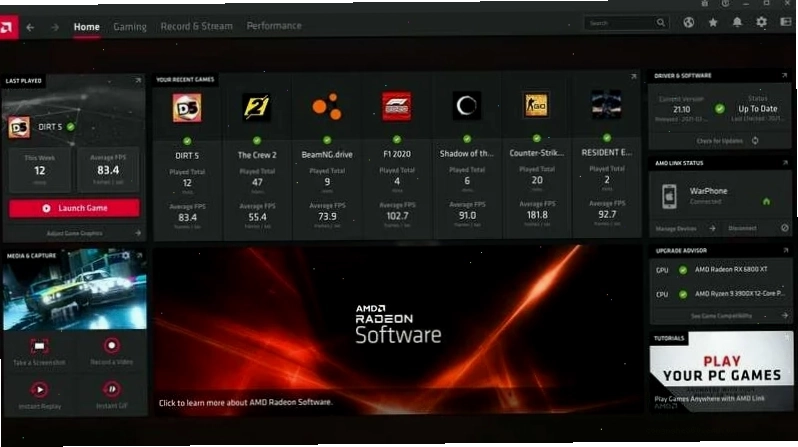
Việc tìm hiểu sâu về cách cách sửa lỗi không vào được Roblox trên laptop win 10 cũng có thể giúp bạn tối ưu hóa cài đặt này.
Kết luận
Việc không vào được Roblox trên laptop có thể gây khó chịu, nhưng may mắn thay, hầu hết các lỗi đều có thể được khắc phục bằng những phương pháp đơn giản và hiệu quả như trên.
Hãy kiên nhẫn thử từng bước, từ xóa cache, gỡ cài đặt cho đến tùy chỉnh sâu hơn về phần mềm và driver. Chúc bạn sớm quay lại thế giới giải trí bất tận của Roblox!