Lỗi khoảng trắng cuối trang trong Word tưởng chừng nhỏ nhặt nhưng lại khiến nhiều người dùng khó chịu. Đôi khi, chỉ một trang trắng vô duyên lại làm gián đoạn mạch văn và mất đi tính chuyên nghiệp của tài liệu. Vậy đâu là nguyên nhân và Cách sửa lỗi khoảng trắng cuối trang trong Word hiệu quả nhất?
Nhiều người dùng thường bỏ qua vấn đề này, cho rằng nó không quá quan trọng. Tuy nhiên, một bố cục liền mạch và gọn gàng sẽ thể hiện sự chỉn chu của người soạn thảo. Hãy cùng chúng tôi tìm hiểu sâu hơn về vấn đề này.
Tóm tắt luận điểm: Lỗi khoảng trắng cuối trang trong Word thường xuất phát từ các ký tự ẩn, ngắt trang/phần không cần thiết, hoặc do cấu trúc bảng biểu. Khắc phục bằng cách điều chỉnh Paragraph, ẩn ký tự định dạng hoặc chỉnh sửa Section Break/Page Break.
Nguyên nhân 'thầm lặng' gây ra trang trắng cuối cùng
Trước khi đi vào giải pháp, việc hiểu rõ nguồn gốc của vấn đề sẽ giúp chúng ta xử lý triệt để hơn. Có nhiều yếu tố có thể dẫn đến sự xuất hiện của trang trắng không mong muốn này.
Đôi khi, thủ phạm lại chính là những thao tác vô tình của chúng ta trong quá trình soạn thảo.
1. Ngắt trang (Page Break) hoặc Ngắt phần (Section Break) dư thừa
Đây là hai nguyên nhân phổ biến nhất. Bạn có thể vô tình chèn một Page Break hoặc Section Break ở cuối văn bản, hoặc ngay trước một đoạn văn bản ngắn, đẩy nội dung sang trang mới và để lại một trang trống.
Việc sử dụng Page Break hay Section Break khi không cần thiết là một sai lầm dễ mắc phải.
2. Ký tự xuống dòng hoặc dấu cách ẩn
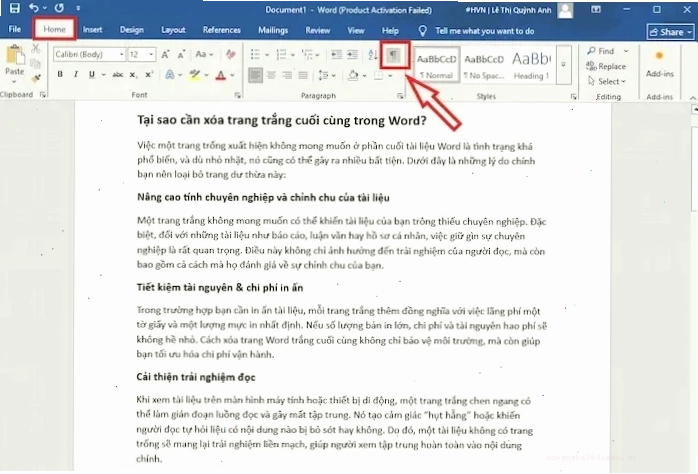
Các ký tự này, đặc biệt là Enter (xuống dòng) được nhấn lặp đi lặp lại ở cuối tài liệu, có thể đẩy nội dung xuống và tạo ra trang trắng.
Nếu không bật chế độ hiển thị ký tự định dạng, bạn sẽ khó lòng phát hiện ra chúng.
3. Cấu trúc bảng biểu hoặc hình ảnh chiếm diện tích
Đôi khi, một bảng biểu hoặc hình ảnh được căn chỉnh sát lề dưới của trang có thể không đủ không gian để hiển thị hoàn chỉnh. Word sẽ tự động đẩy nó sang trang mới.
Điều này dẫn đến tình trạng trang trước đó bị bỏ trống phần cuối.
4. Lề trang hoặc khoảng cách đoạn văn quá lớn
Việc thiết lập lề trên, dưới, trái, phải quá rộng, hoặc khoảng cách đoạn văn (Spacing After/Before) quá lớn ở cuối tài liệu cũng có thể khiến Word không còn chỗ hiển thị nội dung.
Hậu quả là Word buộc phải tạo ra một trang mới, dù nội dung trước đó có vẻ còn trống.
Bí kíp 'triệt tiêu' khoảng trắng cuối trang trong Word
Giờ là lúc chúng ta đi vào phần quan trọng nhất: Cách sửa lỗi khoảng trắng cuối trang trong Word. Dưới đây là những phương pháp hiệu quả bạn có thể áp dụng.
1. Điều chỉnh Paragraph để 'tiêu diệt' Widow/Orphan Control
Đây là cách đơn giản và hiệu quả để xử lý khoảng trắng cuối trang do bố cục Paragraph bị lỗi.
Thao tác này giúp nội dung của bạn liền mạch và chuyên nghiệp hơn.
- Nhấn tổ hợp phím Ctrl + A để chọn toàn bộ văn bản.
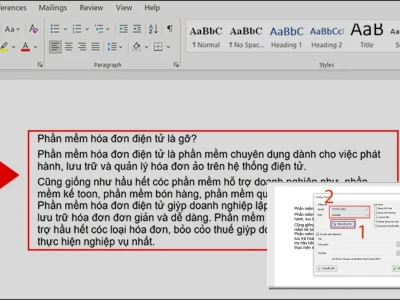
- Nhấn chuột phải vào vùng chọn và chọn Paragraph.
- Trong bảng Paragraph, chuyển đến tab Line and Page Break.
- Bỏ chọn mục Widow/Orphan control.
- Nhấn OK để lưu thay đổi.
Bằng cách này, bạn đã có thể xóa khoảng trắng ở cuối trang một cách dễ dàng.
2. Sử dụng Find & Replace để xóa khoảng trắng giữa các chữ
Đối với những khoảng trắng thừa giữa các từ, phương pháp Find & Replace là cực kỳ hữu hiệu, đặc biệt với các văn bản dài.
Thay vì xóa thủ công, chúng ta sẽ để Word tự động làm việc này.
- Nhấn tổ hợp phím Ctrl + H để mở hộp thoại Find & Replace.
- Tại ô Find what, nhập hai dấu cách (space).
- Tại ô Replace with, nhập một dấu cách (space).
- Nhấn Replace All để thay thế toàn bộ.
Phương pháp này rất nhanh chóng và tiết kiệm thời gian.
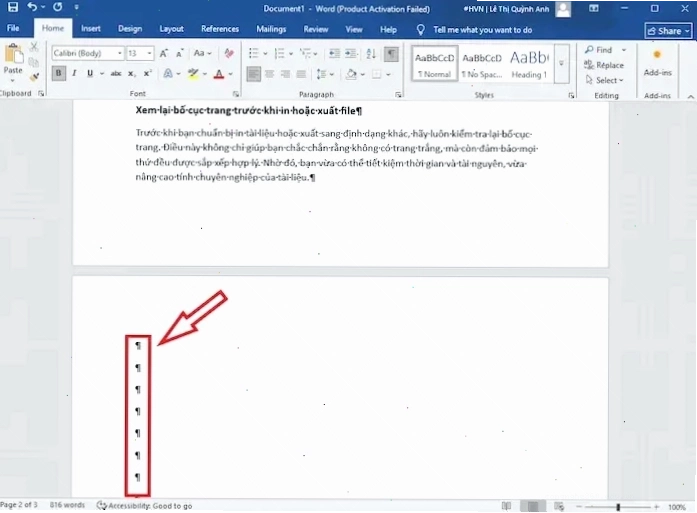
3. Xóa ký tự định dạng ẩn
Đây là bước quan trọng để phát hiện và loại bỏ các ký tự xuống dòng hoặc dấu cách ẩn mà mắt thường không thấy.
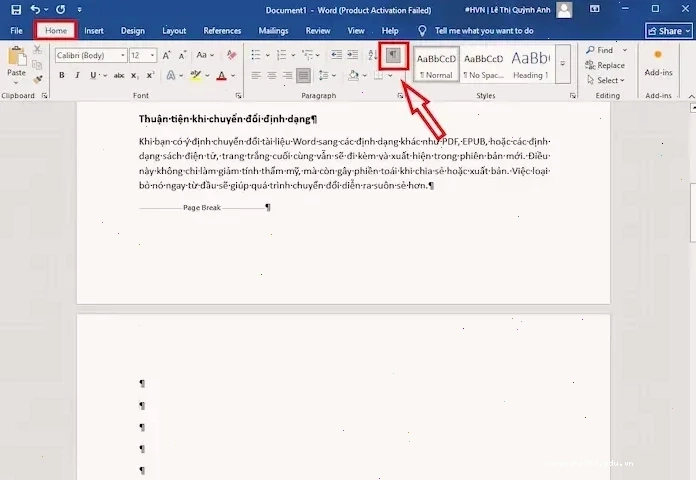
Hãy bật chế độ hiển thị ký tự định dạng để làm sạch văn bản.
- Trên thanh công cụ Home, trong nhóm Paragraph, nhấp vào biểu tượng ký tự không in (hình chữ P ngược).
- Các ký tự ẩn như dấu chấm cho khoảng cách, mũi tên cho Enter sẽ hiển thị.
- Chọn và xóa các ký tự này ở cuối trang.
Thao tác này đòi hỏi sự tỉ mỉ nhưng mang lại hiệu quả cao.
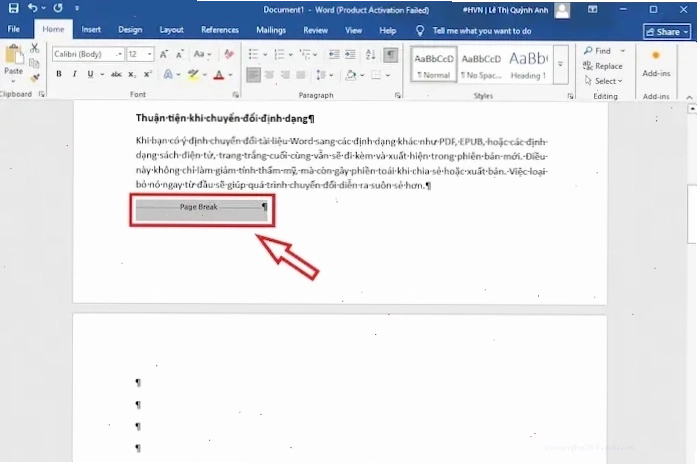
4. Chỉnh sửa Section Break hoặc Page Break
Nếu nguyên nhân là do các dấu ngắt trang hoặc ngắt phần, bạn cần xóa chúng đi.
Sau khi bật hiển thị ký tự định dạng, bạn sẽ dễ dàng tìm thấy các dấu này và xóa chúng.
Đôi khi, một Section Break hoặc Page Break không cần thiết là nguyên nhân chính gây ra trang trắng.
Nếu bạn gặp khó khăn trong việc xóa các định dạng này, Tìm hiểu chi tiết Web sửa lỗi font chữ có thể cung cấp thêm các mẹo hữu ích.
5. Giảm kích thước bảng biểu hoặc hình ảnh
Nếu bảng hoặc hình ảnh chiếm quá nhiều không gian, hãy thử điều chỉnh kích thước của chúng.
Đảm bảo chúng không bị đẩy xuống trang mới một cách không cần thiết.
Việc căn chỉnh hợp lý sẽ giúp tiết kiệm diện tích và tránh tạo ra trang trắng.
Tại sao việc xóa khoảng trắng cuối trang lại quan trọng?
Nhiều người cho rằng trang trắng cuối cùng không ảnh hưởng gì. Tuy nhiên, điều này không hoàn toàn đúng.
Một tài liệu gọn gàng, không có những khoảng trống vô duyên thể hiện sự chuyên nghiệp và tôn trọng độc giả.
Tiết kiệm giấy in
Trong bối cảnh tài nguyên thiên nhiên đang dần cạn kiệt, việc tiết kiệm giấy in là một hành động thiết thực.
Một bản in chỉn chu, không thừa thãi sẽ giúp bạn giảm bớt chi phí và góp phần bảo vệ môi trường.
Tăng tính chuyên nghiệp và thẩm mỹ
Một văn bản được trình bày sạch sẽ, liền mạch luôn tạo ấn tượng tốt hơn với người đọc.
Nó cho thấy sự tỉ mỉ và đầu tư của người soạn thảo vào sản phẩm của mình.
Tránh nhầm lẫn trong quá trình in ấn
Đôi khi, trang trắng cuối cùng có thể gây nhầm lẫn trong quá trình in ấn, đặc biệt khi in tài liệu số lượng lớn.
Việc loại bỏ nó giúp quy trình in ấn diễn ra suôn sẻ hơn.
Kết luận
Cách sửa lỗi khoảng trắng cuối trang trong Word không hề phức tạp nếu bạn nắm vững các nguyên nhân và phương pháp xử lý. Từ việc điều chỉnh Paragraph, sử dụng Find & Replace, đến việc loại bỏ các ký tự ẩn hay cấu trúc bảng biểu, bạn hoàn toàn có thể làm chủ văn bản của mình.
Đừng để những chi tiết nhỏ làm giảm giá trị của tài liệu. Hãy áp dụng ngay những mẹo trên để có được những bản Word chuyên nghiệp và hoàn hảo nhất.
Nếu bạn gặp phải những lỗi phức tạp hơn về định dạng, chuyên mục Tin Học Văn Phòng tại Công Nghệ 360 luôn sẵn sàng cung cấp các giải pháp hữu ích.
Ngoài ra, nếu bạn quan tâm đến các lỗi định dạng văn bản khác, Bạn có thể quan tâm Cách sửa lỗi dính chữ trong Word 2007 để nâng cao kỹ năng soạn thảo của mình.