

Bạn đang gặp phải tình huống trớ trêu khi con trỏ chuột trên màn hình bỗng nhiên 'đóng băng', bất động dù bạn đã cố gắng di chuyển. Câu hỏi Cách sửa lỗi chuột máy tính không di chuyển được chắc chắn là điều bạn đang tìm kiếm.
Đừng vội đổ lỗi cho 'số phận' hay cho rằng thiết bị đã 'chết'. Trên thực tế, vấn đề này thường xuất phát từ những nguyên nhân rất đời thường, thậm chí đôi khi là do chính người dùng vô tình gây ra.
Tại sao chuột máy tính không di chuyển được dù vẫn sáng đèn?
Nhiều người dùng hoang mang khi chuột vẫn nhận tín hiệu (sáng đèn LED) nhưng con trỏ lại 'bỏ cuộc'. Đây là một hiện tượng khá phổ biến và không hẳn là do chuột hỏng hoàn toàn.
Nguyên nhân sâu xa có thể nằm ở việc giao tiếp giữa chuột và máy tính bị gián đoạn.
Đừng quá lo lắng, hãy cùng congnghe360.edu.vn đi sâu vào từng khía cạnh.
1 Kiểm tra Cổng USB và Kết nối
Đây là thủ phạm hàng đầu mà nhiều người thường bỏ qua. Cổng USB có thể bị lỏng, bẩn, hoặc thậm chí là hư hỏng.
Giải pháp:
- Thử rút chuột ra và cắm lại vào chính cổng USB đó.
- Chuyển sang một cổng USB khác trên máy tính. Nếu sử dụng hub USB, hãy thử cắm trực tiếp vào máy tính.
- Vệ sinh sạch sẽ cổng USB bằng khí nén hoặc cọ mềm chuyên dụng để loại bỏ bụi bẩn.
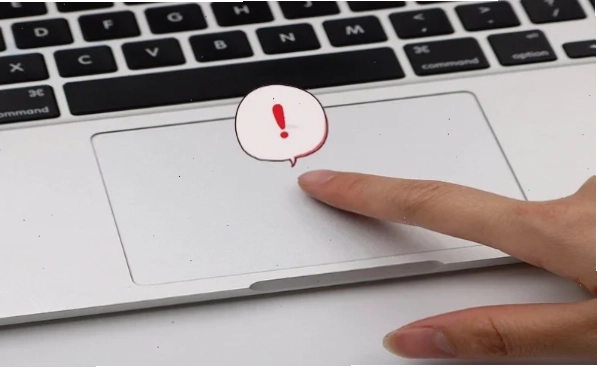
Nếu bạn đang sử dụng laptop và gặp lỗi tương tự với touchpad, hãy thử tìm nút chức năng kích hoạt/vô hiệu hóa touchpad trên bàn phím, thường là tổ hợp phím Fn + một phím F nào đó (F5, F6, F7, F9 tùy dòng máy).
2 Lỗi Driver Chuột – Kẻ Phản Diện Thầm Lặng
Driver là cầu nối giữa thiết bị ngoại vi và hệ điều hành. Khi driver chuột bị lỗi, xung đột hoặc chưa được cài đặt đúng cách, chuột sẽ không hoạt động.
Cách xử lý:
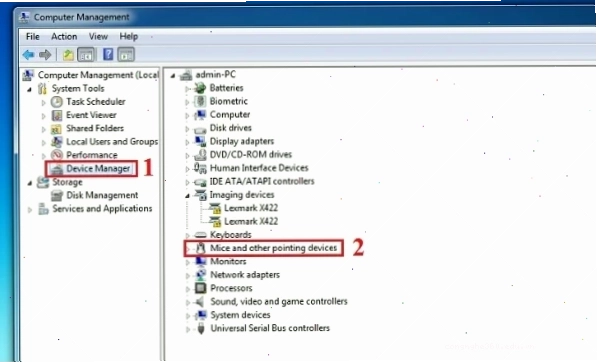
- Nhấp chuột phải vào biểu tượng 'My Computer' (hoặc 'This PC') và chọn 'Manage'.
- Trong cửa sổ 'Computer Management', chọn 'Device Manager'.
- Tìm đến mục 'Mice and other pointing devices'.
- Nhấp chuột phải vào driver chuột của bạn và chọn 'Uninstall Device'.
- Khởi động lại máy tính. Windows sẽ tự động cài đặt lại driver cơ bản khi khởi động.
Trong trường hợp này, việc tìm kiếm và cài đặt driver mới nhất từ trang chủ nhà sản xuất chuột cũng là một phương án hiệu quả.
3 Cảm Quang Bị Chặn hoặc Bẩn
Chuột quang hoặc laser hoạt động dựa vào việc quét bề mặt. Nếu phần cảm biến quang học bị bám bụi bẩn, tóc, sợi vải hoặc vật lạ, nó sẽ không thể nhận diện chuyển động.
Thao tác kiểm tra:
- Lật chuột lại và kiểm tra kỹ phần cảm biến dưới đáy.
- Sử dụng tăm bông khô hoặc khí nén để làm sạch khu vực này.
Đảm bảo bề mặt bạn rê chuột cũng sạch sẽ và không quá bóng hoặc gồ ghề.
Khi Nào Thì Chuột Máy Tính Đã Hỏng Hoàn Toàn?
Trong một số trường hợp, các biện pháp trên không hiệu quả, có thể chuột của bạn đã gặp sự cố phần cứng.
Các dấu hiệu nhận biết chuột đã hỏng:
- Chuột không sáng đèn dù đã cắm vào cổng USB hoạt động bình thường.
- Các nút bấm không còn phản hồi.
- Con trỏ di chuyển thất thường, nhảy lung tung.
Nếu gặp phải tình trạng này, việc cân nhắc thay thế một con chuột mới là giải pháp tối ưu.
Đối với người dùng laptop, nếu touchpad gặp vấn đề dai dẳng, có thể tham khảo các bài viết chuyên sâu về chuyên mục Sửa Lỗi Phần Cứng & Điện Máy để có cái nhìn tổng quan hơn.
Lỗi Mainboard – Thủ Phạm Ít Gặp Nhưng Khó Chịu
Một nguyên nhân ít gặp hơn nhưng vẫn có thể xảy ra là lỗi trên mainboard của máy tính, đặc biệt là các cổng USB bị ảnh hưởng.
Khi mainboard gặp sự cố, các thành phần kết nối qua cổng USB, bao gồm cả chuột, có thể ngừng hoạt động.
Việc chẩn đoán và sửa chữa lỗi mainboard đòi hỏi kiến thức chuyên môn sâu và thiết bị chuyên dụng.
Nếu nghi ngờ lỗi từ mainboard, bạn nên tìm đến các trung tâm sửa chữa uy tín để được hỗ trợ tốt nhất.
4 Kích hoạt lại Touchpad trên Windows
Đôi khi, touchpad trên laptop có thể bị vô hiệu hóa trong cài đặt Windows mà người dùng không hay biết.
Các bước thực hiện:
- Mở 'Control Panel'.
- Chọn 'Mouse'.
- Tìm đến tab cài đặt liên quan đến thiết bị trỏ (thường là 'Device Settings' hoặc tương tự) và đảm bảo touchpad được kích hoạt.
Tham khảo thêm các bài viết hướng dẫn khắc phục sự cố liên quan đến các thiết bị ngoại vi khác như Chuyên đề Thiết bị ngoại vi Cách sửa loa ip bị lỗi để có thêm kiến thức.
5 Lỗi Phần Mềm hoặc Xung Đột Hệ Thống
Các ứng dụng cài đặt gần đây, hoặc một bản cập nhật Windows lỗi có thể gây ra xung đột phần mềm, dẫn đến việc chuột không hoạt động.
Cách khắc phục:
- Thử khởi động lại máy tính theo cách thông thường.
- Nếu vấn đề mới phát sinh sau khi cài đặt phần mềm mới, hãy thử gỡ bỏ phần mềm đó.
- Sử dụng chế độ Safe Mode để kiểm tra xem lỗi có còn tồn tại không.
Việc giữ cho hệ điều hành và các driver luôn được cập nhật là một biện pháp phòng ngừa hiệu quả.
6 Cập nhật hoặc Khôi phục Driver Thiết bị Nhập liệu
Trong Device Manager, bạn có thể thử các tùy chọn sau:
- 'Update driver': Cập nhật driver lên phiên bản mới nhất.
- 'Roll Back Driver': Quay lại phiên bản driver trước đó nếu nghi ngờ bản cập nhật mới gây lỗi.
Đây là những thao tác tương đối an toàn và có thể giải quyết được nhiều vấn đề liên quan đến driver.
Lời khuyên để tăng tuổi thọ cho chuột
Bảo quản chuột đúng cách giúp kéo dài tuổi thọ và hạn chế các lỗi không đáng có.
- Tắt chuột khi không sử dụng, đặc biệt là chuột không dây, để tiết kiệm pin và tránh các xung đột không cần thiết.
- Hạn chế rút ra cắm vào cổng USB liên tục nếu không cần thiết.
- Khi vệ sinh, hãy dùng các dụng cụ chuyên dụng và thao tác nhẹ nhàng.
Một số người dùng còn gặp phải tình trạng chuột di chuyển được nhưng không click được. Lỗi này thường liên quan đến nút bấm của chuột, có thể do kẹt hoặc hỏng cơ học.
Hãy nhớ rằng, việc tìm hiểu kỹ nguyên nhân gốc rễ là chìa khóa để sửa chữa hiệu quả. Đừng ngần ngại thử nghiệm các giải pháp khác nhau, từ đơn giản đến phức tạp, để tìm ra cách khắc phục phù hợp nhất cho tình huống của bạn.
Nếu bạn quan tâm đến các thiết bị điện tử và cách sửa chữa chúng, đừng bỏ lỡ các bài viết hữu ích tại Cách sửa Cách sửa máy tính casio 570 bị lỗi màn hình.
Mọi vấn đề về kỹ thuật, từ phần cứng đến phần mềm, đều có thể được giải quyết nếu bạn có đủ kiên nhẫn và phương pháp đúng đắn. Hãy xem xét việc tìm hiểu sâu hơn về các vấn đề kỹ thuật phần cứng máy tính tại thiết bị ngoại vi để mở rộng kiến thức của mình.





