

Chuột laptop - công cụ hỗ trợ đắc lực cho mọi thao tác, bỗng dưng trở chứng không click được khiến công việc gián đoạn, hiệu suất giảm sút. Vậy đâu là nguyên nhân và cách khắc phục tình trạng chuột laptop không click được, hãy cùng tìm hiểu ngay trong bài viết sau.
Tóm tắt luận điểm: Bài viết này sẽ đi sâu phân tích các nguyên nhân phổ biến dẫn đến lỗi chuột không click được trên laptop, từ các vấn đề phần mềm như lỗi driver, cài đặt hệ thống, đến các trục trặc phần cứng như kẹt nút bấm hay hư hỏng linh kiện. Đồng thời, cung cấp một lộ trình khắc phục chi tiết, dễ thực hiện ngay tại nhà, giúp bạn nhanh chóng đưa thiết bị trở lại hoạt động bình thường.
1. Nhận Diện Nguyên Nhân Kéo Theo Lỗi Chuột Laptop Không Click Được
Việc xác định đúng nguyên nhân gốc rễ là bước đầu tiên và quan trọng nhất để sửa lỗi chuột không click được. Lỗi này có thể xuất phát từ hai phía: Touchpad tích hợp trên laptop và chuột rời kết nối ngoài.
1.1. Touchpad Bất Ngờ 'Ngưng Hoạt Động' Việc Click
Trường hợp touchpad không click được thường đến từ những vấn đề tinh vi hơn trong cài đặt hoặc do driver.
Cài đặt nút bấm bị thay đổi: Đôi khi, việc vô tình thay đổi cài đặt chuột trong hệ thống có thể dẫn đến tình trạng touchpad di chuyển được nhưng không click được. Kiểm tra lại cài đặt chuột là bước đầu tiên cần thực hiện. Đây là một lỗi phần mềm tưởng chừng đơn giản nhưng lại gây khó chịu không ít.
Lỗi Driver: Driver touchpad bị lỗi thời, không tương thích hoặc bị xóa nhầm cũng là nguyên nhân phổ biến khiến chuột laptop không phản hồi click. Cập nhật hoặc cài đặt lại driver có thể giải quyết vấn đề này một cách triệt để.
Lỗi phần cứng nút bấm: Nút bấm touchpad bị kẹt do bụi bẩn, vật thể lạ hoặc bị hỏng do va đập, sử dụng lâu ngày cũng khiến click chuột laptop không ăn. Đôi khi, chỉ cần một vật thể nhỏ nằm kẹt là đủ gây ra sự cố này.
1.2. Chuột Rời 'Đình Công' Không Nhận Lệnh Click
Với chuột rời, các vấn đề có thể biểu hiện rõ ràng hơn.
Nút bấm chuột bị kẹt, bẩn: Bụi bẩn, tóc hoặc các vật thể nhỏ rơi vào bên trong chuột có thể khiến nút bấm bị kẹt, khó nhấn hoặc không nhạy. Vệ sinh chuột thường xuyên là điều cần thiết để duy trì hiệu suất.
Hư hỏng nút bấm chuột: Sử dụng chuột trong thời gian dài hoặc tác động lực quá mạnh có thể làm hỏng nút bấm. Dấu hiệu thường thấy là nút bấm lỏng lẻo, kẹt cứng hoặc không có phản hồi khi nhấn. Nếu đây là lỗi phần cứng, bạn có thể tham khảo cẩm nang Sửa Lỗi Phần Cứng & Điện Máy để có thêm kiến thức.
Lỗi Driver: Tương tự như touchpad, driver chuột rời cũng đóng vai trò quan trọng. Lỗi driver có thể khiến chuột hoạt động không ổn định, bao gồm cả việc không click được. Việc cập nhật driver lên phiên bản mới nhất là rất cần thiết.
2. Các Phương Pháp Khắc Phục Lỗi Chuột Laptop Không Click Được Hiệu Quả
Sau khi đã xác định được nguyên nhân, chúng ta sẽ tiến hành các bước sửa chữa. Dưới đây là những giải pháp từ đơn giản đến phức tạp mà bạn có thể áp dụng.
2.1. Khởi Động Lại Laptop - Bước Đầu Tiên Cần Làm
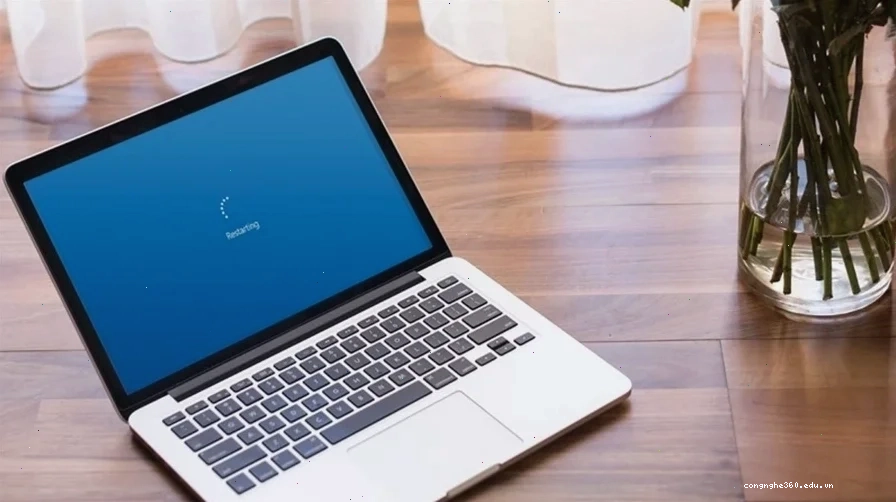
Khởi động lại laptop thường là giải pháp đầu tiên được nghĩ đến khi gặp sự cố, bởi thao tác này giúp làm mới hệ thống bằng cách xóa bỏ trạng thái hiện tại của phần mềm, bao gồm cả những đoạn mã đang gặp vấn đề và gây ra lỗi. Đôi khi, chỉ một thao tác đơn giản này cũng đủ để khắc phục lỗi chuột máy tính không click được.
2.2. Kiểm Tra và Kích Hoạt Lại Chức Năng Touchpad
Đôi khi bạn vô tình tắt Touchpad trên bàn phím cũng có thể là nguyên nhân dẫn đến vấn đề không click được chuột. Vì thế, hãy kích hoạt lại Touchpad để xem có khắc phục được lỗi này không nhé! Thông thường, các phím tắt để bật/tắt touchpad sẽ nằm ở dãy phím F1-F12.
2.3. Cập Nhật Hoặc Cài Đặt Lại Driver Chuột
Driver cũ hoặc lỗi thời là nguyên nhân phổ biến khiến cách sửa lỗi chuột phải không click được trở nên khó khăn. Hãy cập nhật driver lên phiên bản mới nhất để chuột hoạt động mượt mà hơn.
Bước 1: Vào Start, chọn Device Manager, sau đó click vào Mice and other pointing devices.
Bước 2: Tiếp theo, nhấn chuột phải vào HID-compliant mouse (hoặc tên driver chuột của bạn), chọn Update driver và cuối cùng chọn Search automatically for drivers để hệ thống tự động tìm và cập nhật driver (nếu có).
Nếu bước cập nhật không hiệu quả, bạn có thể thử gỡ cài đặt driver này và khởi động lại máy tính để Windows tự động cài đặt lại driver mặc định. Đây là một trong những cách hiệu quả để sửa lỗi chuột không click được win 11 và các phiên bản Windows khác.
2.4. Vệ Sinh Touchpad Và Chuột Rời
Bụi bẩn tích tụ có thể khiến touchpad hoặc chuột rời hoạt động kém hiệu quả. Vệ sinh touchpad/chuột bằng khăn mềm, khô và chú ý làm sạch các khe hở xung quanh nút bấm. Đặc biệt, với chuột rời, hãy lật đáy chuột và vệ sinh khu vực mắt cảm biến cũng như các nút bấm.
2.5. Kiểm Tra Chuột Rời Trên Máy Tính Khác
Nếu sử dụng chuột rời, hãy thử kết nối nó với một máy tính khác để kiểm tra xem lỗi do chuột hay do máy tính của bạn. Nếu trên máy tính khác chuột vẫn hoạt động bình thường, thì vấn đề nằm ở laptop của bạn. Ngược lại, nếu chuột vẫn không click được, rất có thể đây là lỗi phần cứng và bạn cần cân nhắc thay thế.
Trong trường hợp lỗi do phần cứng, bạn có thể xem xét cẩm nang Sửa Lỗi Phần Cứng & Điện Máy để có thêm thông tin hữu ích.
2.6. Các Biện Pháp Khắc Phục Nâng Cao
Nếu các bước trên vẫn chưa giải quyết được vấn đề, bạn có thể thử các biện pháp nâng cao hơn:
- Chạy trình khắc phục sự cố phần cứng Windows: Hệ điều hành Windows có công cụ tích hợp sẵn để chẩn đoán và sửa lỗi phần cứng.
- Chạy lệnh SFC và DISM: Các lệnh này giúp sửa chữa các file hệ thống bị hỏng, có thể là nguyên nhân gây ra lỗi chuột.
- Vô hiệu hóa Track Point: Nếu laptop của bạn có Track Point (con trỏ nằm giữa bàn phím), hãy thử vô hiệu hóa nó trong cài đặt để tránh xung đột.
- Khởi động lại Windows Explorer: Đôi khi việc khởi động lại tiến trình này có thể giải quyết các vấn đề về giao diện người dùng, bao gồm cả lỗi chuột.
Đối với các vấn đề liên quan đến âm thanh, bạn có thể Tìm hiểu chi tiết Cách sửa loa ip bị lỗi để đảm bảo mọi thiết bị ngoại vi đều hoạt động tốt.
Trong trường hợp bạn gặp vấn đề tương tự với bàn phím, hãy tham khảo Cách sửa Cách sửa lỗi bàn phím không gõ được chữ để có hướng xử lý.
3. Lời Khuyên Từ Chuyên Gia
Việc chuột laptop không click được có thể xuất phát từ nhiều nguyên nhân khác nhau, từ những lỗi phần mềm đơn giản đến các vấn đề phần cứng phức tạp. Thay vì hoang mang, hãy bình tĩnh thực hiện theo các bước khắc phục đã nêu ở trên. Luôn ưu tiên kiểm tra các giải pháp phần mềm trước khi nghĩ đến việc thay thế phần cứng.
Đừng quên vệ sinh thiết bị định kỳ và giữ cho các driver luôn được cập nhật. Một chiếc chuột hoạt động trơn tru sẽ giúp nâng cao đáng kể hiệu suất làm việc và trải nghiệm sử dụng của bạn. Nếu gặp phải những lỗi khó nhằn, hãy tìm đến các dịch vụ sửa chữa chuyên nghiệp hoặc tham khảo thêm kiến thức trên Website Công Nghệ 360.





