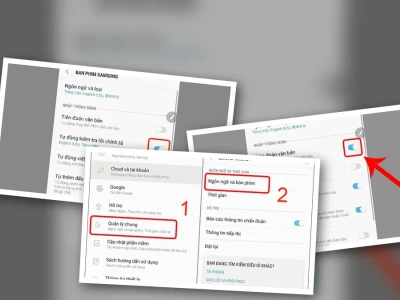
Tính năng kiểm tra lỗi chính tả tự động trong Word vốn dĩ là một trợ thủ đắc lực. Thế nhưng, khi Word bỗng dưng 'dở chứng', không còn gạch chân đỏ dưới các lỗi sai, liệu bạn đã biết Cách sửa lỗi chính tả tự động trong Word hiệu quả chưa? Đừng hoang mang, những lầm tưởng tai hại về tính năng này sẽ được bóc trần ngay.
Tóm tắt cốt lõi: Khi Word không tự sửa lỗi chính tả, nguyên nhân có thể đến từ cài đặt ngôn ngữ sai, tính năng kiểm tra bị tắt, xung đột tiện ích mở rộng hoặc các thiết lập ngoại lệ không mong muốn. Việc xác định đúng nguyên nhân và áp dụng các bước khắc phục dưới đây sẽ giúp bạn nhanh chóng khôi phục chức năng.
Word Không Hoạt Động Đúng Lỗi Chính Tả Nguyên Nhân Do Đâu?
Nhiều người dùng lầm tưởng rằng Word luôn 'thông minh' tự động sửa mọi lỗi sai. Thực tế, sự cố này xuất phát từ nhiều nguyên nhân, đôi khi là do chính người dùng vô tình thay đổi thiết lập.
Các dấu hiệu nhận biết Word đang gặp trục trặc kiểm tra chính tả bao gồm việc không xuất hiện đường gạch chân màu đỏ cho từ sai, hoặc Word bỏ qua những lỗi ngữ pháp hiển nhiên.
1 Đảm Bảo Ngôn Ngữ Soạn Thảo Chính Xác
Đây là nguyên nhân phổ biến nhưng thường bị bỏ qua. Nếu bạn soạn thảo văn bản tiếng Việt nhưng Word lại đang đặt ngôn ngữ kiểm tra là tiếng Anh, chắc chắn nó sẽ không thể 'hiểu' để sửa lỗi.
Để kiểm tra và khắc phục, hãy thực hiện các bước sau:
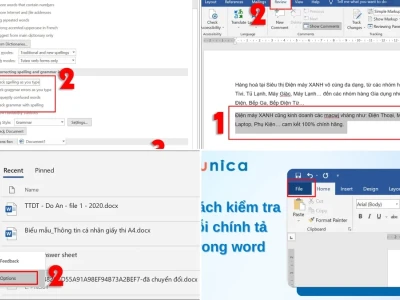
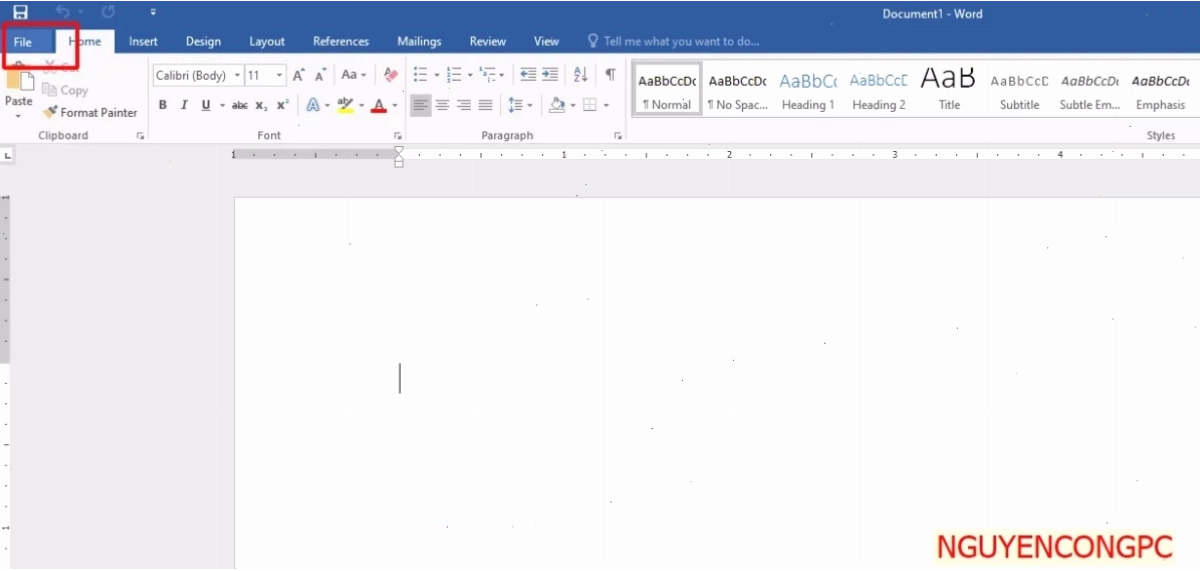
- Nhấp vào File rồi chọn Options.
- Trong cửa sổ Word Options, chọn mục Language.
- Tại phần Office authoring language and proofing, đảm bảo ngôn ngữ bạn đang sử dụng (ví dụ: Tiếng Việt) đã được chọn và cài đặt. Nếu chưa có, hãy nhấp Add a language để thêm vào.
- Nhấn OK để lưu thay đổi.
2 Bật Chế Độ Kiểm Tra Chính Tả Khi Gõ
Đôi khi, tính năng kiểm tra chính tả tự động có thể bị tắt. Bạn cần đảm bảo rằng nó đang được bật lên.
Thực hiện như sau:
- Vào File > Options.
- Chọn Proofing.
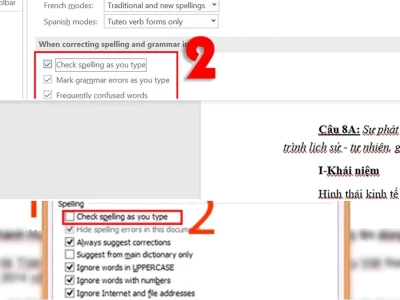
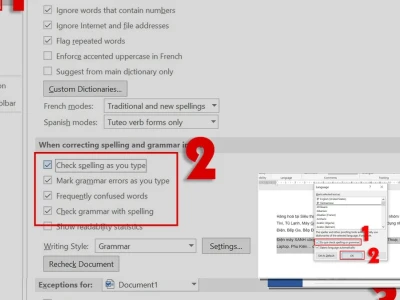
- Trong mục When correcting spelling and grammar in Word, hãy tích chọn cả Check spelling as you type và Mark grammar errors as you type.
- Nhấn OK.
3 Vô Hiệu Hóa Các Ngoại Lệ Chính Tả
Word cho phép người dùng thiết lập các ngoại lệ, tức là những từ mà Word sẽ bỏ qua, không đánh dấu lỗi. Nếu các thiết lập này bị sai, chúng ta sẽ gặp vấn đề.
Các bước để kiểm tra và tắt ngoại lệ:
- Truy cập File > Options > Proofing.
- Cuộn xuống mục Exceptions. Đảm bảo rằng các tùy chọn như Hide spelling errors in this document only và Hide grammar errors in this document only không bị đánh dấu.
- Nhấn OK.
4 Vô Hiệu Hóa Các Tiện Ích Mở Rộng Xung Đột
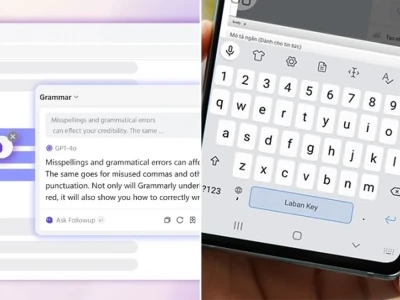
Các tiện ích bổ sung (add-ins) như Grammarly đôi khi có thể gây xung đột với tính năng kiểm tra chính tả gốc của Word. Nếu bạn nghi ngờ điều này, hãy thử tắt chúng đi.
Các bước thực hiện:
- Vào File > Options > Add-ins.
- Tại mục Manage, chọn COM Add-ins và nhấn Go.
- Bỏ chọn các tiện ích bạn nghi ngờ gây xung đột, sau đó nhấn OK.
- Bạn có thể cần khởi động lại Word để thay đổi có hiệu lực.
Nếu vẫn gặp khó khăn, việc tham khảo Bài viết gốc về Cách để Word tự sửa lỗi chính tả có thể cung cấp thêm các giải pháp chi tiết.
Tại Sao Nhiều Người Vẫn Gặp Khó Khăn?
Dù đã áp dụng các bước trên, không ít người dùng vẫn gặp phải tình trạng Word không thể tự sửa lỗi chính tả. Điều này thường xảy ra khi họ bỏ qua các yếu tố quan trọng như phiên bản Word cũ, hoặc không cập nhật các bản vá lỗi.
Một số người dùng cố gắng tìm các phần mềm bên thứ ba để thay thế, nhưng lại quên mất rằng Microsoft Word đã có sẵn các công cụ mạnh mẽ.
Việc tìm hiểu sâu hơn về các cài đặt nâng cao có thể giúp bạn khai thác tối đa khả năng của Word. Nếu bạn đang muốn tìm hiểu về cách tắt tính năng này, thì Khắc phục Tắt tự động sửa lỗi chính tả trong Word là một tài liệu hữu ích.
Những Lầm Tưởng Cần Tránh Khi Sửa Lỗi Chính Tả
Một lầm tưởng phổ biến là chỉ cần cài đặt ngôn ngữ là Word sẽ tự sửa lỗi. Tuy nhiên, như đã phân tích, bạn cần đảm bảo tính năng kiểm tra đã được bật và không có các thiết lập ngoại lệ cản trở.
Nhiều người cũng cho rằng việc sửa lỗi chính tả trong Word chỉ phù hợp với tiếng Anh. Điều này hoàn toàn sai lầm, bởi Word hỗ trợ kiểm tra chính tả cho rất nhiều ngôn ngữ, bao gồm cả tiếng Việt.
Bạn có thể tham khảo thêm các kiến thức Học Tập & Đời Sống để nâng cao kỹ năng tin học văn phòng của mình.
Kết Luận
Việc gặp sự cố với tính năng kiểm tra lỗi chính tả tự động trong Word không phải là vấn đề nan giải. Bằng cách kiểm tra kỹ lưỡng các cài đặt ngôn ngữ, bật các tùy chọn kiểm tra và vô hiệu hóa các tiện ích xung đột, bạn hoàn toàn có thể khắc phục tình trạng này.
Hãy nhớ rằng, Microsoft Word là một công cụ mạnh mẽ, và việc hiểu rõ các tính năng của nó sẽ giúp bạn làm việc hiệu quả hơn. Nếu gặp khó khăn, đừng ngần ngại tìm kiếm sự trợ giúp từ các nguồn tin cậy như congnghe360.edu.vn.