Lỗi chính tả là nỗi ám ảnh thường trực với bất kỳ ai soạn thảo văn bản, và Cách sửa lỗi chính tả trong Word 2010 luôn là mối quan tâm hàng đầu. Tuy nhiên, không phải lúc nào việc Word tự động sửa lỗi cũng là điều chúng ta mong muốn. Đôi khi, sự 'thông minh' thái quá của nó lại gây ra phiền toái không nhỏ.
Hãy cùng bóc tách vấn đề này, xem liệu bạn đang hưởng lợi hay đang tự làm khổ mình với tính năng kiểm tra chính tả mặc định.
Tóm tắt luận điểm: Microsoft Word 2010 cung cấp công cụ kiểm tra chính tả mạnh mẽ với các dấu gạch đỏ, xanh lá và xanh lam. Tuy nhiên, việc lạm dụng hoặc sử dụng sai ngữ cảnh có thể gây rối mắt, gián đoạn quá trình làm việc và thậm chí ảnh hưởng đến tài liệu chuyên ngành. Bài viết sẽ hướng dẫn chi tiết cách sửa lỗi và cả cách tắt tính năng này khi cần thiết.
Cách sửa lỗi chính tả trong Word 2010: Hiểu rõ các dấu hiệu
Trước khi đi vào cách sửa, chúng ta cần nhận diện đúng 'kẻ địch'.
Microsoft Word 2010 sử dụng các màu gạch chân để cảnh báo lỗi:
- Gạch đỏ: Lỗi chính tả thông thường.
- Gạch xanh lá: Lỗi ngữ pháp.
- Gạch xanh lam: Diễn đạt đúng ngữ pháp nhưng chưa tối ưu hoặc dùng sai ngữ cảnh.
Việc hiểu rõ ý nghĩa của từng loại gạch chân giúp bạn thao tác nhanh chóng và chính xác hơn.
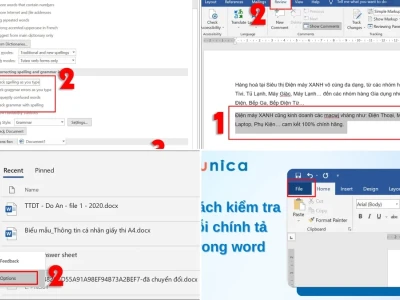
Phương pháp 1 Kiểm tra Chính tả và Ngữ pháp qua Tab Review
Đây là cách tiếp cận bài bản, bao quát toàn bộ tài liệu.
Bước 1: Truy cập thẻ Review trên thanh công cụ.
Bước 2: Nhấp vào tùy chọn Spelling & Grammar.
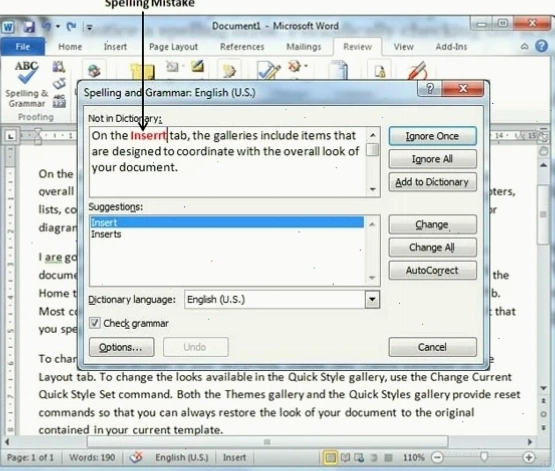
Một hộp thoại sẽ hiện ra, liệt kê các lỗi sai và đề xuất cách khắc phục. Tại đây, bạn có thể sử dụng các chức năng sau:
- Ignore: Bỏ qua lỗi hiện tại.
- Ignore All: Bỏ qua tất cả các lỗi tương tự trong tài liệu.
- Add to Dictionary: Thêm từ mới vào từ điển cá nhân, tránh bị báo lỗi lần sau.
- Change: Thay thế từ bị lỗi bằng từ được đề xuất.
- Change All: Thay thế tất cả các từ lỗi giống nhau bằng từ đề xuất.
- AutoCorrect: Thiết lập tự động sửa lỗi cho những từ bạn chọn.
- Next Sentence: Bỏ qua câu hiện tại và chuyển sang câu tiếp theo để kiểm tra ngữ pháp.
- Explain: Cung cấp giải thích chi tiết về lý do câu văn bị báo lỗi ngữ pháp.
- Options: Mở cửa sổ cài đặt để tùy chỉnh sâu hơn các tùy chọn kiểm tra chính tả và ngữ pháp.
- Undo: Hoàn tác thay đổi ngữ pháp vừa thực hiện.
Tiếp tục lặp lại các bước này cho đến khi bạn sửa hết các lỗi. Để có trải nghiệm tốt hơn, bạn có thể tham khảo Chuyên đề Word Cách để Word tự sửa lỗi chính tả để có cái nhìn toàn diện hơn.
Khi quá trình hoàn tất, Word sẽ thông báo. Nhấn OK để kết thúc.
Phương pháp 2 Sử dụng Chuột phải để sửa lỗi
Cách này nhanh gọn và tiện lợi cho việc sửa lỗi tức thời.
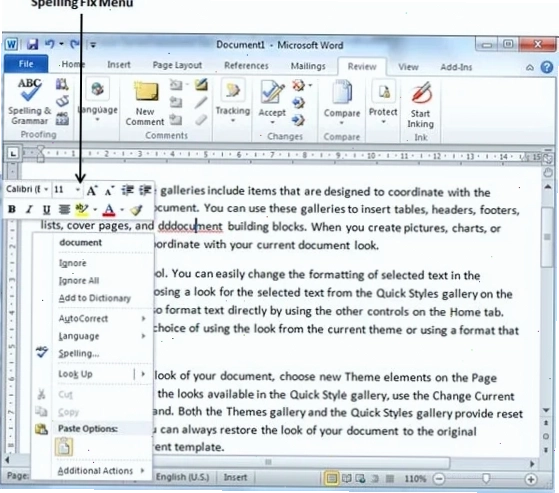
Chỉ cần nhấp chuột phải vào từ bị gạch chân sai chính tả hoặc ngữ pháp, một menu ngữ cảnh sẽ hiện ra với các gợi ý sửa lỗi. Bạn chỉ việc chọn đề xuất phù hợp và nhấn thay đổi.
Đôi khi, cách bỏ sửa lỗi chính tả trong word 2010 lại là giải pháp tối ưu hơn là cố gắng sửa từng lỗi nhỏ.
Tại sao bạn cần biết Cách xóa sửa lỗi chính tả trong Word 2010?
Dù tính năng kiểm tra chính tả rất hữu ích, nhưng không phải lúc nào nó cũng phù hợp. Đã bao giờ bạn cảm thấy khó chịu vì những gạch đỏ chi chít che mất nội dung chính?
- Soạn thảo văn bản tiếng Việt: Từ điển của Word đôi khi không nhận diện đúng các từ tiếng Việt, đặc biệt là tên riêng, thuật ngữ địa phương hoặc từ viết tắt.
- Tài liệu chuyên ngành: Các thuật ngữ kỹ thuật, công thức hóa học, ký hiệu toán học hay các tên mã sản phẩm sẽ dễ dàng bị Word nhận diện sai.
- Tăng tốc độ làm việc: Với các tài liệu dài, việc Word liên tục quét và hiển thị cảnh báo có thể làm chậm hiệu suất tổng thể.
- Tránh phân tâm: Tập trung vào nội dung là chính, việc liên tục xử lý các thông báo lỗi không cần thiết làm giảm hiệu quả công việc.
- Xung đột với công cụ khác: Nếu bạn sử dụng phần mềm kiểm tra ngữ pháp chuyên dụng, việc để Word kiểm tra song song có thể dẫn đến mâu thuẫn hoặc báo lỗi kép.
Việc tắt tính năng này không làm mất đi nội dung bạn đã soạn thảo, và hoàn toàn có thể bật lại bất cứ lúc nào bạn cần. Đây là một kỹ năng quan trọng, tương tự như việc biết Lỗi tương tự Sửa lỗi ngữ pháp Tiếng Anh trong Word.
Hướng dẫn tắt tính năng kiểm tra chính tả trong các phiên bản Word
Cách sửa lỗi chính tả trong word 2013 hay các phiên bản mới hơn cũng có cách tắt tương tự.
Dù bạn đang dùng Word 365, 2019, 2016, 2013, 2010 hay thậm chí 2007, quy trình tắt tính năng kiểm tra chính tả đều khá đơn giản.
Các bước thực hiện:
- Truy cập vào thanh menu File.
- Chọn Options (Tùy chọn).
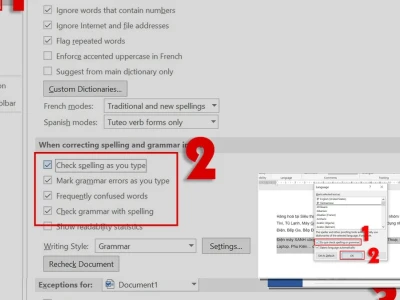
- Trong cửa sổ Word Options, tìm đến mục Proofing (Kiểm tra lỗi).
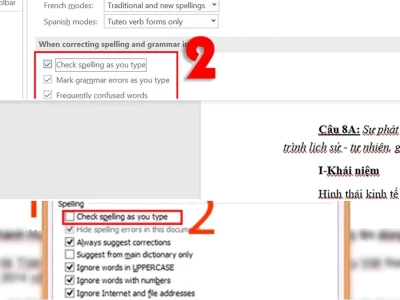
- Tại phần When correcting spelling and grammar in Word, bạn hãy bỏ dấu tick ở các tùy chọn sau:
- Check spelling as you type (Kiểm tra chính tả khi gõ)
- Mark grammar errors as you type (Đánh dấu lỗi ngữ pháp khi gõ)
- Frequently confused words (Từ ngữ hay nhầm lẫn)
- Check grammar with spelling (Kiểm tra ngữ pháp cùng chính tả)

Sau khi bỏ chọn các mục này, nhấn OK để lưu thay đổi. Từ giờ, Word sẽ không hiển thị các gạch đỏ và xanh khó chịu nữa.
Nếu muốn bật lại, bạn chỉ cần thực hiện lại các bước trên và tick vào các ô tương ứng.
Word và tầm quan trọng của việc chủ động kiểm soát
Nhiều người cho rằng công cụ tự động là tuyệt đối, nhưng thực tế không hẳn vậy. Khả năng phân tích và tự sửa lỗi của máy móc vẫn còn những giới hạn nhất định, đặc biệt khi đối mặt với sự phong phú và đa dạng của ngôn ngữ con người.
Việc hiểu rõ cách sửa lỗi chính tả trong word 2007 hay các phiên bản mới hơn, đồng thời biết khi nào nên tắt tính năng này, cho thấy bạn đang thực sự làm chủ công cụ của mình, chứ không phải bị nó điều khiển.
Hãy nhớ rằng, mục tiêu cuối cùng là tạo ra một văn bản hoàn chỉnh, dễ đọc và truyền tải đúng thông điệp bạn muốn. Đừng để những gạch chân vô tội vạ cản trở bạn đạt được điều đó. Nếu bạn muốn tìm hiểu sâu hơn về các tiện ích khác của Word, đừng ngần ngại truy cập Về trang chủ để khám phá thêm nhiều bài viết hữu ích trong mục Học Tập & Đời Sống.
Việc tắt kiểm tra chính tả là một con dao hai lưỡi. Nó giúp tăng tốc độ và giảm phiền nhiễu, nhưng cũng tiềm ẩn nguy cơ bỏ sót lỗi nghiêm trọng nếu người dùng không cẩn thận. Lời khuyên là hãy sử dụng tính năng này một cách thông minh, chỉ tắt khi thực sự cần thiết và luôn kiểm tra lại văn bản của mình một cách cẩn thận trước khi hoàn thiện.