

Bạn đang phát điên vì bàn phím laptop gõ loạn xạ trên Windows 10, 11? Tình trạng này không chỉ gây khó chịu mà còn ảnh hưởng nghiêm trọng đến công việc và trải nghiệm sử dụng. Đừng vội nghĩ đến việc thay mới tốn kém, bài viết này sẽ đào sâu vào từng nguyên nhân gốc rễ và phác thảo những giải pháp cách sửa lỗi bàn phím laptop bị loạn chữ một cách triệt để.
Tóm tắt các giải pháp: Lỗi bàn phím loạn chữ có thể xuất phát từ cài đặt phần mềm, xung đột driver, hoặc các vấn đề phần cứng tiềm ẩn. Việc kiểm tra kỹ lưỡng từng khía cạnh sẽ giúp bạn tìm ra 'liều thuốc' phù hợp.
Dấu hiệu nhận biết bàn phím laptop bị loạn chữ
Trước khi đi sâu vào cách khắc phục, hãy cùng nhận diện các biểu hiện phổ biến của lỗi này để chẩn đoán chính xác hơn.
Khi bàn phím gặp sự cố, bạn có thể thấy rõ các dấu hiệu sau:
- Hiển thị sai ký tự: Gõ một chữ nhưng màn hình lại hiển thị một ký tự hoàn toàn khác (ví dụ: gõ 'a' ra 's', hoặc '1' ra '@').
- Lặp lại ký tự không mong muốn: Một ký tự hoặc một chuỗi ký tự tự động lặp đi lặp lại dù bạn chỉ nhấn một lần.
- Mất chữ: Các ký tự bạn gõ đột nhiên biến mất khỏi màn hình, tạo ra những khoảng trống khó chịu.
- Phím bị kẹt hoặc cứng: Cảm giác phím bấm không còn nhạy, có thể bị kẹt lại hoặc cần lực tác động mạnh hơn bình thường.
- Giao diện bàn phím thay đổi: Bố cục bàn phím trên màn hình có thể bị xáo trộn so với thiết lập ban đầu.
Đây là những tín hiệu cảnh báo rõ ràng rằng sửa lỗi bàn phím laptop là việc cần làm ngay lập tức.
Nguyên nhân và cách sửa lỗi bàn phím laptop bị loạn chữ Win 10, Win 11
Lỗi loạn chữ trên bàn phím laptop có thể đến từ nhiều yếu tố, từ những cài đặt đơn giản đến các vấn đề phần cứng phức tạp hơn. Dưới đây là phân tích chi tiết từng nhóm nguyên nhân và giải pháp tương ứng.
Nhóm nguyên nhân do phần mềm và cài đặt
Phần lớn các trường hợp loạn chữ bắt nguồn từ các lỗi phần mềm hoặc cài đặt hệ điều hành không chính xác.
1. Lỗi gõ tiếng Việt có dấu hoặc sai font chữ
Đây là lỗi khá phổ biến, đặc biệt khi người dùng chuyển đổi giữa các chế độ gõ hoặc sử dụng các ứng dụng nhắn tin.
Mô tả lỗi: Bạn muốn gõ 'Máy Tính CDC' nhưng lại nhận được 'Mays Tinhs CDC'. Hoặc các ký tự tiếng Việt có dấu hiển thị sai lệch.
Nguyên nhân: Cài đặt sai font chữ hoặc cấu hình phần mềm gõ tiếng Việt như Unikey, Vietkey không phù hợp với hệ điều hành (Windows 10, 11) hoặc ứng dụng đang sử dụng.
Cách khắc phục:
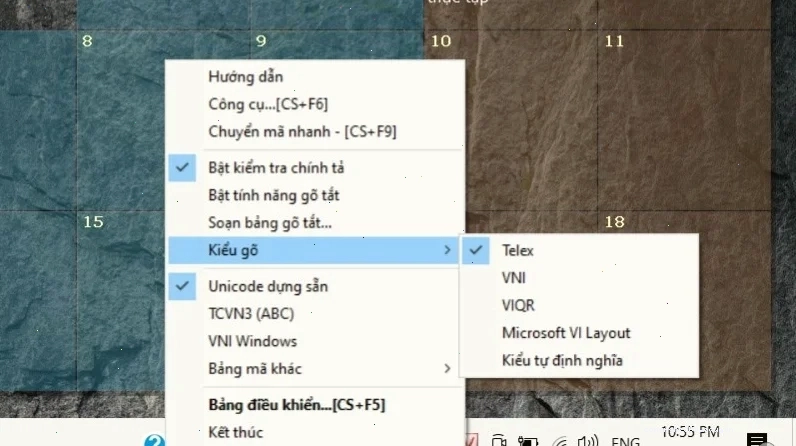
- Với Unikey, hãy đảm bảo bạn đã chọn đúng kiểu gõ (Telex hoặc VNI) và chế độ mã Unicode dựng sẵn hoặc VNI Windows tương ứng.
- Đối với các phiên bản Windows mới, nên sử dụng các phiên bản Unikey chính thức, ổn định (ví dụ: Unikey 4.0) thay vì các bản thử nghiệm (RC).
- Kiểm tra xem bạn có đang sử dụng kiểu gõ mặc định của trình duyệt hay ứng dụng hay không, đôi khi chúng gây xung đột.
Nếu bạn gặp vấn đề tương tự trên thiết bị di động, hãy thử tham khảo Bài viết gốc về Cách sửa loa ip bị lỗi để có thêm kinh nghiệm xử lý các sự cố phần mềm.
2. Kích hoạt nhầm chế độ Numlock
Nhiều người dùng laptop, đặc biệt là các dòng máy có bàn phím số tích hợp, vô tình kích hoạt chế độ Numlock khiến các phím chữisalpha trở thành phím số.
Nguyên nhân: Thường do nhấn nhầm tổ hợp phím Fn + Numlock.
Cách khắc phục: Để hủy bỏ chế độ này, bạn chỉ cần nhấn lại tổ hợp phím Fn + Numlock một lần nữa. Kiểm tra kỹ để đảm bảo chế độ Numlock đã tắt.
3. Cài đặt hoặc xung đột Driver bàn phím
Driver là cầu nối giữa phần cứng bàn phím và hệ điều hành. Nếu driver bị lỗi, cũ hoặc xung đột, bàn phím sẽ hoạt động sai lệch.
Nguyên nhân: Cập nhật Windows lỗi, cài đặt phần mềm lạ, hoặc driver bàn phím bị hỏng.
Cách khắc phục:
- Cập nhật Driver: Vào Device Manager (Quản lý Thiết bị), tìm đến mục Keyboards, nhấp chuột phải vào bàn phím của bạn và chọn 'Update driver'.
- Gỡ cài đặt và cài lại Driver: Nếu cập nhật không hiệu quả, hãy thử gỡ cài đặt driver bàn phím, sau đó khởi động lại máy tính. Windows sẽ tự động cài đặt lại driver mặc định.
- Kiểm tra các phần mềm can thiệp: Loại bỏ các phần mềm bàn phím ảo hoặc tiện ích lạ có thể gây xung đột.
4. Lỗi do phần mềm chạy nền hoặc ứng dụng
Một số phần mềm chạy nền hoặc các ứng dụng bạn mới cài đặt có thể can thiệp vào hoạt động của bàn phím.
Nguyên nhân: Các ứng dụng không tương thích, phần mềm diệt virus chặn một số chức năng bàn phím, hoặc các tiện ích tùy chỉnh bàn phím gây lỗi.
Cách khắc phục:
- Khởi động lại máy tính ở chế độ Safe Mode (Chế độ An toàn) để kiểm tra xem lỗi có còn xảy ra không. Nếu không, nguyên nhân có thể do một ứng dụng bên thứ ba.
- Thực hiện Clean Boot (Khởi động Sạch) để vô hiệu hóa các dịch vụ và chương trình khởi động cùng Windows, từ đó xác định ứng dụng gây lỗi.
- Gỡ bỏ các ứng dụng bàn phím ảo hoặc phần mềm tùy chỉnh bàn phím mới cài đặt gần đây.
5. Cấu hình bàn phím không phù hợp (ví dụ: ngôn ngữ, tốc độ lặp)
Các cài đặt về ngôn ngữ bàn phím hoặc tốc độ lặp phím có thể ảnh hưởng đến cách nhập liệu của bạn.
Cách khắc phục:
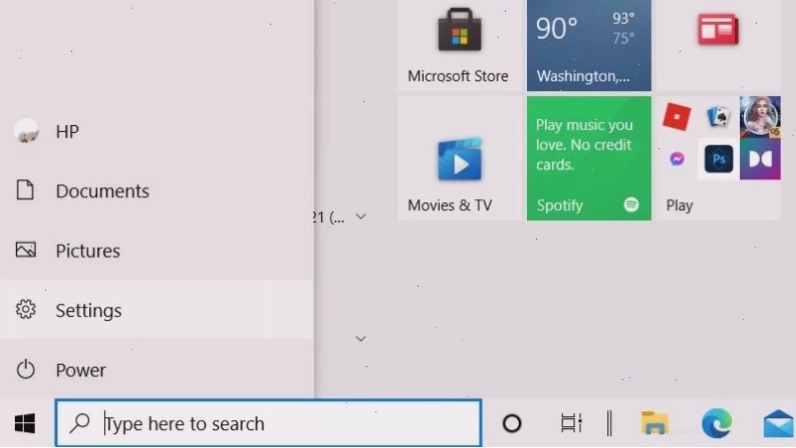
- Truy cập vào Settings (Cài đặt) > Time & Language (Thời gian & Ngôn ngữ) > Language & region (Ngôn ngữ & Vùng) để đảm bảo bạn đã chọn đúng ngôn ngữ bàn phím (ví dụ: US - English).
- Trong mục 'Typing' (Nhập liệu), điều chỉnh các thiết lập về tốc độ lặp phím (Repeat delay, Repeat rate) về mức mặc định hoặc phù hợp với bạn.
Nhóm nguyên nhân do phần cứng
Khi các giải pháp phần mềm không mang lại hiệu quả, vấn đề có thể nằm ở phần cứng bàn phím.
6. Bàn phím bị kẹt, bám bụi bẩn
Bụi bẩn, vụn thức ăn hoặc các tác nhân khác có thể bám vào chân phím, gây ra tình trạng kẹt phím hoặc hoạt động chập chờn.
Nguyên nhân: Môi trường sử dụng ẩm ướt, nhiều bụi, hoặc vô tình làm đổ đồ ăn, thức uống lên bàn phím.
Cách khắc phục:
- Vệ sinh bàn phím: Tắt máy, tháo pin (nếu có thể). Dùng bình khí nén thổi sạch bụi bẩn dưới các phím. Với các phím bị kẹt nặng, bạn có thể thử tháo rời keycap để vệ sinh kỹ hơn (cần cẩn thận).
- Kiểm tra phím bị kẹt: Nếu một vài phím bị kẹt liên tục, hãy thử nhấn mạnh nhiều lần vào phím đó để tạm thời khắc phục. Nếu tình trạng vẫn tiếp diễn, việc vệ sinh sâu hoặc thay thế là cần thiết.
7. Bàn phím bị ẩm ướt, ngấm chất lỏng
Đây là một trong những nguyên nhân nghiêm trọng nhất, có thể gây hư hỏng vĩnh viễn nếu không xử lý kịp thời.
Nguyên nhân: Vô tình làm đổ nước, cà phê, trà, hoặc các chất lỏng khác lên bàn phím.
Cách khắc phục:
Khi nào cần nhờ đến chuyên gia?
Trong trường hợp bạn đã thử mọi cách khắc phục phần mềm mà tình trạng sửa lỗi bàn phím laptop bị loạn chữ vẫn không thuyên giảm, rất có thể đây là lỗi phần cứng.
Các vấn đề như đứt dây dẫn cáp bàn phím, hỏng mạch điện tử bên trong, hoặc lỗi chip điều khiển trên mainboard đều đòi hỏi kỹ thuật viên chuyên nghiệp để xử lý.
Đừng cố gắng tự sửa chữa nếu bạn không có đủ kiến thức và công cụ, điều này có thể làm tình hình tồi tệ hơn.
Việc tìm đến một dịch vụ sửa chữa laptop uy tín sẽ giúp bạn chẩn đoán chính xác và có giải pháp thay thế hoặc sửa chữa phù hợp, đảm bảo Giải pháp cho Sửa lỗi màn hình máy tính bị chớp tắt cũng như các vấn đề phần cứng khác.
Hãy truy cập Trang chủ Công Nghệ 360 để tìm hiểu thêm các giải pháp công nghệ hữu ích khác.





