

Bàn phím laptop bỗng nhiên không gõ được chữ, số hay bất kỳ ký tự nào khác là nỗi ám ảnh của không ít người dùng. Liệu đây là dấu chấm hết cho chiếc laptop yêu quý hay chỉ là một sự cố tạm thời? Đừng vội hoang mang, bài viết này sẽ đưa bạn đi từ nguyên nhân gốc rễ đến giải pháp tối ưu nhất.
Thực tế, lỗi bàn phím không gõ được chữ không quá hiếm gặp, nó có thể ập đến bất cứ lúc nào, ngay cả với những thiết bị mới toanh. Nhưng tin vui là phần lớn các trường hợp đều có thể tự khắc phục tại nhà.
Tại sao bàn phím laptop của bạn lại 'dở chứng' không gõ được chữ?
Trước khi lao vào các bước sửa chữa, việc hiểu rõ nguyên nhân sẽ giúp chúng ta tiết kiệm thời gian và công sức đáng kể. Có nhiều yếu tố dẫn đến tình trạng này, từ những lý do tưởng chừng đơn giản nhất.
Đa phần các trường hợp đều xuất phát từ lỗi phần mềm hoặc driver. Tuy nhiên, các vấn đề vật lý như bụi bẩn, ẩm ướt hay va đập cũng đóng vai trò không nhỏ.
Nguyên nhân từ phần mềm và Driver
Lỗi phổ biến nhất là xung đột driver bàn phím. Khi hệ điều hành không nhận diện hoặc driver bị lỗi thời, bàn phím sẽ không thể hoạt động trơn tru. Đây là một trong những lý do hàng đầu khiến congnghe360.edu.vn thường xuyên nhận được câu hỏi về sửa lỗi bàn phím.
Đôi khi, việc vô tình kích hoạt các phím tắt khóa bàn phím hoặc bật tính năng Use Filter Keys cũng gây ra hiện tượng này.
Các yếu tố vật lý ảnh hưởng
Bụi bẩn, vụn thức ăn hay các dị vật nhỏ có thể kẹt lại dưới các phím bấm, cản trở cơ chế hoạt động. Đây là nguyên nhân dễ gặp nhất khi bàn phím laptop không gõ được một số chữ.
Ngoài ra, việc bàn phím bị dính nước, cà phê hoặc các chất lỏng khác là 'kẻ thù' nguy hiểm, có thể gây chập mạch và làm liệt vĩnh viễn các phím.
Các bước khắc phục hiệu quả tình trạng bàn phím không gõ được
Đừng vội nghĩ đến việc thay mới bàn phím ngay lập tức. Hãy thử áp dụng các giải pháp sau đây, biết đâu vấn đề của bạn sẽ được giải quyết chỉ trong tích tắc.
Bước 1 Khởi động lại laptop
Đây là phương pháp đơn giản nhất nhưng lại cực kỳ hiệu quả để khắc phục các lỗi tạm thời liên quan đến phần mềm và driver. Việc khởi động lại máy sẽ giúp làm mới kết nối và tải lại driver bàn phím.
Bạn chỉ cần nhấn vào nút Start, chọn Power và sau đó chọn Restart. Quá trình này thường mất chưa đầy một phút.
Bước 2 Cập nhật Driver bàn phím
Nếu khởi động lại không mang lại kết quả, việc kiểm tra và cập nhật driver là bước tiếp theo bạn nên làm. Driver lỗi thời hoặc xung đột là nguyên nhân khá phổ biến.
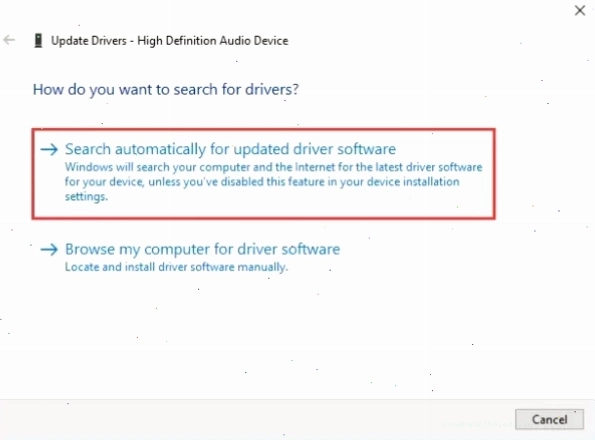
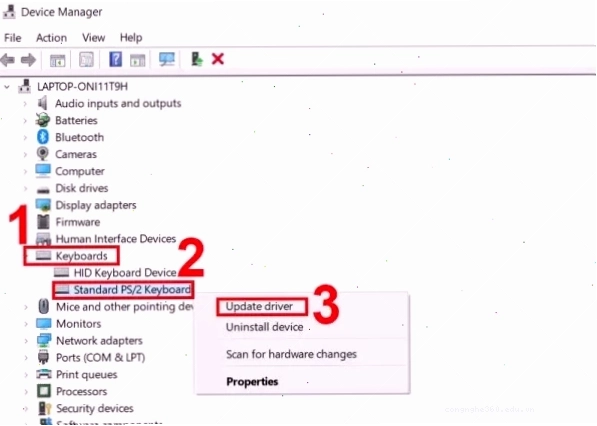
Bạn có thể thực hiện theo các bước sau: Nhấn tổ hợp phím Windows + R, gõ devmgmt.msc và nhấn OK để mở Device Manager. Tại đây, tìm đến mục Keyboards, chuột phải vào bàn phím của bạn (thường là Standard PS/2 Keyboard) và chọn Update driver. Sau đó, chọn Search automatically for drivers để hệ thống tự động tìm và cài đặt bản cập nhật mới nhất.
Bước 3 Tắt tính năng Use Filter Keys
Filter Keys là một tính năng hỗ trợ người dùng khuyết tật, giúp bỏ qua các lần nhấn phím nhanh hoặc lặp lại. Tuy nhiên, đôi khi nó lại gây ra sự cố không mong muốn, khiến bàn phím không gõ được chữ.
Để tắt tính năng này, bạn vào Start Menu, chọn Settings, sau đó vào Ease of Access (hoặc Accessibility), chọn Keyboard và tắt tùy chọn Filter Keys đi.
Bước 4 Vệ sinh bàn phím
Nếu các giải pháp trên không hiệu quả, rất có thể nguyên nhân đến từ bụi bẩn tích tụ. Bụi bẩn có thể làm kẹt các cơ chế bên dưới phím, gây ra tình trạng không gõ được hoặc gõ sai ký tự.
Hãy dùng cọ mềm, bình xịt khí nén hoặc các dụng cụ chuyên dụng để làm sạch kỹ lưỡng các kẽ phím. Đối với các vết bẩn cứng đầu, bạn có thể cân nhắc tháo rời các keycap để vệ sinh sâu hơn. Đảm bảo ngắt kết nối bàn phím hoặc tắt máy trước khi thực hiện.
Nếu bạn đang gặp khó khăn với việc gõ số trên bàn phím, hãy tham khảo ngay Bạn có thể quan tâm Cách sửa lỗi bàn phím gõ chữ ra số để có thêm giải pháp.
Bước 5 Kiểm tra kết nối (Đối với bàn phím rời)
Với bàn phím không dây, lỗi kết nối Bluetooth là nguyên nhân rất phổ biến. Hãy thử ngắt kết nối và kết nối lại Bluetooth, kiểm tra pin hoặc thử với một thiết bị khác để xác định vấn đề.
Đối với bàn phím có dây, hãy kiểm tra cổng USB và đảm bảo cáp kết nối không bị hỏng hóc.
Bước 6 Sử dụng bàn phím ảo
Trong trường hợp khẩn cấp, bàn phím ảo là một giải pháp tạm thời hữu ích. Bạn có thể bật bàn phím ảo từ thanh tác vụ hoặc thông qua cài đặt Ease of Access.
Bàn phím ảo cho phép bạn nhập liệu khi bàn phím vật lý gặp sự cố nghiêm trọng. Tuy nhiên, đây chỉ là giải pháp tạm thời, bạn vẫn cần tìm cách sửa chữa bàn phím chính thức.
Bước 7 Sửa lỗi phần cứng hoặc thay thế bàn phím
Nếu sau tất cả các bước trên mà bàn phím vẫn không hoạt động, khả năng cao là lỗi đến từ phần cứng. Các bộ phận như dây cáp tín hiệu, chip điều khiển hoặc chính các phím bấm có thể đã bị hỏng.
Trong trường hợp này, lựa chọn tốt nhất là mang máy đến các trung tâm sửa chữa uy tín để được kiểm tra và thay thế linh kiện. Nếu bàn phím bị hỏng nặng, việc thay mới là điều không thể tránh khỏi. Bạn có thể tìm hiểu thêm về các dịch vụ sửa chữa tại chuyên mục Sửa Lỗi Phần Cứng & Điện Máy.
Lời kết
Lỗi bàn phím không gõ được chữ, số hay dấu có thể gây khó chịu, nhưng phần lớn đều có thể khắc phục bằng các biện pháp đơn giản tại nhà. Từ việc khởi động lại máy, cập nhật driver, vệ sinh bàn phím cho đến kiểm tra phần cứng, mỗi bước đều có thể mang lại hy vọng. Đừng để sự cố nhỏ cản trở công việc và giải trí của bạn.





