Tình trạng Cách sửa lỗi app store không tải được ứng dụng tưởng chừng đơn giản nhưng lại khiến không ít người dùng iPhone rơi vào trạng thái khó chịu. Liệu có phải do iPhone của bạn đã lỗi thời hay chỉ đơn thuần là một trục trặc kỹ thuật nhỏ?
Thực tế, có đến 80% trường hợp người dùng gặp phải lỗi này không xuất phát từ phần cứng hay hệ điều hành lỗi thời, mà là do những cài đặt sai lầm hoặc thói quen sử dụng chưa tối ưu. Bài viết này sẽ bóc trần những nguyên nhân sâu xa và đưa ra giải pháp sửa lỗi app store không tải được ứng dụng triệt để.
Tại Sao App Store Lại "Dở Chứng" Không Tải Được Ứng Dụng?
Nhiều người lầm tưởng lỗi này chỉ đơn giản là do mạng internet. Tuy nhiên, nguyên nhân còn đa dạng và phức tạp hơn nhiều.
Chúng ta hãy cùng phân tích từng khía cạnh để tìm ra gốc rễ vấn đề và áp dụng các biện pháp sửa lỗi app store không tải được một cách hiệu quả.
Các lý do phổ biến có thể kể đến như:
- Kết nối mạng chập chờn hoặc quá yếu.
- Dung lượng bộ nhớ iPhone đã cạn kiệt.
- Thông tin Apple ID bị sai hoặc chưa được xác minh đầy đủ.
- Ứng dụng bạn muốn tải không tương thích với phiên bản iOS hiện tại.
- Cài đặt thời gian trên iPhone không chính xác.
- Máy chủ App Store đang gặp sự cố.
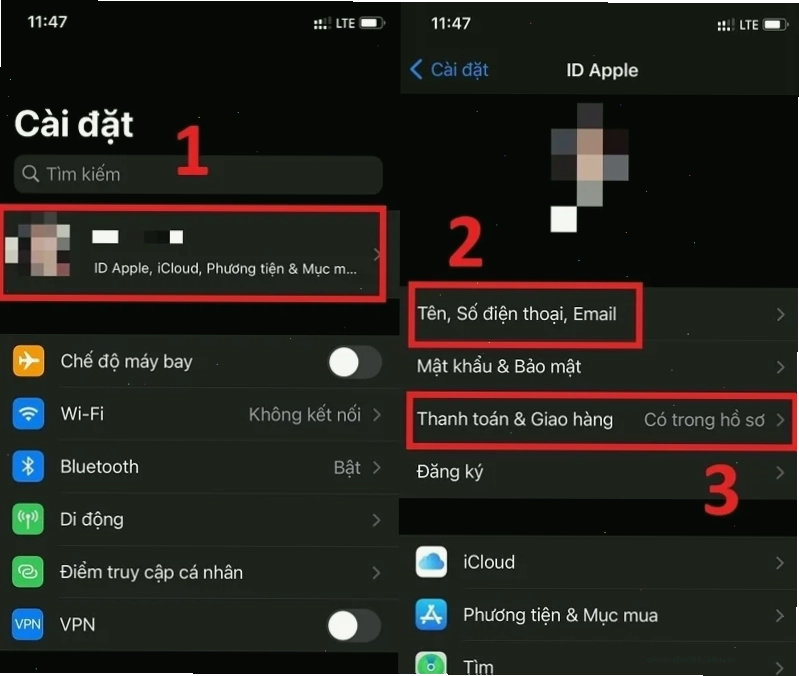
1 Cập nhật thông tin Apple ID – Bước Đầu Tiên Quan Trọng
Apple ID là chìa khóa để bạn truy cập vào hệ sinh thái của Apple, bao gồm cả App Store. Nếu thông tin này thiếu sót hoặc không chính xác, việc tải ứng dụng sẽ bị gián đoạn.
Hãy đảm bảo rằng bạn đã nhập đầy đủ và chính xác các thông tin cá nhân, đặc biệt là thông tin thanh toán, ngay cả khi bạn chỉ tải ứng dụng miễn phí. Đôi khi, việc cập nhật lại thông tin này có thể giải quyết triệt để vấn đề cách sửa lỗi app store không vào được.
2 Kiểm tra tính tương thích của ứng dụng – Đừng Tải "Nhầm"
Mỗi ứng dụng đều có những yêu cầu riêng về phiên bản hệ điều hành. Việc cố gắng tải một ứng dụng yêu cầu iOS 17 trên một chiếc iPhone chạy iOS 15 chắc chắn sẽ thất bại.
Để kiểm tra, bạn chỉ cần vào App Store, chọn ứng dụng muốn tải, cuộn xuống phần 'Thông tin' và xem mục 'Tương thích'.
Đây là một bước tưởng chừng nhỏ nhưng lại cực kỳ quan trọng trong việc khắc phục sửa lỗi app store không tải được.
3 Giải phóng dung lượng bộ nhớ – "Nhường Chỗ" Cho Ứng Dụng Mới
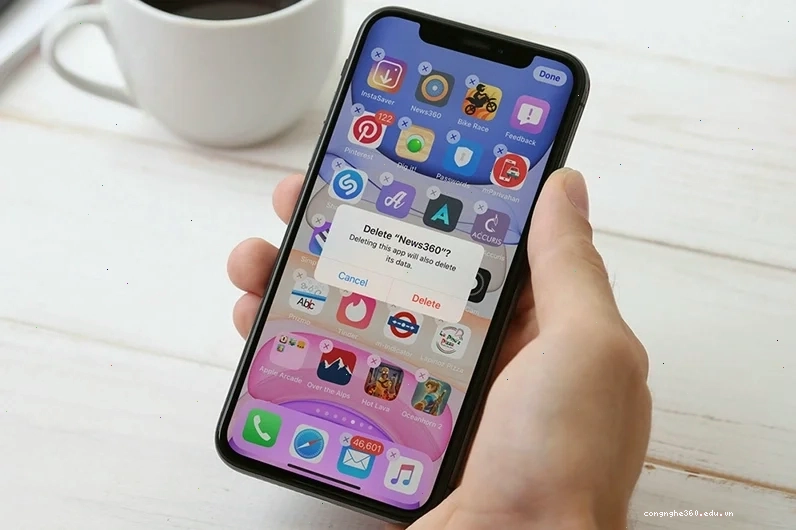
Dung lượng iPhone đầy là một trong những nguyên nhân hàng đầu khiến App Store không thể tải ứng dụng về máy. Bạn không thể ép một chiếc túi đã đầy lại nhét thêm đồ vào.
Hãy dành thời gian rà soát và xóa bớt những ứng dụng không còn sử dụng, hoặc những ảnh, video không cần thiết để giải phóng không gian lưu trữ.
4 Khởi động lại iPhone – "Reset" Mọi Thứ
Một số lỗi phần mềm hoặc trục trặc tạm thời có thể khiến App Store hoạt động không ổn định. Hành động đơn giản là khởi động lại iPhone có thể giúp làm mới hệ thống và khắc phục những lỗi này.
Sau khi khởi động lại, hãy thử tải lại ứng dụng. Đây là một mẹo nhỏ nhưng thường mang lại hiệu quả bất ngờ cho các vấn đề sửa lỗi app store không tải được ứng dụng.
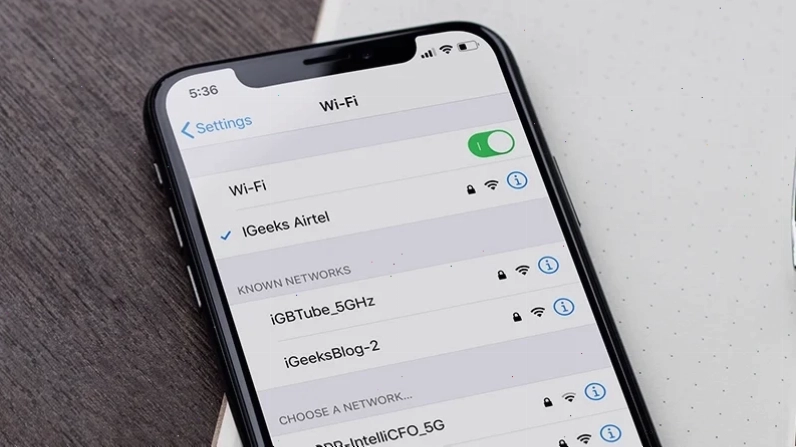
5 Kiểm tra kết nối mạng – Yếu Tố Sống Còn
Dù nghe có vẻ hiển nhiên, nhưng việc đảm bảo kết nối mạng của bạn ổn định là vô cùng cần thiết.
Hãy kiểm tra xem Wi-Fi của bạn có đang hoạt động bình thường không, hoặc liệu dữ liệu di động có bị gián đoạn. Đôi khi, chỉ cần chuyển đổi giữa Wi-Fi và dữ liệu di động cũng có thể giải quyết vấn đề.
6 Cập nhật lại thời gian trên iPhone – Đừng Xem Thường
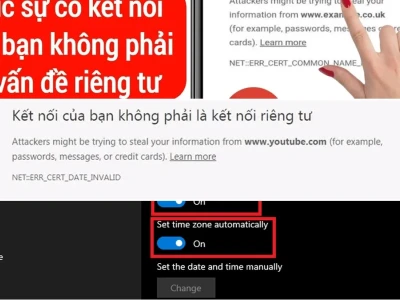
Cài đặt thời gian sai lệch trên iPhone có thể gây ra sự không khớp với máy chủ của Apple, dẫn đến việc App Store không thể xác minh và tải ứng dụng.
Bạn có thể vào 'Cài đặt' > 'Cài đặt chung' > 'Ngày & Giờ' và bật chế độ 'Đặt tự động'. Điều này sẽ đảm bảo thời gian trên thiết bị của bạn luôn chính xác.
Xem thêm: Bài viết gốc về Cách sửa ch play bị lỗi, một vấn đề tương tự trên nền tảng Android.
Tạm Kết: Đừng Để Lỗi App Store Cản Trở Trải Nghiệm Của Bạn
Việc App Store không tải được ứng dụng có thể gây ra nhiều phiền toái. Tuy nhiên, như đã phân tích, phần lớn các nguyên nhân đều có thể khắc phục bằng những thao tác đơn giản ngay tại nhà.
Hãy thử áp dụng các bước trên một cách tuần tự. Nếu đã thử mọi cách mà vẫn gặp khó khăn, có thể đã đến lúc bạn cần liên hệ với bộ phận hỗ trợ của Apple hoặc ghé thăm Công Nghệ 360 để được tư vấn chi tiết hơn.
Đừng quên khám phá thêm các mẹo hữu ích khác trong chuyên mục Lỗi Điện Thoại & Ứng Dụng để nâng cao trải nghiệm công nghệ của bạn.
Tham khảo thêm các giải pháp tương tự: Tham khảo Cách sửa lỗi ch play không vào được nếu bạn đang sử dụng thiết bị Android.