Khi làm việc và thuyết trình bằng PowerPoint, việc Bỏ sửa lỗi chính tả trong powerpoint đôi khi là cần thiết, đặc biệt khi bạn sử dụng thuật ngữ chuyên ngành. Bài viết này sẽ hướng dẫn bạn 03 cách tắt tính năng này một cách nhanh chóng và hiệu quả.
Việc tự động sửa lỗi chính tả trong PowerPoint có thể gây phiền toái khi làm việc với từ chuyên ngành hoặc ngôn ngữ đặc thù. Bài viết này cung cấp ba phương pháp chính để tắt tính năng này, giúp bạn tập trung vào nội dung bài thuyết trình mà không bị gián đoạn bởi các gợi ý sửa lỗi không mong muốn.
- Tắt tự động sửa lỗi chính tả khi gõ.
- Tắt kiểm tra chính tả theo thời gian thực.
- Tắt kiểm tra lỗi ngữ pháp.
Cách tắt tự động sửa lỗi chính tả trong PowerPoint
Tính năng tự động sửa lỗi chính tả (Autocorrect) trong PowerPoint rất hữu ích để khắc phục các lỗi đánh máy thông thường. Tuy nhiên, trong một số trường hợp, nó có thể thay thế các từ bạn cố tình viết như vậy, gây bất tiện. Dưới đây là cách tắt nó.
Các bước thực hiện:
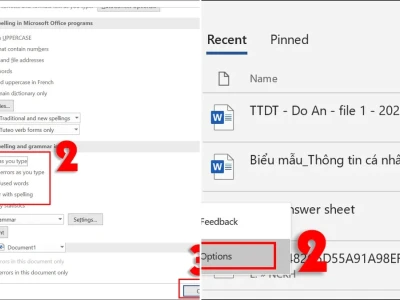
- Truy cập File trên thanh ribbon, chọn Options.
- Trong cửa sổ PowerPoint Options, điều hướng đến mục Proofing.
- Nhấp vào Autocorrect options….
- Tại tab Autocorrect, bỏ chọn mục Replace text as you type.
- Nhấn OK để lưu thay đổi.
Sau khi thực hiện các bước này, PowerPoint sẽ không còn tự động sửa lỗi chính tả nữa, giúp bạn kiểm soát hoàn toàn văn bản của mình.
Cách bỏ check chính tả trong PowerPoint
Đôi khi, những đường gạch chân màu đỏ dưới từ ngữ là dấu hiệu của lỗi chính tả, nhưng cũng có thể là do từ đó không có trong từ điển của PowerPoint, ví dụ như tên riêng, thuật ngữ kỹ thuật. Nếu bạn muốn tắt hoàn toàn việc kiểm tra chính tả khi đang gõ, hãy làm theo các bước sau.
Các bước thực hiện:
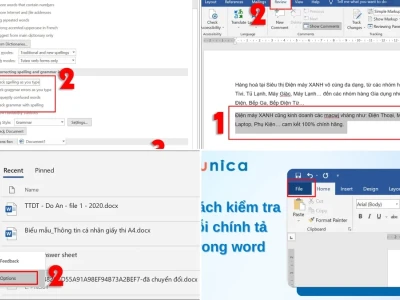
- Chọn File > Options.
- Đi đến mục Proofing.
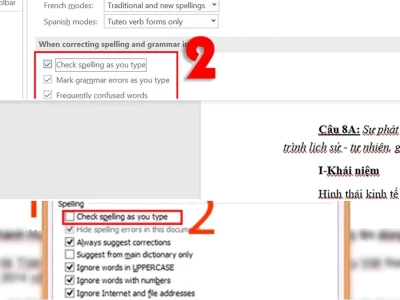
- Trong phần When correcting spelling and grammar in PowerPoint, bỏ chọn mục Check spelling as you type.
- Nhấn OK.
Thao tác này sẽ vô hiệu hóa các đường gạch đỏ báo lỗi chính tả khi bạn nhập liệu.
Cách tắt kiểm tra lỗi ngữ pháp trong PowerPoint
Tương tự như kiểm tra chính tả, PowerPoint còn có tính năng kiểm tra lỗi ngữ pháp. Mặc dù hữu ích, đôi khi bạn có thể muốn tắt nó đi để bài thuyết trình của mình tuân theo phong cách riêng hoặc khi bạn chắc chắn về ngữ pháp của mình.
Các bước thực hiện:
- Chọn File > Options.
- Truy cập mục Proofing.
- Trong phần When correcting spelling and grammar in PowerPoint, bỏ chọn mục Mark grammar errors as you type.
- Nhấn OK để hoàn tất.
Bằng cách này, bạn có thể tùy chỉnh việc kiểm tra ngữ pháp theo ý muốn.
Làm sao để tắt gạch đỏ trong PowerPoint
Việc tắt gạch đỏ trong PowerPoint liên quan đến việc điều chỉnh các tùy chọn kiểm tra chính tả và ngữ pháp như đã trình bày ở trên. Khi bạn bỏ chọn mục Check spelling as you type, các đường gạch đỏ cảnh báo lỗi chính tả sẽ biến mất. Nếu bạn cũng muốn loại bỏ các đường gạch xanh hoặc tím (thường báo lỗi ngữ pháp hoặc phong cách), hãy bỏ chọn mục Mark grammar errors as you type trong cùng mục cài đặt.
Trong quá trình làm việc, đôi khi bạn có thể cần tạm thời bỏ qua một lỗi chính tả hoặc ngữ pháp. PowerPoint cung cấp các tùy chọn như Ignore (Bỏ qua), Ignore All (Bỏ qua tất cả) hoặc Add to Dictionary (Thêm vào từ điển) ngay trên cửa sổ kiểm tra lỗi để bạn xử lý.
Việc tùy chỉnh các cài đặt này giúp bạn có trải nghiệm làm việc mượt mà hơn với PowerPoint, đặc biệt khi bạn làm việc với nội dung chuyên sâu hoặc ngôn ngữ đặc thù.
Tùy chỉnh kiểm tra chính tả và ngữ pháp nâng cao
Ngoài việc tắt hoàn toàn các tính năng kiểm tra, PowerPoint còn cho phép bạn tinh chỉnh chúng ở mức độ chi tiết hơn. Ví dụ, bạn có thể chọn ngôn ngữ kiểm tra chính tả khác hoặc tùy chỉnh cách PowerPoint xử lý các từ viết tắt, số hay các trường hợp đặc biệt khác trong mục Autocorrect options….
Một số người dùng có thể muốn tắt hoàn toàn tính năng này vì họ tập trung vào nội dung và sẽ nhờ người khác rà soát lỗi sau. Điều này hoàn toàn khả thi bằng các bước đã nêu. Quan trọng là bạn phải hiểu rõ mình đang làm gì và có kế hoạch rà soát lỗi sau đó để đảm bảo tính chuyên nghiệp cho bài thuyết trình.
Bỏ qua các lỗi chính tả có thể là một con dao hai lưỡi. Nếu bạn không cẩn thận, nó có thể dẫn đến những sai sót nghiêm trọng trong tài liệu. Tuy nhiên, với các từ chuyên ngành, việc tắt đi là hoàn toàn hợp lý để tránh bị làm phiền.
Quan điểm về việc tắt sửa lỗi chính tả trong PowerPoint
Nhiều người dùng, đặc biệt là những người làm việc trong các lĩnh vực kỹ thuật hoặc sáng tạo, thường cảm thấy bị làm phiền bởi tính năng tự động sửa lỗi chính tả của PowerPoint. Họ cho rằng việc tắt đi sẽ giúp tăng năng suất làm việc và cho phép họ tự do thể hiện ý tưởng mà không bị giới hạn bởi các quy tắc ngữ pháp hoặc chính tả máy móc. Việc tắt sửa lỗi chính tả trong powerpoint là một lựa chọn cá nhân dựa trên thói quen và yêu cầu công việc.
Tuy nhiên, cũng cần nhìn nhận rằng tính năng này được thiết kế để hỗ trợ người dùng, đặc biệt là những người không có chuyên môn sâu về ngôn ngữ hoặc đánh máy nhanh. Việc tắt đi một cách tùy tiện mà không có kế hoạch kiểm tra lại có thể dẫn đến những hậu quả không mong muốn, làm giảm độ tin cậy của bài thuyết trình. Một cách tiếp cận cân bằng là sử dụng tính năng này một cách thông minh, chỉ tắt khi thực sự cần thiết và luôn dành thời gian để rà soát lại nội dung.
Kết luận
Việc Bỏ sửa lỗi chính tả trong powerpoint là một tùy chỉnh hữu ích giúp nâng cao hiệu quả làm việc, đặc biệt khi xử lý các nội dung đặc thù. Bằng cách làm theo các bước hướng dẫn chi tiết, bạn có thể dễ dàng bật hoặc tắt các tính năng kiểm tra chính tả và ngữ pháp theo nhu cầu của mình. Hãy tận dụng các tùy chỉnh này để có trải nghiệm làm việc tốt nhất với PowerPoint.