Bạn có bao giờ rơi vào cảnh gõ đúng mà iPhone hiểu sai, gõ từ A lại nhảy sang từ B, càng sửa càng rối, càng nhắn tin càng… tụt mood?
Không ít người dùng iPhone gần đây than phiền rằng bàn phím iOS ngày càng “khó chiều”, đặc biệt là tính năng tự động chọn từ và tự động sửa lỗi. Điều trớ trêu là: khởi động lại máy không ăn thua, cập nhật iOS mới cũng không cải thiện bao nhiêu, gõ nhanh thì sai, gõ chậm vẫn sai.
Thực tế, nguyên nhân không nằm ở việc iPhone “xuống cấp”, mà chủ yếu đến từ cách bàn phím iOS học thói quen người dùng và xử lý từ điển. Tin vui là bạn không cần cài app ngoài, không cần reset máy, chỉ với vài thao tác đơn giản trong Cài đặt, trải nghiệm gõ phím có thể khác ngay lập tức.
Dưới đây là 4 cách sửa lỗi gõ phím iPhone hiệu quả nhất, được cộng đồng người dùng iOS áp dụng và xác nhận cho kết quả rõ rệt – đặc biệt phù hợp với người gõ tiếng Việt thường xuyên. Tìm hiểu chi tiết tại congnghe360.edu.vn.
Tại sao iPhone hay gõ sai từ chọn sai chữ?
Trước khi vào giải pháp, cần hiểu nhanh một chút về cơ chế bàn phím iOS. Bàn phím iPhone hoạt động dựa trên: Từ điển tích hợp, Dữ liệu học thói quen gõ cá nhân, Cơ chế dự đoán vị trí ngón tay, Tự động sửa và nhập liền (Slide to Type).
Theo thời gian, nếu bạn từng gõ sai nhiều lần, dùng nhiều ngôn ngữ, nhiều từ điển, hay nhập bằng giọng nói, hoặc thường xuyên phải sửa tay… thì bàn phím iOS sẽ “học nhầm”, dẫn tới việc gợi ý từ rất lạ, ưu tiên những từ sai nghĩa, càng sửa thì lần sau càng sai tiếp. Đó là lúc bạn cần can thiệp thủ công.
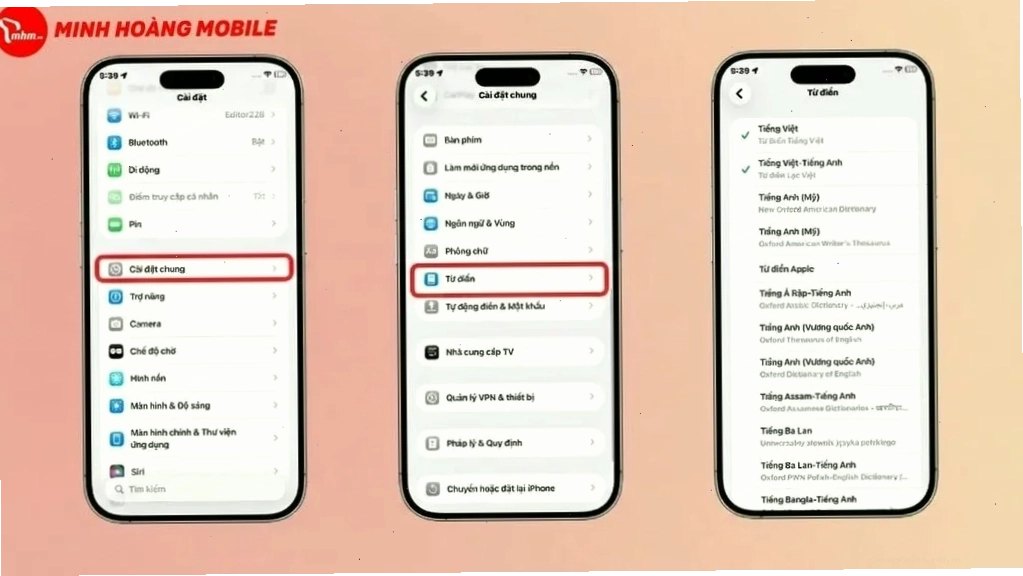
Cách 1 Thiết lập lại từ điển iPhone Cách hiệu quả nhất
Đây là phương pháp được đánh giá cao nhất, cải thiện rõ rệt cả gõ phím lẫn nhập liệu bằng giọng nói. Vấn đề thường gặp là iPhone đang sử dụng quá nhiều từ điển cùng lúc, khiến hệ thống không biết ưu tiên nguồn nào, dẫn đến xung đột logic chọn từ.
Cách thực hiện:
- Mở Cài đặt
- Chọn Cài đặt chung
- Cuộn xuống chọn Từ điển
- Chỉ giữ lại từ điển đúng với ngôn ngữ bạn đang dùng (ví dụ Tiếng Việt)
- Bỏ chọn các từ điển không cần thiết
📌 Lưu ý quan trọng: Không nên bật quá nhiều từ điển cùng lúc. Việc “tham” nhiều ngôn ngữ sẽ khiến iPhone gợi ý từ rất lung tung, đặc biệt khi gõ nhanh. Sau khi tinh gọn từ điển, rất nhiều người nhận thấy gõ đúng từ hơn, ít bị sửa sai vô lý, nhập giọng nói chính xác hơn hẳn.
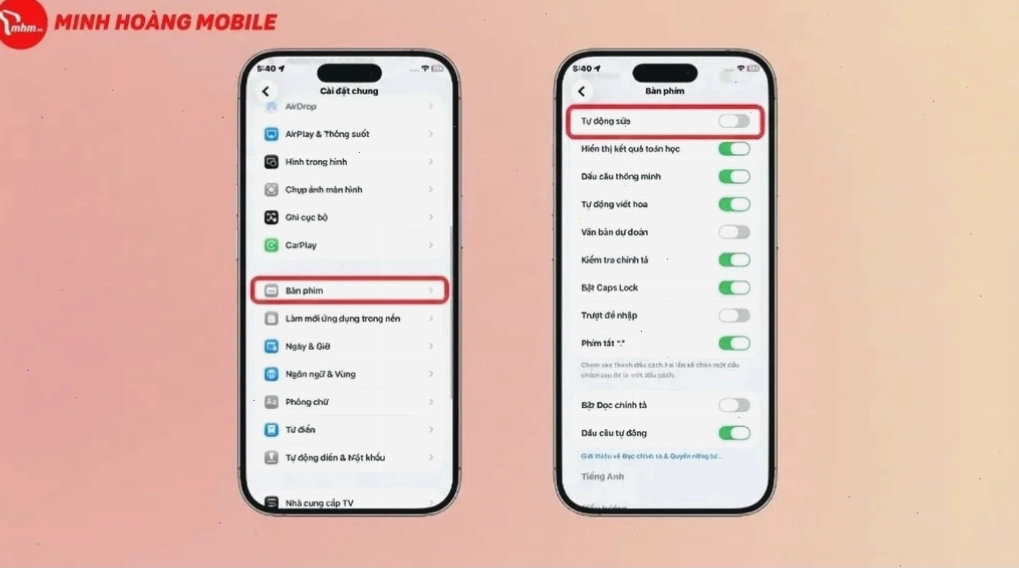
Cách 2 Tắt Tự động sửa lỗi Khi iPhone sửa quá đà
Tính năng Tự động sửa lỗi (Auto-Correction) sinh ra để giúp người dùng, nhưng trong nhiều trường hợp lại trở thành “thủ phạm”. Khi gõ nhanh, iPhone có xu hướng tự quyết định từ thay bạn, sửa cả những từ đúng, ưu tiên logic hệ thống thay vì thói quen người dùng.
Nếu bạn là người gõ khá chính xác, việc tắt tính năng này sẽ giúp bạn toàn quyền kiểm soát nội dung, không còn cảnh “vừa gõ xong đã bị sửa ngược”. Xem thêm toàn tập Cách sửa loa ip bị lỗi.
Cách thực hiện:
- Vào Cài đặt
- Chọn Cài đặt chung
- Chọn Bàn phím
- Tắt Tự động sửa
👉 Gợi ý: Bạn có thể tắt thử trong 1-2 ngày để kiểm tra cảm giác gõ. Nếu thấy ổn hơn, cứ giữ nguyên. Việc xử lý lỗi phần cứng điện máy có thể phức tạp hơn, nhưng với bàn phím thì đây là giải pháp tức thì trong mục Sửa Lỗi Phần Cứng & Điện Máy.
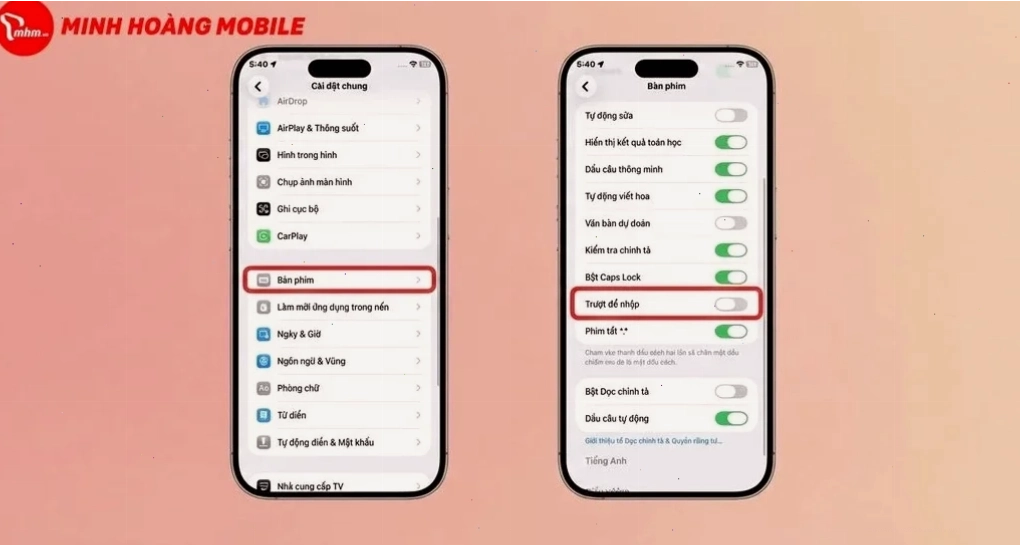
Cách 3 Tắt Trượt để nhập Khi bàn phím đoán sai vị trí ngón tay
Tính năng Trượt để nhập (Slide to Type) rất tiện khi dùng một tay, nhưng với tiếng Việt – đặc biệt là người gõ nhanh – tính năng này đôi khi đoán quá nhiều. Hệ thống sẽ tự suy luận đường đi ngón tay, ưu tiên từ “gần giống” thay vì từ bạn muốn gõ, dẫn đến tình trạng gõ đúng phím nhưng ra chữ khác.
Cách thực hiện:
- Vào Cài đặt
- Chọn Cài đặt chung
- Chọn Bàn phím
- Tắt Trượt để nhập
👉 Sau khi tắt, bàn phím sẽ chỉ nhận đúng phím bạn chạm, ít “suy diễn”, phù hợp hơn với người gõ nhanh, gõ chính xác. Cải thiện trải nghiệm gõ là một phần của việc tối ưu hóa thiết bị, bạn có thể tìm hiểu thêm các mẹo khắc phục sự cố chung trên Wikipedia.
Cách 4 Đặt lại từ điển bàn phím Giải pháp reset ký ức sai
Nếu iPhone của bạn đã “học nhầm” quá nhiều từ hoặc cách gõ sai, việc đặt lại từ điển bàn phím sẽ giúp xóa bỏ hoàn toàn bộ nhớ sai lệch đó.
Đây là biện pháp mạnh tay hơn, đưa từ điển về trạng thái ban đầu, buộc iPhone phải học lại từ đầu từ những lần gõ chuẩn xác của bạn.
Cách thực hiện:
- Vào Cài đặt
- Chọn Cài đặt chung
- Chọn Chuyển hoặc đặt lại iPhone
- Chọn Đặt lại
- Chọn Đặt lại bàn phím từ điển
Sau khi hoàn tất, bạn sẽ cần nhập lại các từ hay dùng hoặc điều chỉnh lại các gợi ý ban đầu. Đây là giải pháp cho Cách sửa lỗi bàn phím không gõ được dấu một cách triệt để.