Liệu bạn có đang bỏ lỡ một trợ thủ đắc lực để nâng tầm văn bản của mình? Cách bật tính năng sửa lỗi chính tả trong Word không hề phức tạp như nhiều người vẫn lầm tưởng, nhưng lại mang đến hiệu quả bất ngờ.
Nhiều người vẫn cho rằng việc này là thừa thãi, chỉ cần cẩn thận là đủ. Tuy nhiên, trong guồng quay công việc gấp gáp, một công cụ tự động phát hiện lỗi là vô cùng cần thiết.
Tóm tắt cốt lõi: Việc kích hoạt tính năng kiểm tra lỗi chính tả trên Word không chỉ giúp phát hiện sai sót tức thời mà còn góp phần nâng cao đáng kể chất lượng và tính chuyên nghiệp của mọi tài liệu, tiết kiệm thời gian rà soát thủ công.
Tại sao BẮT BUỘC phải bật tính năng kiểm tra lỗi chính tả trong Word?
Nhiều người lầm tưởng rằng chỉ cần tập trung đọc kỹ là có thể tránh hết lỗi. Quan điểm này không sai, nhưng nó bỏ qua yếu tố thời gian và sự chủ quan của con người.
Việc bật kiểm tra lỗi chính tả trong Word không chỉ là tiện lợi, mà còn là một yêu cầu cơ bản để đảm bảo văn bản của bạn đạt chuẩn.
Cách bật tính năng sửa lỗi chính tả trong Word sẽ giúp bạn nhận diện các lỗi mà mắt thường có thể bỏ sót.
Nâng cao chất lượng văn bản một cách ngoạn mục
Sai sót chính tả là kẻ thù của sự chuyên nghiệp. Một tài liệu dày đặc lỗi ngữ pháp và đánh máy không chỉ gây khó chịu cho người đọc mà còn làm giảm uy tín của bạn.
Khi bạn bật kiểm tra lỗi chính tả, Word sẽ tự động đánh dấu các từ ngữ sai hoặc có khả năng sai, cho phép bạn nhanh chóng sửa chữa.
Tiết kiệm thời gian quý báu
Thay vì dành hàng giờ đồng hồ để rà soát từng câu chữ, giờ đây bạn có thể tập trung vào nội dung cốt lõi.
Tính năng này như một trợ lý ảo, giúp bạn rà soát nhanh chóng, hiệu quả, bạn có thể tìm hiểu thêm về Tổng hợp lỗi Word Cách để Word tự sửa lỗi chính tả để có cái nhìn tổng quát hơn.
Xây dựng hình ảnh chuyên nghiệp, đáng tin cậy
Một văn bản hoàn hảo về mặt hình thức là minh chứng cho sự cẩn thận và chỉn chu của bạn.
Điều này tạo ấn tượng tốt đẹp và chuyên nghiệp đối với đồng nghiệp, cấp trên hay khách hàng.
Cơ hội học hỏi và cải thiện kỹ năng viết
Word không chỉ sửa lỗi, nó còn giúp bạn nhận diện các lỗi sai thường gặp. Dần dần, bạn sẽ nâng cao được vốn từ vựng và cải thiện khả năng diễn đạt của mình.
Tăng cường sự tự tin khi làm việc
Biết rằng mình có một công cụ hỗ trợ đắc lực, bạn sẽ tự tin hơn khi bắt tay vào soạn thảo bất kỳ loại văn bản nào.
Để có một nền tảng vững chắc, việc thành thạo các công cụ văn phòng là vô cùng quan trọng, xem thêm tại congnghe360.edu.vn.
Hướng dẫn chi tiết cách bật tính năng sửa lỗi chính tả trong Word
Microsoft Word cung cấp một giao diện thân thiện và các tùy chọn linh hoạt để bạn bật hoặc tắt tính năng kiểm tra lỗi chính tả.
Bạn có thể áp dụng theo các bước dưới đây để kích hoạt tính năng này một cách nhanh chóng.
Hướng dẫn nhanh
Mở Word, chọn Options, vào Proofing, tick chọn "Check spelling as you type" trong mục "When correcting spelling and grammar in Word", sau đó chọn "Recheck Document" và nhấn OK.
Hướng dẫn chi tiết
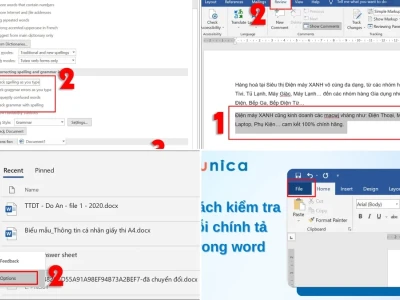
Bước 1: Mở ứng dụng Word và nhấp vào tab "File", sau đó chọn "Options".
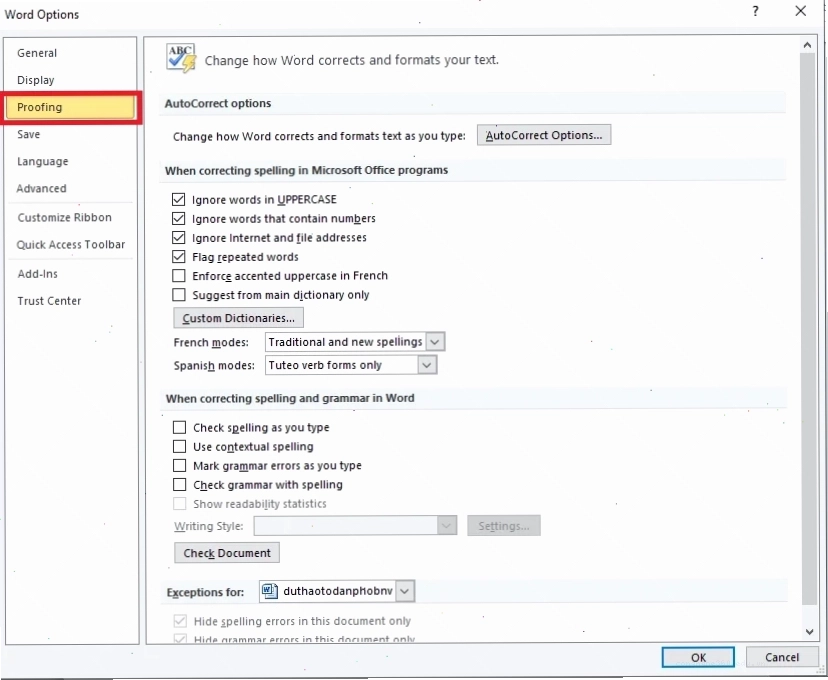
Bước 2: Trong cửa sổ "Word Options", tìm và nhấp vào mục "Proofing" ở thanh menu bên trái.
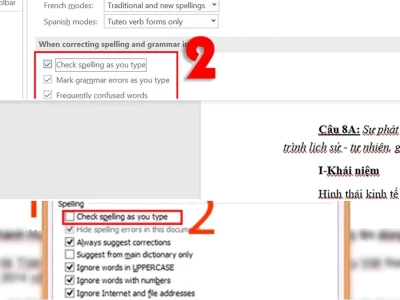
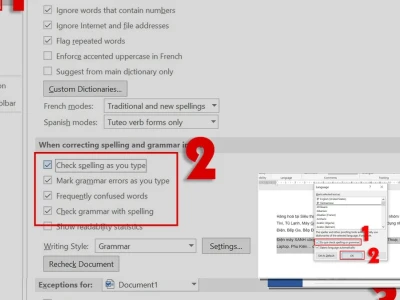
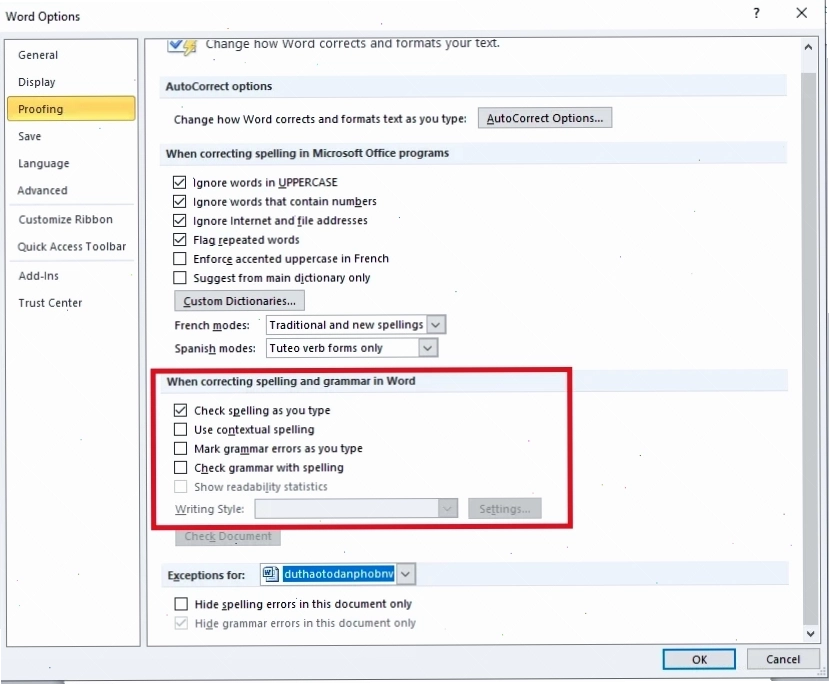
Bước 3: Tại phần "When correcting spelling and Grammar in Word", bạn hãy đánh dấu chọn các tùy chọn sau:
- Check spelling as you type: Đây là tùy chọn quan trọng nhất để bật kiểm tra lỗi chính tả khi bạn gõ.
- Mark grammar errors as you type: Đánh dấu các lỗi ngữ pháp trong khi bạn soạn thảo.
- Frequently confused words: Hiển thị các từ dễ bị nhầm lẫn.
- Check grammar with spelling: Kiểm tra lỗi ngữ pháp song song với lỗi chính tả.
Sau khi hoàn tất, nhấn "OK" để lưu các thay đổi. Lúc này, các từ có lỗi chính tả sẽ hiển thị dấu gạch chân màu đỏ dưới mỗi từ.

Cách tắt tính năng kiểm tra lỗi chính tả trong Word
Đôi khi, bạn có thể muốn tạm tắt tính năng này, đặc biệt khi soạn thảo các văn bản chứa nhiều thuật ngữ chuyên ngành hoặc ngôn ngữ đặc thù mà Word không nhận diện được.
Thao tác tắt cũng đơn giản không kém việc bật.
Bước 1: Mở Microsoft Word và truy cập vào "File" > "Options".
Bước 2: Chọn "Proofing" từ menu bên trái.
Bước 3: Tại mục "When correcting spelling and Grammar in Word", bạn chỉ cần bỏ dấu tích ở ô "Check spelling as you type" và các tùy chọn liên quan khác.
Bước 4: Nhấn "OK" để xác nhận. Tính năng kiểm tra lỗi chính tả sẽ được vô hiệu hóa.
Khi nào nên tắt kiểm tra lỗi chính tả?
Việc tắt tính năng này có thể hữu ích khi bạn đang làm việc với các tài liệu yêu cầu ngôn ngữ không chuẩn, ví dụ như thơ ca, kịch bản hoặc các văn bản kỹ thuật có thuật ngữ riêng.
Tuy nhiên, cần cân nhắc kỹ lưỡng vì việc này cũng có thể khiến bạn bỏ sót các lỗi cơ bản.
Tự động sửa lỗi chính tả trong Word với AutoCorrect
Ngoài việc kiểm tra, Word còn có tính năng AutoCorrect giúp tự động sửa các lỗi sai thường gặp ngay khi bạn gõ.
Đây là một lớp bảo vệ thứ hai, giúp đảm bảo tài liệu của bạn sạch bóng lỗi chính tả.
Để truy cập AutoCorrect, bạn vào "File" > "Options" > "Proofing" > "AutoCorrect Options".
Tại đây, bạn có thể thêm các từ hoặc cụm từ sai và định nghĩa cách sửa đúng. Ví dụ, bạn có thể thiết lập để mỗi khi gõ "tieeng", Word sẽ tự động sửa thành "tiếng".
Việc tận dụng AutoCorrect sẽ giúp bạn tiết kiệm đáng kể thời gian và công sức, xem thêm các mẹo hữu ích tại cẩm nang Học Tập & Đời Sống.
Bỏ gạch chân lỗi chính tả trong Word: Khi nào cần thiết?
Đôi khi, dấu gạch chân đỏ hoặc xanh có thể gây phân tâm, đặc biệt khi bạn đang tập trung vào bố cục hoặc định dạng.
Nếu bạn muốn tạm thời ẩn các dấu hiệu lỗi này mà không tắt hẳn tính năng kiểm tra, hãy làm như sau:
Vào "File" > "Options" > "Display". Tại đây, bỏ dấu tick ở ô "Show spelling errors in this document" và "Hide punctuation errors".
Tuy nhiên, hãy nhớ rằng việc này chỉ ẩn đi, các lỗi vẫn còn đó và bạn cần rà soát lại sau.
Một giải pháp triệt để hơn là bạn có thể tham khảo hướng dẫn Đọc tiếp Tắt sửa lỗi chính tả trong Word 365 nếu bạn muốn tùy chỉnh sâu hơn.
Lợi ích vượt trội của việc bật tính năng kiểm tra lỗi chính tả trong Word
Tổng kết lại, việc làm quen và sử dụng thành thạo tính năng kiểm tra lỗi chính tả trong Word mang lại vô vàn lợi ích thiết thực.
Nó không chỉ là một công cụ hỗ trợ soạn thảo văn bản, mà còn là yếu tố quan trọng giúp bạn xây dựng sự uy tín và chuyên nghiệp trong công việc.
Thành thạo tin học văn phòng, bao gồm cả việc sử dụng hiệu quả các tính năng của Word, là một lợi thế lớn trong thị trường lao động hiện nay.
So sánh các phiên bản Word về tính năng kiểm tra lỗi chính tả
Qua các năm, Microsoft đã không ngừng cải tiến và bổ sung các tính năng thông minh cho Word. Tuy nhiên, cốt lõi của việc kiểm tra lỗi chính tả vẫn được duy trì.
Từ các phiên bản cũ như Word 2010, 2013 cho đến các phiên bản mới nhất như Word 2019, Word 365, cách bật tính năng sửa lỗi chính tả trong Word về cơ bản là tương đồng, chủ yếu nằm ở giao diện và một vài tùy chọn nâng cao.
Phiên bản mới thường có khả năng nhận diện ngôn ngữ đa dạng hơn và đề xuất sửa lỗi chính xác hơn.
Các lỗi chính tả thường gặp và cách Word xử lý
Word xử lý lỗi chính tả dựa trên cơ sở dữ liệu từ điển khổng lồ. Tuy nhiên, nó vẫn có thể gặp khó khăn với:
- Từ ngữ địa phương, tiếng lóng.
- Tên riêng, thương hiệu ít phổ biến.
- Thuật ngữ kỹ thuật chuyên ngành.
Trong những trường hợp này, Word có thể đánh dấu nhầm hoặc bỏ sót lỗi. Do đó, việc tự rà soát thủ công vẫn là bước không thể thiếu.
Lời khuyên từ chuyên gia về việc sử dụng tính năng sửa lỗi
Đừng hoàn toàn phó mặc cho Word. Hãy coi nó như một người bạn đồng hành, chứ không phải là người quyết định cuối cùng.
Luôn dành thời gian đọc lại văn bản của bạn, đặc biệt là những phần quan trọng hoặc nhạy cảm.
Nếu bạn làm việc trong một lĩnh vực có nhiều thuật ngữ đặc thù, hãy cân nhắc việc tùy chỉnh từ điển của Word để nó nhận diện chính xác hơn.
Việc hiểu rõ bản chất và giới hạn của công cụ sẽ giúp bạn sử dụng nó một cách tối ưu nhất.
Bình luận
Đây là một bài viết hữu ích, tuy nhiên tôi vẫn thấy thắc mắc về cách Word xử lý các trường hợp viết tắt trong văn bản hành chính. Liệu có cách nào để Word nhận diện đúng không?