

Lỗi Sửa lỗi user profile cannot be loaded Win 11 là cơn ác mộng đối với bất kỳ người dùng nào, nó không chỉ chặn bạn đăng nhập mà còn ẩn chứa những rủi ro tiềm ẩn cho dữ liệu cá nhân.
Nhiều người cho rằng đây chỉ là một lỗi hệ thống đơn thuần, nhưng sự thật có thể phức tạp hơn nhiều, đòi hỏi một cái nhìn đa chiều và sâu sắc.
Tại sao hồ sơ người dùng lại 'phản chủ' trên Windows 11
Nguyên nhân gốc rễ của vấn đề này thường nằm ở sự bất ổn của hệ thống, đặc biệt là các file hệ thống cốt lõi và registry.
Việc các bản cập nhật Windows không tương thích hoặc tắt máy đột ngột có thể làm hỏng file NTUSER.DAT, 'linh hồn' của hồ sơ người dùng.
Chính vì vậy, việc khôi phục hoặc sửa chữa đòi hỏi sự kiên nhẫn và phương pháp đúng đắn.
Khắc phục sự cố 'User Profile Cannot Be Loaded' bằng tài khoản Admin tích hợp
Trong tình huống 'tiến thoái lưỡng nan' này, việc kích hoạt tài khoản quản trị viên tích hợp là bước đi đầu tiên và then chốt.
Nếu không có quyền truy cập này, mọi nỗ lực sửa lỗi khác đều trở nên vô nghĩa.
Để kích hoạt, chúng ta cần truy cập vào Windows Recovery Environment (WinRE) để mở Command Prompt và can thiệp sâu vào registry.
Cảnh báo: Trước khi thực hiện, hãy sao lưu registry hệ thống sang USB bằng tùy chọn Export trong Registry Editor để phòng trường hợp xấu nhất.
Các bước kích hoạt tài khoản Admin bằng WinRE
- Nhấn giữ biểu tượng Nguồn trên màn hình đăng nhập.
- Giữ phím Shift và chọn Restart.
- Sau khi máy khởi động lại, chọn Continue.
- Chọn Troubleshoot.
- Chọn Advanced Options, sau đó nhấp vào Command Prompt.
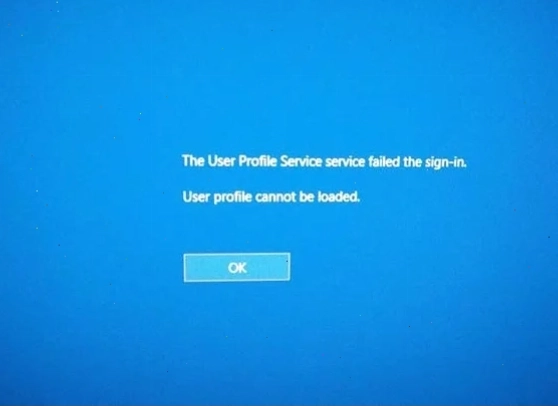
Sửa đổi registry để 'hồi sinh' tài khoản Admin
- Trong Command Prompt, gõ 'regedit' và nhấn Enter.
- Chọn key HKEY_LOCAL_MACHINE ở bảng điều khiển bên trái.
- Vào File > Load Hive.
- Chọn This PC.
- Tìm đến thư mục Windows > System32 > config.
- Nhấp đúp vào file SAM, sau đó đặt tên cho key mới là 'REM_SAM' và nhấn OK.
- Truy cập vào đường dẫn registry: HKEY_LOCAL_MACHINE\REM_SAM\SAM\Domains\Account\Users\000001F4.
- Nhấp đúp vào giá trị nhị phân F.
- Tại hàng 00000038, sửa đổi giá trị 11 ở cột thứ hai thành 10.
- Nhấn OK và thoát Registry Editor, sau đó đóng Command Prompt.
- Chọn Continue để khởi động lại máy. Lúc này, bạn sẽ thấy một tài khoản admin mới xuất hiện trên màn hình đăng nhập.
Việc kích hoạt tài khoản admin này mở ra cánh cửa để thực hiện các bước khắc phục chuyên sâu hơn, đảm bảo bạn có đủ quyền hạn cần thiết.
Khởi động vào Safe Mode và thay thế file NTUSER.DAT
Sau khi đã kích hoạt được tài khoản Admin, bước tiếp theo là đưa Windows vào Chế độ An toàn (Safe Mode).
Safe Mode chỉ tải các trình điều khiển và dịch vụ thiết yếu, giúp cô lập vấn đề và ngăn chặn các xung đột tiềm ẩn.
Nếu bạn đang tìm kiếm một giải pháp toàn diện cho các vấn đề phần cứng, hãy tham khảo cẩm nang Sửa Lỗi Phần Cứng & Điện Máy của chúng tôi.
Quy trình thay thế file NTUSER.DAT
- Đăng nhập vào tài khoản Admin bạn vừa kích hoạt.
- Mở File Explorer bằng cách nhấn Win + E.
- Vào View > Show > Hidden items để hiển thị các file ẩn.
- Truy cập thư mục Users trên ổ C:.
- Tìm thư mục 'Default', bên trong đó có file NTUSER.DAT. Đổi tên file này thành 'NTUSER.DAT.OLD'.
- Quay lại thư mục Users, tìm và sao chép file NTUSER.DAT từ thư mục Administrator (hoặc một profile người dùng khác hoạt động bình thường).
- Dán đè file NTUSER.DAT vừa sao chép vào thư mục 'Default' của profile lỗi.
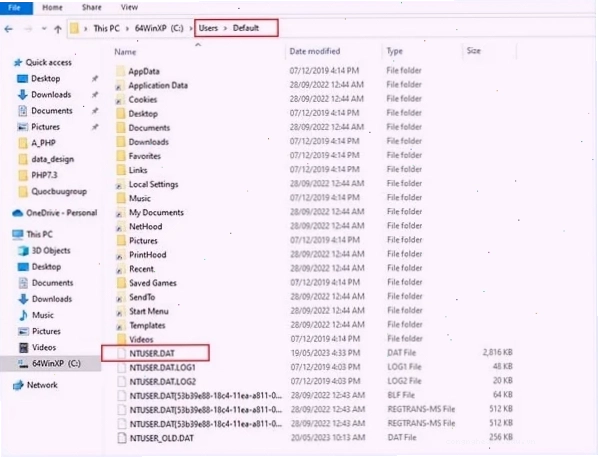
Đây là phương pháp hiệu quả vì file NTUSER.DAT mặc định chứa các cài đặt cơ bản, khi thay thế nó, bạn đang cung cấp một 'khung sườn' sạch sẽ cho hồ sơ người dùng.
Các giải pháp khác và lưu ý quan trọng
Nếu các bước trên vẫn chưa giải quyết triệt để lỗi, có thể bạn cần xem xét sâu hơn.
Một số trường hợp lỗi cách sửa lỗi user profile cannot be loaded trên windows 11 có thể liên quan đến quyền NTFS hoặc các file hệ thống bị hỏng nặng.
Việc sửa lỗi máy in offline trên Win 11 cũng có thể là một dấu hiệu cho thấy hệ thống đang gặp vấn đề tương tự, bạn có thể tham khảo Bài viết gốc về Sửa lỗi máy in offline Win 11 để có thêm thông tin.
Khắc phục lỗi màn hình đen với chuột
Trong một số trường hợp hiếm gặp, lỗi hồ sơ người dùng có thể đi kèm với tình trạng màn hình đen chỉ có chuột.
Để giải quyết vấn đề này, bạn có thể tham khảo Khắc phục Sửa lỗi màn hình đen chỉ có chuột Win 11.
Khi nào cần cài đặt lại Windows?
Nếu mọi nỗ lực đều thất bại, việc cài đặt lại Windows có thể là giải pháp cuối cùng.
Tuy nhiên, hãy đảm bảo bạn đã sao lưu toàn bộ dữ liệu quan trọng trước khi thực hiện thao tác này.
Một số người dùng đôi khi nhầm lẫn lỗi này với các vấn đề về phần cứng, nhưng thực tế, nó thường liên quan đến phần mềm và cấu hình hệ thống.
Việc hiểu rõ bản chất của sửa lỗi user profile cannot be loaded win 10 (dù là trên Win 11) giúp chúng ta tiếp cận vấn đề một cách khoa học hơn.
Hãy luôn nhớ rằng, sự kiên nhẫn và phương pháp đúng đắn là chìa khóa để vượt qua các sự cố kỹ thuật phức tạp.
Để có cái nhìn toàn diện về các vấn đề công nghệ, bạn có thể truy cập Trang chủ để cập nhật thêm kiến thức hữu ích.





