Bạn đang gặp phải tình trạng Cách sửa lỗi không vào được minecraft tlauncher và không biết phải làm thế nào? Đừng quá lo lắng, bài viết này sẽ cung cấp những giải pháp hữu ích nhất để bạn có thể nhanh chóng quay trở lại thế giới Minecraft.
Lỗi không vào được Minecraft TLauncher là vấn đề khá phổ biến, có thể do nhiều nguyên nhân gây ra như phiên bản Java lỗi thời, cài đặt sai cấu hình, hoặc xung đột phần mềm. Bài viết này sẽ đi sâu vào từng nguyên nhân và đưa ra các bước khắc phục cụ thể, dễ thực hiện.
- Kiểm tra và cập nhật phiên bản Java mới nhất.
- Thực hiện cài đặt TLauncher sạch sẽ.
- Kiểm tra cài đặt vùng và mã hóa hệ thống.
- Cập nhật driver card đồ họa NVIDIA nếu cần.
Nguyên nhân và Cách khắc phục lỗi không vào được Minecraft TLauncher
Việc TLauncher không khởi động hoặc gặp lỗi khi kết nối đến máy chủ Minecraft có thể xuất phát từ nhiều yếu tố khác nhau. Dưới đây là những nguyên nhân phổ biến và cách xử lý chi tiết.
1 Cập nhật phiên bản BETA mới nhất của TLauncher
Một trong những giải pháp đầu tiên khi gặp lỗi không vào được Minecraft TLauncher là thử tải về và cài đặt phiên bản BETA mới nhất của TLauncher. Phiên bản này thường chứa các bản vá lỗi và cải tiến hiệu suất so với phiên bản ổn định trước đó.
Bạn có thể tải về phiên bản BETA cho Windows tại đây: [Link tải Windows] hoặc cho Linux/MacOS tại đây: [Link tải Linux/MacOS]. Sau khi cài đặt, hãy thử khởi động lại TLauncher và kiểm tra xem vấn đề đã được giải quyết chưa.
2 Xóa và cài đặt lại Java
Java là một thành phần quan trọng giúp TLauncher hoạt động. Phiên bản Java cũ hoặc bị lỗi có thể là nguyên nhân khiến bạn không vào được Minecraft TLauncher. Hãy thực hiện các bước sau:
Đầu tiên, gỡ bỏ hoàn toàn tất cả các phiên bản Java đã cài đặt trên máy tính của bạn. Sau đó, tải về và cài đặt phiên bản Java 8 Update 51 ổn định. Phiên bản này thường tương thích tốt với Minecraft và TLauncher.
Tải Java x64 (Windows) tại: [Link tải Java x64] hoặc Java x32 (Windows) tại: [Link tải Java x32].
3 Khắc phục sự cố mã hóa hệ thống
Vấn đề về mã hóa vùng và ngôn ngữ hệ thống đôi khi cũng gây ra lỗi cho TLauncher. Để khắc phục, bạn cần điều chỉnh cài đặt vùng trên Windows.
Cách thực hiện: Mở "Start", gõ "Region Settings" vào ô tìm kiếm, sau đó chọn tab "Administrative". Nhấn vào nút "Change system locale...". Đảm bảo rằng tùy chọn "Beta: Use Unicode UTF-8 for worldwide language support" đã được bỏ chọn. Lưu thay đổi bằng cách nhấn OK.
Việc điều chỉnh này giúp đảm bảo các ký tự và ngôn ngữ trong hệ thống được hiển thị và xử lý chính xác, từ đó có thể giải quyết lỗi không vào được server Minecraft.
4 Cài đặt lại TLauncher với tùy chọn 'Clean Installation'
Đối với người dùng Windows, việc thực hiện "Clean Installation" (Cài đặt sạch) khi cập nhật hoặc cài đặt lại TLauncher có thể loại bỏ các tệp tin cũ gây xung đột. Điều này đặc biệt hữu ích nếu bạn đang cố gắng khắc phục lỗi không vào được tlauncher.
Bạn cần tải về phiên bản cài đặt mới nhất của TLauncher. Trước khi tiến hành cài đặt, hãy tìm và đánh dấu chọn vào ô "A clean installation". Thao tác này sẽ xóa bỏ các tệp tin cũ còn sót lại, đảm bảo một khởi đầu mới cho TLauncher.
5 Vấn đề với Driver Card Đồ Họa NVIDIA
Một số người dùng đã báo cáo rằng phiên bản driver card đồ họa NVIDIA 378.49 có thể gây ra xung đột và khiến TLauncher dừng hoạt động. Nếu bạn đang sử dụng driver này, hãy cân nhắc cập nhật lên phiên bản mới nhất hoặc thử một phiên bản khác đã được kiểm nghiệm.
Thông tin chi tiết về vấn đề này có thể được tìm thấy trong các bài viết chuyên sâu.
6 Thử nghiệm TLauncher Runner
Nếu các phương pháp trên không hiệu quả, bạn có thể thử sử dụng phiên bản thử nghiệm TLauncher Runner dành riêng cho Windows. Phiên bản này được thiết kế để giải quyết các vấn đề phức tạp hơn mà các giải pháp thông thường không xử lý được.
Tải về TLauncher Runner tại: [Link tải TLauncher Runner]. Hãy nhớ rằng đây là phiên bản thử nghiệm, có thể chưa ổn định hoàn toàn.
Đôi khi, để khắc phục triệt để lỗi không vào được server minecraft pc tlauncher, việc cài đặt lại toàn bộ hệ điều hành Windows là phương án cuối cùng nhưng hiệu quả.
Các lỗi thường gặp khác khi chơi Minecraft
Ngoài lỗi không vào được server, người chơi Minecraft còn có thể gặp phải nhiều vấn đề khác ảnh hưởng đến trải nghiệm.
Lỗi Treo Màn Hình Khi Mở Game
Dấu hiệu nhận biết là màn hình máy tính bị đóng băng ngay khi bạn cố gắng khởi động Minecraft. Nguyên nhân phổ biến là do phiên bản Java đã lỗi thời. Hãy cập nhật Java lên phiên bản mới nhất để khắc phục tình trạng này.
Lỗi "Game Output"
Lỗi này có thể không trực tiếp liên quan đến Java, nhưng việc cập nhật hoặc cài đặt lại Java cũng thường giúp giải quyết vấn đề này một cách hiệu quả.
Lỗi Màn Hình Đen Khi Chơi Game
Hiện tượng màn hình đen sì, không hiển thị gì dù đã thử khởi động lại máy hoặc game là một lỗi khá khó chịu. Nguyên nhân có thể do cài đặt đồ họa, xung đột driver hoặc lỗi tệp game. Bạn có thể thử cập nhật driver card đồ họa, kiểm tra cài đặt đồ họa trong game hoặc thực hiện cài đặt lại Minecraft.
Để có thêm kiến thức về các vấn đề công nghệ, bạn có thể tham khảo thêm tại Trang chủ.
Quan điểm chuyên gia và Góc nhìn thực tế về lỗi không vào được Minecraft TLauncher
Trong quá trình hỗ trợ người dùng, tôi nhận thấy rằng phần lớn các trường hợp không vào được Minecraft TLauncher đều xuất phát từ những nguyên nhân rất cơ bản như Java lỗi thời hoặc cài đặt sai. Nhiều người dùng thường bỏ qua bước kiểm tra cài đặt vùng và mã hóa, đây lại là một yếu tố quan trọng có thể ảnh hưởng đến hoạt động của TLauncher, đặc biệt là khi liên quan đến các ký tự đặc biệt hoặc ngôn ngữ không phổ biến. Thay vì vội vàng tìm đến các giải pháp phức tạp như cài lại Windows, việc kiên nhẫn thực hiện từng bước khắc phục được đề xuất trong bài viết này sẽ mang lại hiệu quả cao hơn và tiết kiệm thời gian, công sức.
Thực tế, cộng đồng game thủ Minecraft luôn chia sẻ nhiều giải pháp khác nhau. Tuy nhiên, không phải giải pháp nào cũng phù hợp với mọi trường hợp. Việc hiểu rõ bản chất của lỗi, kết hợp với việc thử nghiệm các bước khắc phục từ cơ bản đến nâng cao, sẽ giúp bạn nhanh chóng vượt qua rào cản kỹ thuật và tiếp tục hành trình khám phá thế giới game.
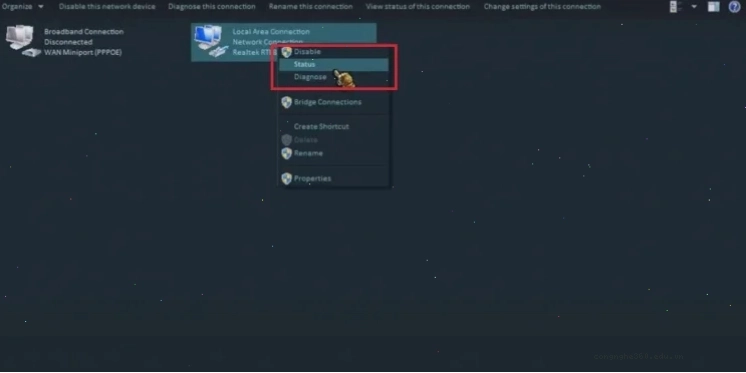
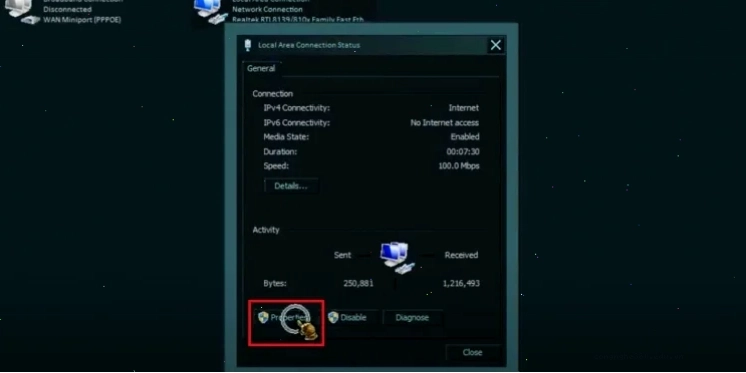
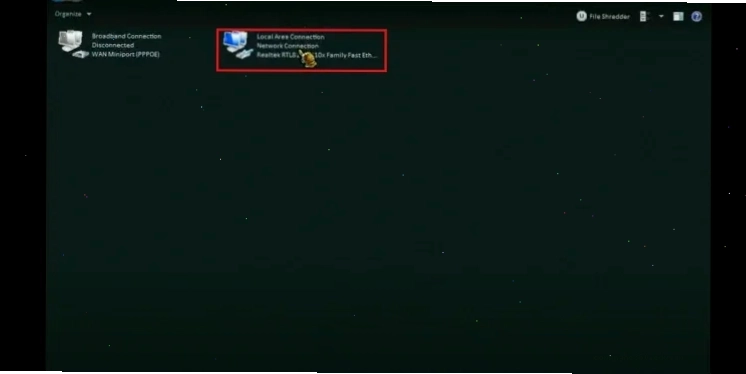
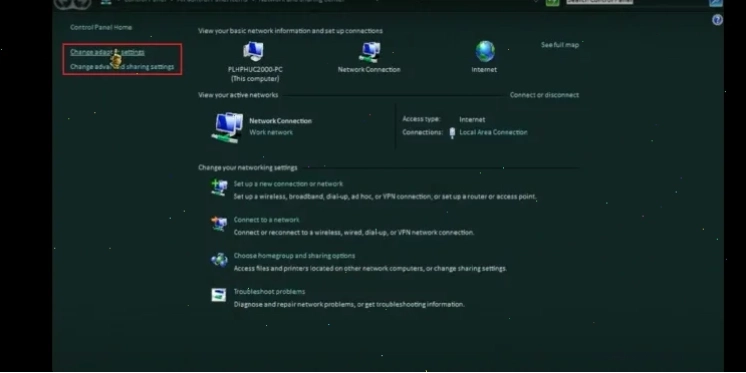
Một số người dùng có thể gặp lỗi kết nối do các vấn đề về mạng. Trong trường hợp này, bạn có thể tham khảo Hướng dẫn gốc Sửa lỗi dns để cải thiện kết nối mạng của mình.
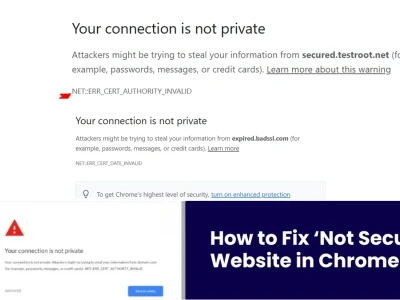
Ngoài ra, khi gặp các vấn đề về trình duyệt hoặc bảo mật, bạn có thể tìm hiểu thêm về Cách sửa Sửa lỗi không bảo mật google chrome.
Kết luận
Việc khắc phục lỗi không vào được Minecraft TLauncher đòi hỏi sự kiên nhẫn và áp dụng đúng các bước hướng dẫn. Hãy thử lần lượt các giải pháp từ đơn giản đến phức tạp để tìm ra nguyên nhân và khắc phục hiệu quả. Nếu bạn vẫn gặp khó khăn, đừng ngần ngại tìm kiếm sự trợ giúp từ cộng đồng hoặc các diễn đàn game uy tín.