Cách sửa lỗi YouTube không xem được là vấn đề được nhiều người dùng quan tâm khi gặp phải tình trạng video không phát, màn hình đen, tải mãi không xong, hoặc báo lỗi. Lỗi này có thể xuất hiện trên mọi thiết bị, từ điện thoại, máy tính đến TV thông minh. Tuy nhiên, không phải lúc nào nguyên nhân cũng xuất phát từ chính YouTube. Kết nối mạng không ổn định, trình duyệt gặp sự cố, ứng dụng lỗi, bộ nhớ đệm quá nhiều, hoặc chính video đó có vấn đề đều có thể gây gián đoạn trải nghiệm xem của bạn. Thay vì liên tục thao tác lại, việc xác định đúng nguyên nhân sẽ giúp bạn tìm ra giải pháp khắc phục nhanh chóng và hiệu quả nhất.
Video YouTube không xem được có thể do nhiều nguyên nhân: mạng yếu, trình duyệt lỗi, ứng dụng trục trặc, hoặc vấn đề từ chính video đó. Bài viết này sẽ hướng dẫn bạn cách sửa lỗi YouTube hiệu quả bằng các giải pháp đơn giản và chi tiết.
Các Dấu Hiệu YouTube Gặp Lỗi Phát Video
Lỗi YouTube không phát được video không chỉ biểu hiện bằng một thông báo duy nhất mà có thể đa dạng. Việc nhận diện đúng các biểu hiện này giúp khoanh vùng nguyên nhân chính xác hơn.
Một số dấu hiệu phổ biến bao gồm: video không bắt đầu phát dù đã nhấn nút, vòng tròn tải xuất hiện liên tục, màn hình phát video bị đen hoặc chỉ có tiếng không hình, video đang xem tự dừng, YouTube báo lỗi khi phát, trang YouTube mở được nhưng không có video nào chạy, chỉ một số video không xem được, video chạy trên thiết bị khác nhưng không chạy trên thiết bị hiện tại, hoặc âm thanh hình ảnh bị giật lag liên tục.
Nguyên Nhân Phổ Biến Khiến YouTube Không Xem Được
Hiểu rõ nguyên nhân là bước đầu tiên để khắc phục hiệu quả cách sửa lỗi YouTube không xem được. Dưới đây là những lý do thường gặp:
Kết nối Internet Không Ổn Định
Đây là nguyên nhân đầu tiên cần kiểm tra. YouTube yêu cầu kết nối mạng ổn định để tải dữ liệu video. Khi tốc độ mạng giảm mạnh, đường truyền chập chờn, video có thể tải rất lâu, dừng đột ngột hoặc không bắt đầu phát. Đừng chỉ dựa vào biểu tượng Wi-Fi; đường truyền thực tế có thể không ổn định dù đã kết nối. Cách đơn giản để kiểm tra là truy cập một website khác hoặc sử dụng dịch vụ trực tuyến khác. Nếu nhiều dịch vụ đều chậm hoặc không truy cập được, vấn đề nằm ở mạng của bạn.
Một kết nối Internet yếu không chỉ ảnh hưởng đến YouTube mà còn có thể làm chậm toàn bộ hoạt động trực tuyến của bạn. Để có trải nghiệm tốt nhất, hãy đảm bảo bạn có một đường truyền ổn định và đủ băng thông.
Trình Duyệt Bị Lỗi Hoặc Xung Đột Dữ Liệu
Khi xem YouTube trên máy tính, trình duyệt web có thể là thủ phạm. Dữ liệu tạm thời (cache), cookies, phiên đăng nhập cũ, tiện ích mở rộng (extensions) xung đột, hoặc một cài đặt nào đó trong trình duyệt có thể gây cản trở quá trình phát video. Nếu YouTube hoạt động bình thường trên một trình duyệt khác nhưng lại gặp lỗi trên trình duyệt bạn đang dùng, thì phạm vi vấn đề đã được thu hẹp đáng kể.
Việc xóa cache và cookies thường xuyên giúp làm mới trình duyệt và loại bỏ các xung đột tiềm ẩn. Nếu vấn đề vẫn tiếp diễn, thử tắt các tiện ích mở rộng không cần thiết hoặc đặt lại cài đặt trình duyệt về mặc định.
Ứng Dụng YouTube Gặp Trục Trặc
Trên điện thoại thông minh, máy tính bảng hoặc TV thông minh, ứng dụng YouTube cũng có thể phát sinh lỗi. Việc ứng dụng chạy trong thời gian dài, dữ liệu tạm tích tụ quá nhiều, hoặc các phiên hoạt động bị lỗi có thể khiến video không phát được ngay cả khi mạng vẫn hoạt động tốt. Giao diện ứng dụng vẫn mở, tìm kiếm video bình thường nhưng nhấn phát lại không có phản hồi là một dấu hiệu phổ biến.
Một giải pháp nhanh chóng là đóng hoàn toàn ứng dụng và mở lại. Nếu không hiệu quả, hãy thử xóa bộ nhớ cache và dữ liệu của ứng dụng YouTube trên thiết bị. Đối với TV thông minh, việc khởi động lại TV cũng có thể giúp khắc phục sự cố.
Vấn Đề Với Video Cụ Thể
Đôi khi, lỗi không xem được YouTube không phải do thiết bị hay mạng của bạn, mà là do chính video đó. Video có thể đã bị gỡ bỏ, bị giới hạn khu vực phát sóng, hoặc bị lỗi trong quá trình tải lên của người đăng tải. Nếu bạn chỉ gặp vấn đề với một hoặc một vài video cụ thể, trong khi các video khác vẫn xem bình thường, thì đây rất có thể là nguyên nhân.
Trong trường hợp này, bạn không thể làm gì nhiều ngoài việc chờ đợi người đăng tải khắc phục hoặc tìm kiếm một video tương tự. Việc liên hệ với người đăng tải để thông báo về vấn đề cũng có thể hữu ích.
Lỗi Hệ Thống hoặc Cập Nhật
Trong một số ít trường hợp, sự cố có thể đến từ lỗi hệ thống của YouTube hoặc một bản cập nhật phần mềm trên thiết bị của bạn chưa tương thích hoàn toàn. Các bản cập nhật hệ điều hành, trình duyệt hoặc ứng dụng đôi khi mang đến những lỗi không mong muốn.
Nếu bạn nghi ngờ vấn đề đến từ bản cập nhật, hãy thử tìm kiếm thông tin trên các diễn đàn công nghệ hoặc trang hỗ trợ của YouTube để xem có ai khác gặp tình trạng tương tự không. Đôi khi, việc chờ đợi một bản vá lỗi hoặc cập nhật tiếp theo sẽ giải quyết được vấn đề.
Tổng Hợp Giải Pháp Khắc Phục Lỗi YouTube Không Xem Được
Sau khi đã xác định được nguyên nhân tiềm ẩn, đây là các bước bạn có thể thực hiện để sửa lỗi YouTube không xem được:
Xóa Bộ Nhớ Cache và Cookies Trình Duyệt
Đối với máy tính, việc này giúp làm mới dữ liệu duyệt web và loại bỏ các xung đột có thể ảnh hưởng đến YouTube.
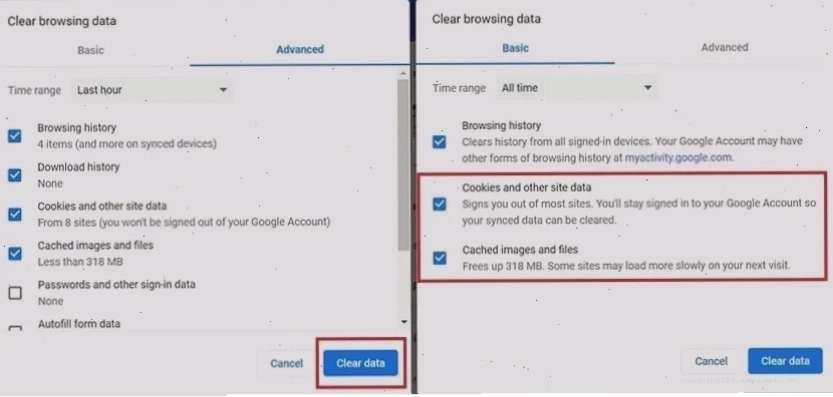
Các bước thực hiện trên Chrome: Mở trình duyệt, nhấn vào biểu tượng ba chấm ở góc trên bên phải, chọn 'More Tools' (Công cụ khác) rồi 'Clear Browsing Data' (Xóa dữ liệu duyệt web). Chọn khoảng thời gian muốn xóa, đảm bảo đã tích chọn 'Cookies and other site data' và 'Cached images and files'. Nhấn 'Clear data' để hoàn tất.
Kiểm Tra và Khắc Phục Kết Nối Mạng
Đảm bảo đường truyền Internet của bạn ổn định. Thử khởi động lại router Wi-Fi, modem hoặc liên hệ nhà cung cấp dịch vụ mạng (ISP) nếu vấn đề kéo dài.
Sử dụng công cụ 'Stats for nerds' trên YouTube (nhấn chuột phải vào video đang phát và chọn tùy chọn này) để kiểm tra tốc độ mạng thực tế. Nếu các thông số cho thấy đường truyền yếu, hãy ưu tiên khắc phục vấn đề mạng trước.
Giảm Chất Lượng Video
Nếu mạng yếu hoặc thiết bị cấu hình thấp, việc giảm chất lượng video có thể giúp cải thiện khả năng phát.
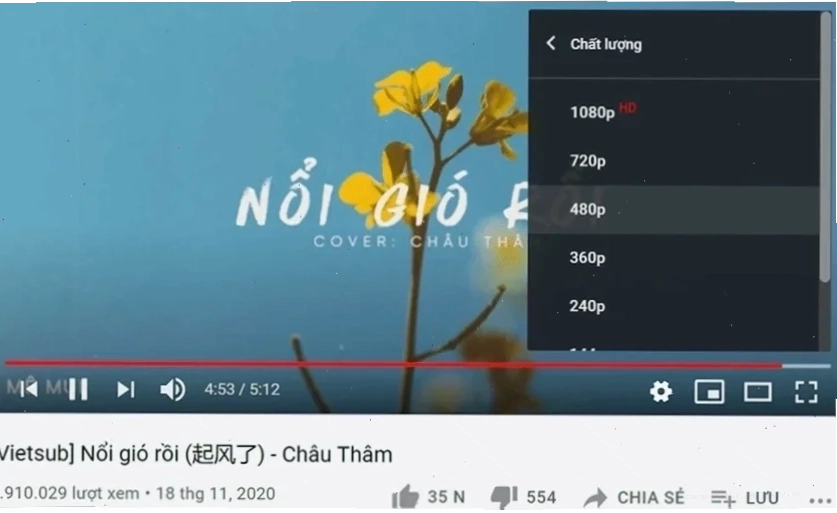
Trên trình phát video, nhấn vào biểu tượng bánh răng, chọn 'Quality' (Chất lượng) và chọn độ phân giải phù hợp với điều kiện mạng và thiết bị của bạn.
Khởi Động Lại Ứng Dụng và Thiết Bị
Đôi khi, giải pháp đơn giản nhất lại hiệu quả nhất. Đóng hoàn toàn ứng dụng YouTube trên điện thoại hoặc TV, sau đó mở lại. Nếu vẫn không được, hãy thử khởi động lại thiết bị bạn đang sử dụng.
Việc khởi động lại giúp làm mới các tiến trình đang chạy và giải phóng tài nguyên hệ thống, có thể loại bỏ các lỗi tạm thời.
Vô Hiệu Hóa Tiện Ích Mở Rộng Trình Duyệt
Nếu bạn sử dụng trình duyệt trên máy tính và gặp lỗi, hãy thử vô hiệu hóa tạm thời các tiện ích mở rộng. Một số tiện ích, đặc biệt là các trình chặn quảng cáo hoặc trình thay đổi giao diện, có thể xung đột với YouTube.
Hãy truy cập vào phần quản lý tiện ích mở rộng của trình duyệt và tắt từng cái một để xác định thủ phạm. Sau khi tìm ra, bạn có thể cân nhắc gỡ bỏ hoặc tìm một giải pháp thay thế.
Cập Nhật Ứng Dụng và Trình Duyệt
Luôn đảm bảo bạn đang sử dụng phiên bản mới nhất của ứng dụng YouTube và trình duyệt web. Các nhà phát triển thường xuyên tung ra các bản cập nhật để sửa lỗi và cải thiện hiệu suất.
Kiểm tra cửa hàng ứng dụng (Google Play Store hoặc App Store) trên điện thoại, hoặc mục cập nhật của trình duyệt trên máy tính để cài đặt những phiên bản mới nhất.
Quan Điểm Chuyên Gia về Lỗi YouTube Không Xem Được
Theo kinh nghiệm của tôi, nhiều người dùng thường bỏ qua bước kiểm tra kết nối mạng một cách kỹ lưỡng. Họ chỉ nhìn vào biểu tượng Wi-Fi đã kết nối mà quên mất rằng tốc độ thực tế có thể rất thấp hoặc không ổn định. Điều này dẫn đến việc họ loay hoay sửa lỗi ứng dụng hoặc trình duyệt trong khi vấn đề cốt lõi lại nằm ở đường truyền Internet. Chúng ta cần nhớ rằng YouTube là một nền tảng streaming video, yêu cầu một lượng băng thông đáng kể để hoạt động trơn tru.
Trong một số trường hợp hiếm gặp, tôi từng chứng kiến lỗi phát sinh từ các bản cập nhật driver card đồ họa trên máy tính. Driver cũ hoặc lỗi thời đôi khi gây ra các vấn đề hiển thị, bao gồm cả màn hình đen khi phát video. Việc cập nhật driver lên phiên bản mới nhất hoặc quay về phiên bản ổn định trước đó đã giúp giải quyết triệt để tình trạng này.
Kết Luận và Lời Khuyên
Việc YouTube không xem được video có thể gây khó chịu, nhưng phần lớn các trường hợp đều có thể được khắc phục bằng các giải pháp đơn giản như đã nêu trên. Hãy kiên nhẫn xác định nguyên nhân và áp dụng từng bước một. Nếu bạn đã thử mọi cách mà vẫn không hiệu quả, đừng ngần ngại liên hệ bộ phận hỗ trợ của YouTube hoặc các diễn đàn công nghệ để được trợ giúp thêm.
Hãy bắt đầu bằng việc kiểm tra mạng và khởi động lại thiết bị. Nếu cần, hãy xem thêm cẩm nang Thủ Thuật Công Nghệ Khác để trang bị thêm kiến thức sửa lỗi.