Khi làm việc với bảng tính Excel, việc đảm bảo dữ liệu số được định dạng chính xác là vô cùng quan trọng để tránh sai sót trong tính toán, tổng hợp hay tạo biểu đồ. Bài viết này sẽ hướng dẫn chi tiết cách xử lý lỗi định dạng số trong Excel, giúp bạn làm việc hiệu quả hơn. Cách sửa lỗi định dạng số trong Excel hiệu quả là kỹ năng cần thiết cho bất kỳ ai sử dụng Excel.
Lỗi định dạng số trong Excel có thể gây ra những hậu quả nghiêm trọng, ảnh hưởng đến độ chính xác của dữ liệu và kết quả phân tích. Việc hiểu rõ nguyên nhân và nắm vững các phương pháp khắc phục sẽ giúp bạn tự tin hơn khi làm việc với các bảng tính phức tạp.
- Xác định nguyên nhân gây lỗi định dạng số.
- Áp dụng các phương pháp định dạng và sửa lỗi chuẩn xác.
- Nâng cao hiệu quả làm việc với Excel.
Tại sao cần định dạng số cho dữ liệu số trong Excel
Việc định dạng sai kiểu dữ liệu số trong Excel có thể dẫn đến nhiều vấn đề. Một số lỗi phổ biến bao gồm: sai định dạng số thập phân, nhầm lẫn giữa phần trăm (%) và số thông thường, hoặc lẫn lộn dữ liệu dạng ngày tháng (date) với số. Đáng chú ý, khi nhập số có lẫn ký tự văn bản (text), Excel sẽ tự động nhận diện đó là dữ liệu dạng text thay vì number, dẫn đến kết quả tính toán sai lệch. Chỉ một lỗi định dạng số nhỏ cũng có thể làm sai lệch toàn bộ kết quả phân tích của bạn.
Hiểu được tầm quan trọng của việc định dạng đúng kiểu dữ liệu số, chúng ta cần trang bị cho mình những kiến thức và kỹ năng cần thiết để tránh và khắc phục những lỗi này. Xem thêm cách thiết lập chức năng AutoCorrect (tự động sửa lỗi) trong Excel để hỗ trợ quá trình làm việc.
Cách định dạng chuẩn cho dữ liệu dạng số trong Excel
Định dạng số chuẩn ngay từ đầu là bước quan trọng nhất để tránh sai sót trong tính toán. Để định dạng số cho dữ liệu trong Excel, bạn thực hiện theo các bước sau:
1. Chọn vùng dữ liệu cần định dạng.
2. Nhấp chuột phải, chọn Format Cells.
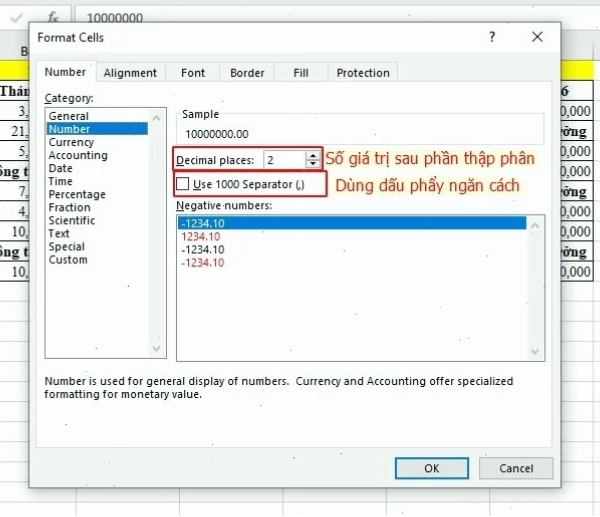
3. Trong hộp thoại Format Cells, vào thẻ Number. Tại đây, bạn cần lưu ý các mục:
* Sample: Hiển thị xem trước kết quả định dạng.
* Decimal places: Số chữ số thập phân bạn muốn hiển thị.
* Use 1000 separator (,): Chọn để sử dụng dấu phẩy ngăn cách hàng nghìn (ví dụ: 1,000,000).
* Negative number: Lựa chọn cách hiển thị số âm (dấu trừ, đổi màu đỏ, hoặc cả hai).
Sau khi hoàn tất, nhấn OK. Bạn có thể thực hiện định dạng này trước hoặc sau khi nhập dữ liệu.
Cách sửa lỗi định dạng số trong Excel nhanh
Đối với những trang tính có dữ liệu lớn, việc phát hiện và sửa lỗi định dạng số nhanh chóng là rất cần thiết. Một trong những phương pháp hiệu quả là sử dụng tính năng AutoFilter.
Cách phát hiện lỗi định dạng số bằng AutoFilter:
- Chọn toàn bộ vùng dữ liệu muốn kiểm tra lỗi.
- Vào thẻ Data, nhóm Sort & Filter, chọn Filter.
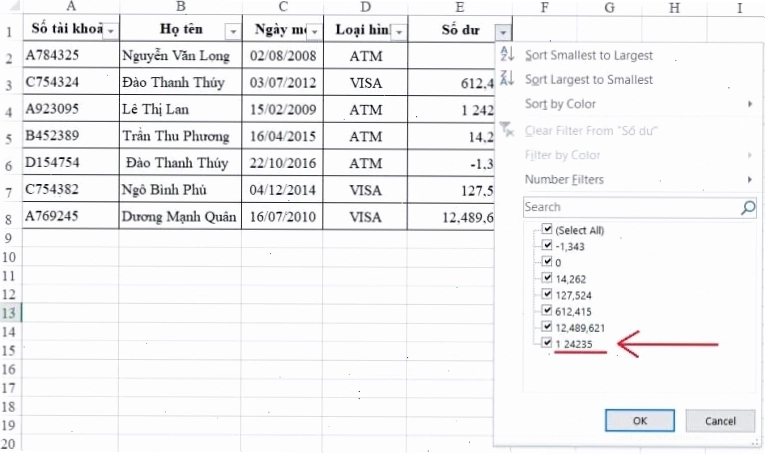
- Nhấp vào mũi tên tại mỗi cột dữ liệu số. Dựa vào nguyên tắc sắp xếp dữ liệu dạng số trong AutoFilter (tăng dần từ nhỏ đến lớn), bạn có thể nhận diện các giá trị bất thường, có thể là lỗi định dạng. Ví dụ, nếu một ô chứa văn bản thay vì số, nó có thể không xuất hiện trong danh sách sắp xếp hoặc hiển thị ở vị trí không mong muốn.
Ngoài AutoFilter, các hàm như VALUE, DATEVALUE hoặc công cụ Text to Column cũng rất hữu ích trong việc xử lý các định dạng dữ liệu không chuẩn.
Trong trường hợp dữ liệu ngày tháng bị lỗi do khác biệt vùng miền hoặc cài đặt ngôn ngữ, bạn có thể gặp tình trạng ngày và tháng bị đảo ngược. Ví dụ, ngày 5 tháng 9 có thể bị hiểu nhầm thành ngày 9 tháng 5. Để khắc phục, bạn có thể sử dụng hàm VALUE hoặc DATEVALUE để chuyển đổi chuỗi ngày tháng về dạng số, hoặc dùng chức năng Find and Replace để sửa các dấu phân cách không phù hợp (ví dụ thay dấu chấm bằng dấu gạch chéo).
Một phương pháp khác là sử dụng Text to Column để tách ngày tháng theo định dạng DDMMYY hoặc các định dạng viết liền khác. Chức năng Error Checking cũng là một công cụ hữu ích để rà soát và sửa các lỗi định dạng ngày tháng trong Excel.
Để đảm bảo tính nhất quán và tránh nhầm lẫn, việc thiết lập định dạng ngày tháng mặc định cho máy tính cũng rất quan trọng. Điều này giúp Excel nhận diện đúng định dạng ngày tháng bạn nhập vào, đặc biệt khi làm việc với các tệp Excel từ nhiều nguồn khác nhau.
Quan điểm cá nhân và góc nhìn thực tế
Nhiều người thường bỏ qua tầm quan trọng của việc định dạng dữ liệu số trong Excel, cho rằng chúng chỉ là những chi tiết nhỏ. Tuy nhiên, kinh nghiệm thực tế cho thấy, sửa lỗi định dạng số excel, dù là lỗi nhỏ nhất, cũng có thể dẫn đến sai lệch nghiêm trọng trong báo cáo tài chính hoặc các phân tích chuyên sâu. Thay vì coi đây là công việc nhàm chán, hãy xem nó như một bước kiểm tra chất lượng dữ liệu bắt buộc, tương tự như việc kiểm tra lỗi chính tả trước khi xuất bản một tài liệu quan trọng.
Tôi đã từng chứng kiến một dự án bị trì hoãn vì sai sót trong dữ liệu bán hàng do lỗi định dạng số, dẫn đến việc lập kế hoạch sản xuất và phân bổ nguồn lực không chính xác. Bài học rút ra là: đầu tư thời gian vào việc định dạng và kiểm tra dữ liệu ngay từ đầu sẽ tiết kiệm cho bạn rất nhiều thời gian và công sức sửa chữa về sau. Bên cạnh đó, việc áp dụng Trang chủ và các tính năng nâng cao có thể giúp bạn tối ưu hóa quy trình làm việc.

Kết luận và lời kêu gọi hành động
Việc xử lý lỗi định dạng số trong Excel không chỉ là kỹ năng cơ bản mà còn là yếu tố quyết định đến độ tin cậy của dữ liệu. Bằng cách áp dụng các phương pháp định dạng chuẩn và kỹ thuật sửa lỗi hiệu quả, bạn có thể đảm bảo tính chính xác và chuyên nghiệp cho bảng tính của mình.
Đừng để lỗi định dạng số cản trở công việc của bạn. Hãy thực hành ngay hôm nay để làm chủ Excel!