

Sửa lỗi ổ cứng bị raw tưởng chừng phức tạp nhưng lại tiềm ẩn những sai lầm tai hại mà đa số người dùng mắc phải. Liệu cách bạn đang áp dụng có thực sự hiệu quả, hay chỉ đang đẩy dữ liệu quý giá vào nguy cơ mất mát vĩnh viễn?
Nhiều người hoang mang khi ổ cứng đột ngột chuyển sang định dạng RAW, không truy cập được dữ liệu. Nhưng đừng vội hoảng loạn! Bài viết này sẽ giúp bạn đối mặt với vấn đề này bằng cả lý trí và dẫn chứng khoa học.
Ổ cứng bị RAW là gì Cơn Ác Mộng Của Dữ Liệu
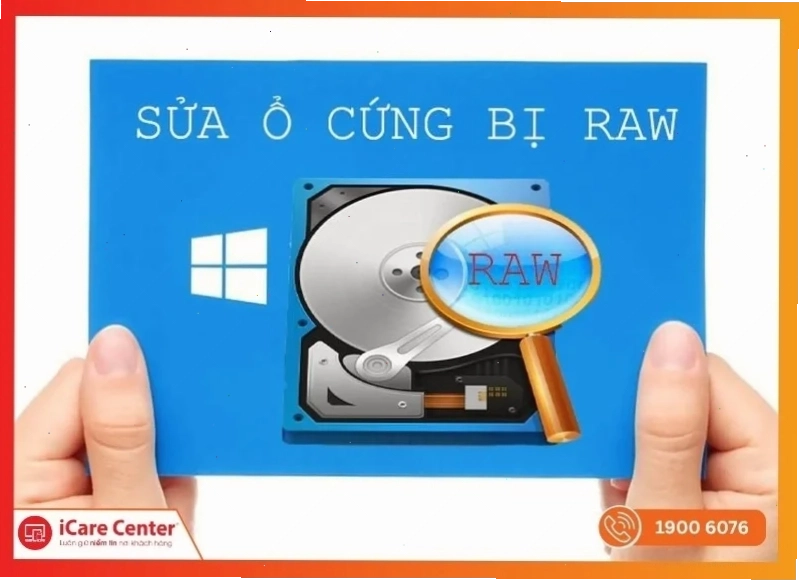
Khi một phân vùng ổ cứng chuyển sang trạng thái RAW, nghĩa là Windows không thể nhận diện hệ thống tệp quen thuộc như NTFS, FAT32 hay exFAT. Nó giống như việc một cuốn sách bị gỡ bỏ toàn bộ mục lục và phần đánh số trang, khiến bạn không biết bắt đầu đọc từ đâu.
Dấu hiệu nhận biết Ổ cứng bị RAW thường rất rõ ràng:
- Thông báo yêu cầu định dạng (Format) khi cố gắng truy cập.
- Trạng thái RAW hiển thị trong Disk Management.
- Dung lượng ổ đĩa hiển thị là 0 Bytes.
- Thông báo CHKDSK không khả dụng cho ổ đĩa RAW.
Đừng nhầm lẫn tình trạng này với một ổ cứng bị hỏng hoàn toàn. Nó chỉ đơn giản là hệ thống không hiểu được cấu trúc dữ liệu hiện tại.
Nguyên Nhân Sâu Xa Đằng Sau Lỗi Ổ Cứng Bị RAW
Hiểu rõ nguyên nhân là chìa khóa để tìm ra giải pháp sửa lỗi ổ cứng định dạng raw hiệu quả.
Các yếu tố dẫn đến lỗi RAW rất đa dạng, có thể kể đến:
- Mất điện đột ngột: Quá trình ghi dữ liệu bị gián đoạn, làm hỏng cấu trúc phân vùng.
- Hệ thống tệp bị hỏng: Lỗi do virus, phần mềm độc hại hoặc thao tác sai với các công cụ quản lý phân vùng.
- Bad Sector: Các vùng lưu trữ vật lý trên ổ cứng bị lỗi, không thể đọc/ghi dữ liệu.
- Ngắt kết nối không an toàn: Rút ổ cứng ngoài, USB khi chưa thực hiện thao tác Safely Remove Hardware.
- Lỗi phần cứng: Tuổi thọ ổ cứng đã cao, hoặc các linh kiện bên trong bị suy giảm chức năng.
Mỗi nguyên nhân đòi hỏi một cách tiếp cận khác nhau để sửa lỗi ổ bị raw.
Phục Hồi Dữ Liệu Trước Khi Sửa Lỗi Ổ Cứng Bị RAW Một Quyết Định Thông Minh
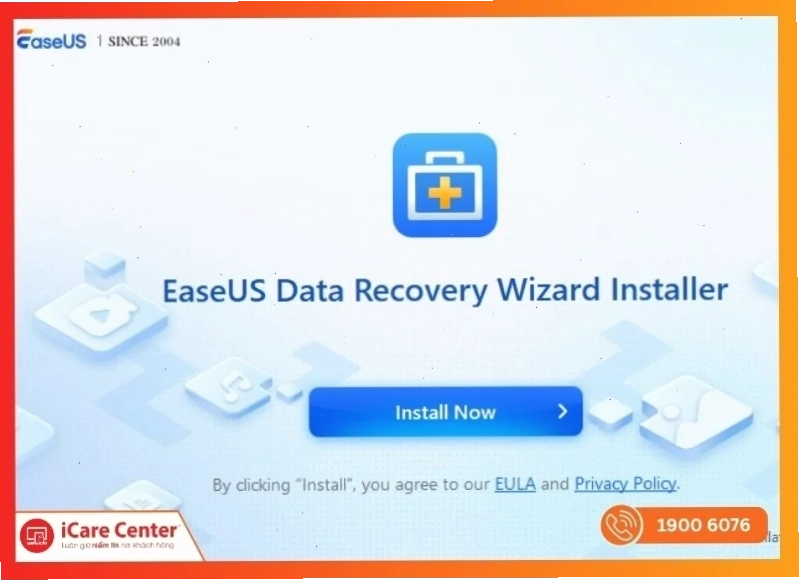
Đây là bước KHÔNG THỂ BỎ QUA. Việc cố gắng sửa chữa trực tiếp mà không sao lưu dữ liệu có thể dẫn đến mất mát vĩnh viễn. Trước khi thực hiện bất kỳ hành động sửa lỗi nào, hãy tập trung vào việc khôi phục dữ liệu quan trọng.
Có nhiều phần mềm chuyên dụng hỗ trợ việc này. Bạn có thể Tìm hiểu chi tiết Cách sửa lỗi ổ cứng để có thêm các phương pháp hữu ích.
Cách Sửa Lỗi Ổ Cứng Bị RAW Hiệu Quả Nhất
Sau khi đã đảm bảo dữ liệu được an toàn, chúng ta sẽ đi vào các phương pháp khắc phục.
1. Sử dụng Lệnh CMD Để Sửa Lỗi Ổ Cứng RAW
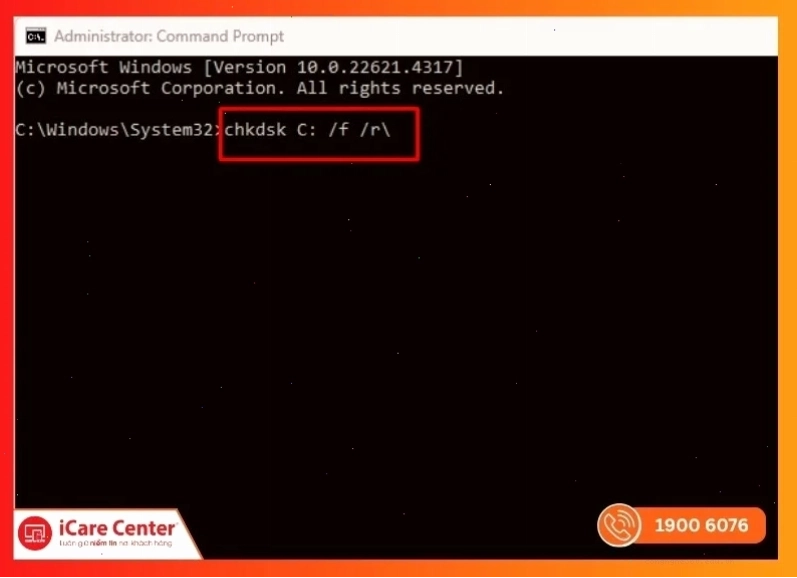
Đây là phương pháp hữu ích nếu ổ cứng vẫn còn hiển thị ký tự ổ. Lệnh CHKDSK có thể giúp kiểm tra và sửa các lỗi hệ thống tệp cơ bản.
Các bước thực hiện:
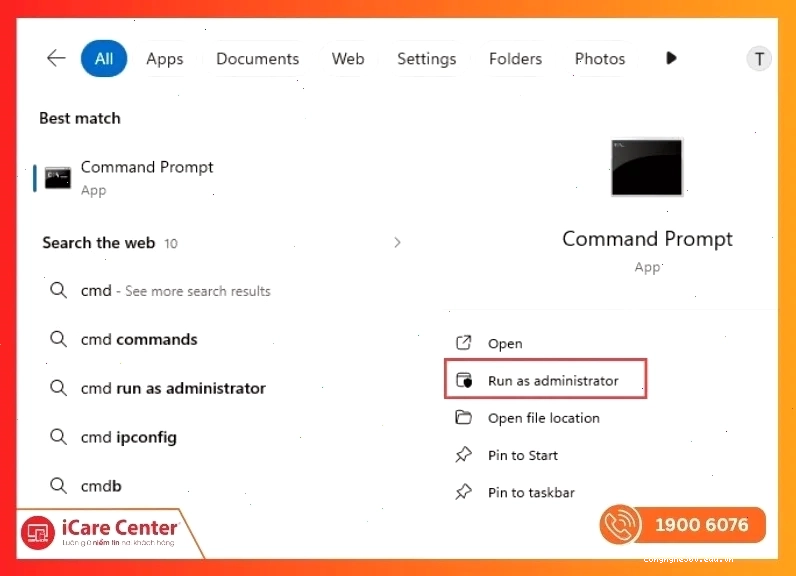
- Mở Command Prompt với quyền quản trị (Run as administrator).
- Nhập lệnh:
chkdsk [Ký tự ổ đĩa]: /f(Ví dụ:chkdsk G: /f). - Chờ quá trình hoàn tất và kiểm tra lại ổ đĩa.
Lưu ý: Phương pháp này hiệu quả với các lỗi nhỏ. Nếu ổ cứng vẫn báo lỗi RAW, bạn cần chuyển sang các giải pháp mạnh mẽ hơn.
2. Dùng Minitool Partition Wizard
Đây là một công cụ mạnh mẽ với giao diện thân thiện, giúp người dùng phục hồi dữ liệu và sửa lỗi phân vùng hiệu quả. Bạn có thể thực hiện quét ổ đĩa, khôi phục dữ liệu và thậm chí là chuyển đổi định dạng.
Việc sử dụng các công cụ chuyên nghiệp như Minitool Partition Wizard sẽ mang lại tỉ lệ thành công cao hơn.
3. Định Dạng Lại Ổ Cứng RAW Sang NTFS
Đây là giải pháp cuối cùng, khi tất cả các phương pháp trên không mang lại kết quả. Định dạng lại sẽ xóa sạch mọi dữ liệu trên ổ đĩa, nhưng sẽ đưa nó trở về trạng thái sử dụng bình thường.
Hãy đảm bảo bạn đã sao lưu toàn bộ dữ liệu trước khi thực hiện bước này. Bạn có thể thực hiện định dạng trực tiếp qua Disk Management hoặc sử dụng các công cụ bên thứ ba.
Lưu Ý Cần Nắm Khi Cứu Dữ Liệu Bị Mất Định Dạng
Việc sửa lỗi ổ cứng bị định dạng raw đòi hỏi sự cẩn trọng. Dưới đây là những lưu ý quan trọng:
- Luôn ưu tiên sao lưu dữ liệu trước khi thực hiện bất kỳ thao tác sửa chữa nào.
- Sử dụng phần mềm khôi phục dữ liệu uy tín.
- Tránh ghi thêm dữ liệu mới lên ổ cứng bị lỗi RAW.
- Nếu ổ cứng có dấu hiệu hư hỏng vật lý (tiếng kêu lạ, không nhận diện), hãy tìm đến dịch vụ chuyên nghiệp.
Tham khảo thêm tại chuyên mục Sửa Lỗi Phần Cứng & Điện Máy để cập nhật kiến thức mới.
Trường Hợp Nên Tìm Đến Dịch Vụ Phục Hồi Dữ Liệu Chuyên Sâu
Nếu ổ cứng của bạn có giá trị dữ liệu cực kỳ quan trọng, hoặc các phương pháp tự khắc phục đều thất bại, việc tìm đến các trung tâm phục hồi dữ liệu chuyên nghiệp là lựa chọn tối ưu.
Họ sở hữu thiết bị và kỹ thuật tiên tiến để xử lý các trường hợp phức tạp nhất. Một số trường hợp nên cân nhắc dịch vụ chuyên nghiệp:
- Ổ cứng bị hư hỏng vật lý nặng.
- Dữ liệu có giá trị kinh doanh, pháp lý cao.
- Các phương pháp tự sửa lỗi không thành công.
Bạn cũng có thể Tham khảo Sửa lỗi c5 c6 ổ cứng để có thêm kinh nghiệm xử lý các lỗi ổ cứng khác.
Đừng để lỗi ổ cứng bị RAW cản trở công việc của bạn. Với kiến thức đúng đắn và các công cụ phù hợp, bạn hoàn toàn có thể lấy lại quyền kiểm soát dữ liệu của mình.





