Sửa lỗi nhảy dim trong cad là vấn đề đau đầu với nhiều người dùng phần mềm thiết kế. Đã bao giờ bạn thắc mắc tại sao đường dim lại 'tự động' di chuyển theo đối tượng, khiến bản vẽ trở nên sai lệch và khó chịu chưa?
Nhiều người lầm tưởng đây là một lỗi nghiêm trọng của phần mềm, nhưng sự thật lại đơn giản hơn nhiều. Nó xuất phát từ chính những tùy chọn mà chúng ta cài đặt trong hộp thoại Option.
Nguyên nhân gốc rễ của hiện tượng nhảy dim trong AutoCAD
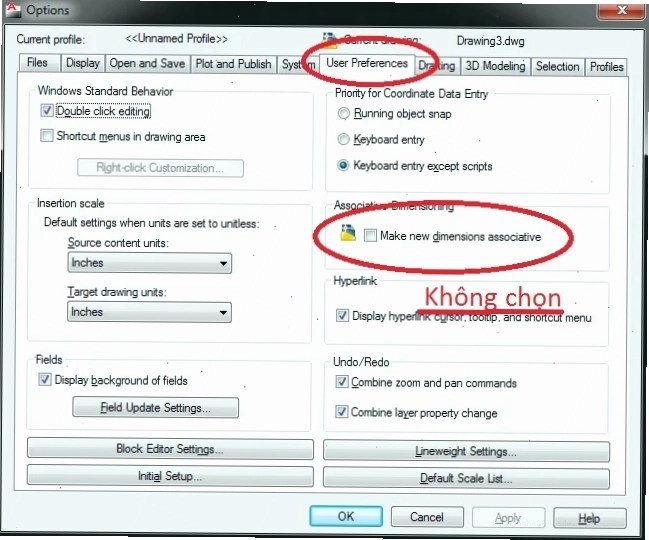
Thực tế, việc đường kích thước (dim) bị nhảy theo đối tượng khi di chuyển hay sao chép là do biến hệ thống Associative Dimensioning được kích hoạt. Biến này, khi được thiết lập mặc định, sẽ tự động liên kết đường dim với các đối tượng hình học. Điều này có vẻ tiện lợi ban đầu, nhưng lại gây ra phiền toái lớn khi bản vẽ cần chỉnh sửa.
Thay vì coi đây là một lỗi, hãy xem nó như một 'tính năng' đòi hỏi sự hiểu biết để kiểm soát. Việc hiểu rõ cơ chế hoạt động sẽ giúp bạn chủ động hơn trong quá trình làm việc.
Cách khắc phục lỗi nhảy dim trong cad: Giải pháp từ chuyên gia
Để giải quyết triệt để vấn đề này, chúng ta cần thực hiện theo các bước sau, kết hợp cả việc cài đặt trong hộp thoại Option và sử dụng các biến hệ thống.
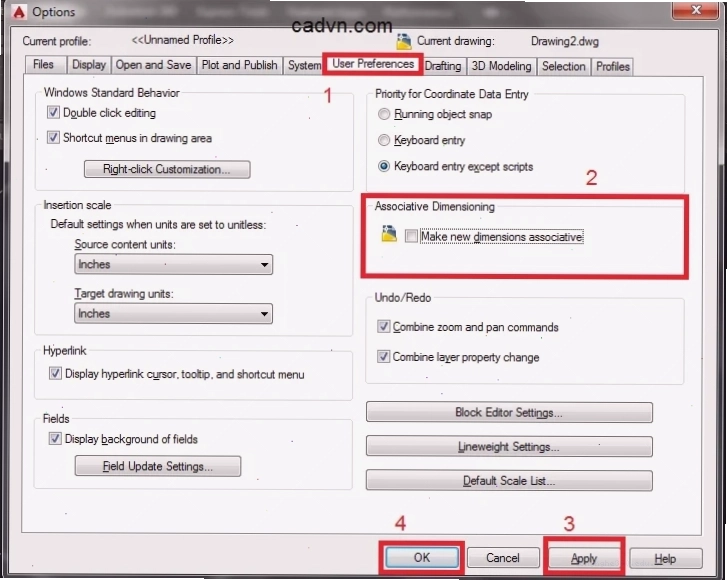
Bước 1 Điều chỉnh tùy chọn trong hộp thoại Option
Tại màn hình làm việc của AutoCAD, bạn chỉ cần nhập lệnh OP rồi nhấn Enter để mở hộp thoại Option.
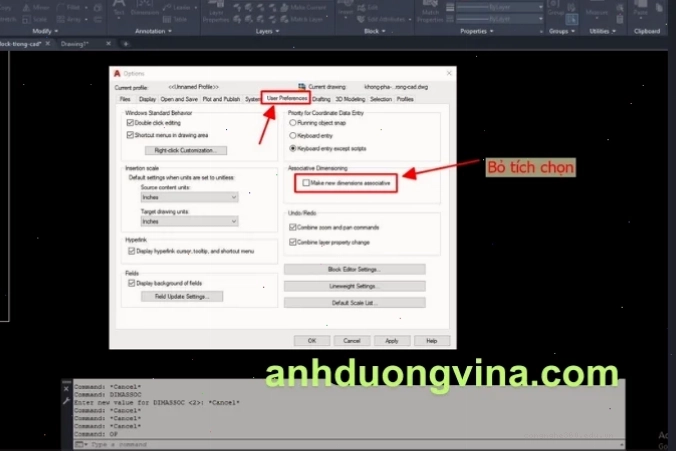
Thao tác này sẽ ngăn AutoCAD tự động tạo các đường dim mới có liên kết với đối tượng. Đây là bước đầu tiên để kiểm soát hành vi của đường dim.
Bước 2 Tinh chỉnh biến hệ thống DIMASSOC
Sau khi đã điều chỉnh cài đặt chung, chúng ta cần xem xét và thay đổi giá trị của biến hệ thống DIMASSOC. Biến này quy định mức độ liên kết của đường dim với đối tượng.
Các giá trị của DIMASSOC bao gồm:
0: Tạo kích thước ở dạng bị phân rã (Exploded), hoàn toàn không liên kết.1: Tạo kích thước nhưng không liên kết với đối tượng được chọn. Đây là giá trị bạn nên sử dụng để sửa lỗi nhảy dim.2: Tạo kích thước liên kết với đối tượng được chọn. Đây là nguyên nhân gây ra lỗi nhảy dim trong cad khi di chuyển đối tượng.
Nhập lệnh DIMASSOC vào thanh lệnh, nhấn Enter và nhập giá trị 1 để thiết lập.
Bước 3 Làm sạch các đường dim hiện có bằng lệnh DDA
Lưu ý rằng các thay đổi trên chỉ áp dụng cho các đường dim được tạo ra sau đó. Đối với những đường dim đã tồn tại và đang bị liên kết, bạn cần sử dụng lệnh DDA để cập nhật chúng.
Nhập lệnh DDA vào thanh lệnh và nhấn Enter.
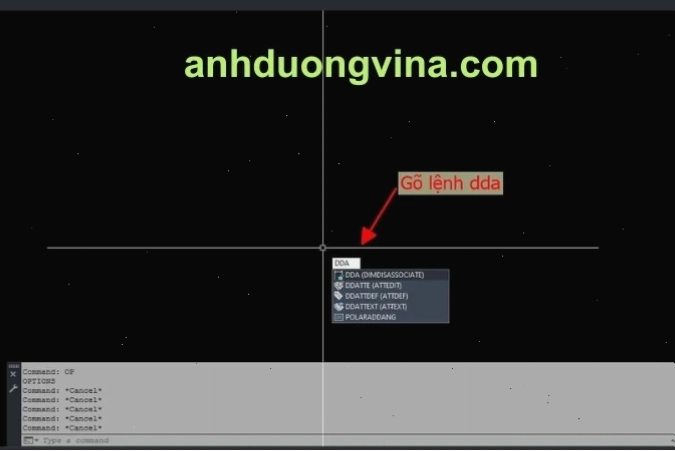
Sau đó, quét chọn toàn bộ các đối tượng kích thước có trong bản vẽ và nhấn Enter. Lệnh này sẽ chuyển đổi các đường dim hiện có về trạng thái không liên kết, khắc phục hoàn toàn vấn đề cách sửa lỗi nhảy dim trong cad.
Với những bước trên, bạn có thể dễ dàng quản lý và khắc phục tình trạng sửa lỗi dim trong cad một cách hiệu quả.
Quan điểm trái chiều: Lợi ích thực sự của Associative Dimensioning
Mặc dù gây ra phiền toái, không thể phủ nhận rằng tính năng Associative Dimensioning (khi được sử dụng đúng cách) vẫn có giá trị. Nó đặc biệt hữu ích trong các bản vẽ mà cấu trúc ít thay đổi, giúp đảm bảo tính nhất quán của kích thước khi đối tượng gốc được sửa đổi.
Tuy nhiên, trong môi trường thiết kế nhanh và thường xuyên thay đổi như hiện nay, việc kiểm soát thay vì bị động phụ thuộc vào tính năng này là cách tiếp cận thông minh hơn. Đây là lý do tại sao nhiều người dùng kỳ cựu khuyên nên tắt nó đi.
Các biện pháp phòng ngừa và lưu ý khác
Để tránh gặp phải lỗi tương tự, hãy luôn ghi nhớ:
- Kiểm tra cài đặt Associative Dimensioning trước khi bắt đầu bản vẽ mới.
- Hiểu rõ vai trò của biến
DIMASSOCvà sử dụng nó một cách linh hoạt. - Thường xuyên sử dụng lệnh
DDAđể làm sạch các đối tượng dim không mong muốn.
Ngoài ra, nếu bạn đang gặp các vấn đề khác liên quan đến AutoCAD, đặc biệt là các lỗi bản quyền, đừng ngần ngại tham khảo Tổng hợp lỗi AutoCAD Sửa lỗi cad báo bản quyền để có thêm giải pháp hữu ích.
Việc làm chủ các tùy chỉnh trong phần mềm không chỉ giúp bạn sửa lỗi nhảy dim trong cad mà còn nâng cao năng suất làm việc đáng kể. Hãy trang bị cho mình kiến thức để làm chủ công cụ, thay vì để nó làm khó bạn.
Kết luận: Làm chủ bản vẽ, không để lỗi điều khiển
Hiện tượng nhảy dim trong AutoCAD không phải là 'lỗi' theo nghĩa thông thường mà là hệ quả của cài đặt mặc định. Bằng cách điều chỉnh biến DIMASSOC về 1 và sử dụng lệnh DDA, bạn có thể dễ dàng khắc phục vấn đề này.
Luôn nhớ rằng, hiểu rõ bản chất của vấn đề là bước đầu tiên để tìm ra giải pháp tối ưu nhất. Đừng để những phiền toái nhỏ ảnh hưởng đến tiến độ công việc của bạn.
Tham khảo thêm Về trang chủ để cập nhật kiến thức công nghệ mới nhất.