Lỗi Sửa lỗi name conflict trong Excel có thể khiến bất kỳ người dùng nào cũng cảm thấy bực bội. Tưởng chừng đơn giản, nhưng khi gặp phải, nó lại gây ra những gián đoạn không lường trước được. Bạn đã bao giờ tự hỏi tại sao Excel lại khăng khăng báo tên đó đã tồn tại, trong khi bạn chắc chắn chưa từng đặt tên đó?
Bài viết này sẽ đi sâu phân tích gốc rễ vấn đề, không chỉ đưa ra giải pháp mà còn phê phán những quan niệm sai lầm đang lan tràn về lỗi này. Hãy cùng khám phá cách vượt qua nó một cách triệt để.
Giải mã nguyên nhân cốt lõi của lỗi name conflict
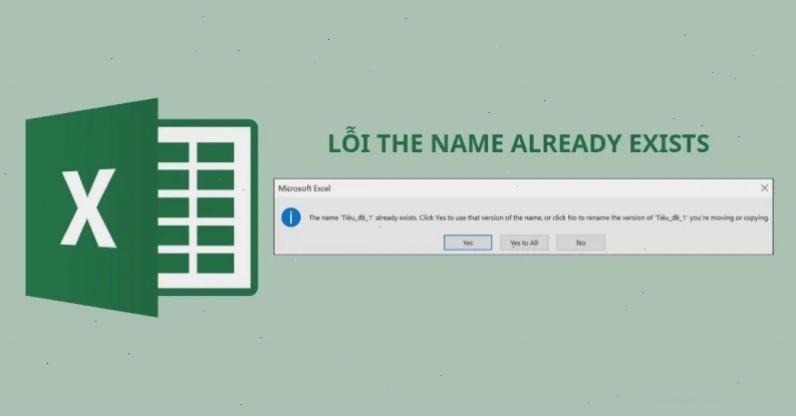
Nguyên nhân chính dẫn đến thông báo “The name already exists” rất dễ hiểu: Excel phát hiện một tên bạn đang cố gắng tạo hoặc di chuyển đã tồn tại trong sổ làm việc (workbook) hiện tại.
Điều này thường xảy ra khi bạn sử dụng các thao tác như sao chép hoặc di chuyển một sheet chứa các phạm vi đã được đặt tên. Excel, với hệ thống quản lý tên chặt chẽ, sẽ ngay lập tức cảnh báo để ngăn chặn xung đột dữ liệu tiềm ẩn. Nếu không xử lý đúng, lỗi này có thể làm tê liệt khả năng làm việc của bạn.
Một trong những hiểu lầm tai hại là coi nhẹ thông báo này và chọn 'Yes' hoặc 'Yes to All'. Hành động này có thể dẫn đến những hậu quả khôn lường về sau, khi dữ liệu bị ghi đè hoặc liên kết bị hỏng mà bạn không hay biết. Đây chính là điểm mấu chốt mà nhiều hướng dẫn trên mạng bỏ qua.
Làm rõ các lựa chọn khi đối mặt với name conflict
Khi hộp thoại “The name already exists” hiện ra, Excel đưa ra hai lựa chọn cơ bản: 'Yes' và 'No'. Tuy nhiên, việc lựa chọn 'No' để vào cửa sổ Name Conflict lại mở ra một câu chuyện khác.
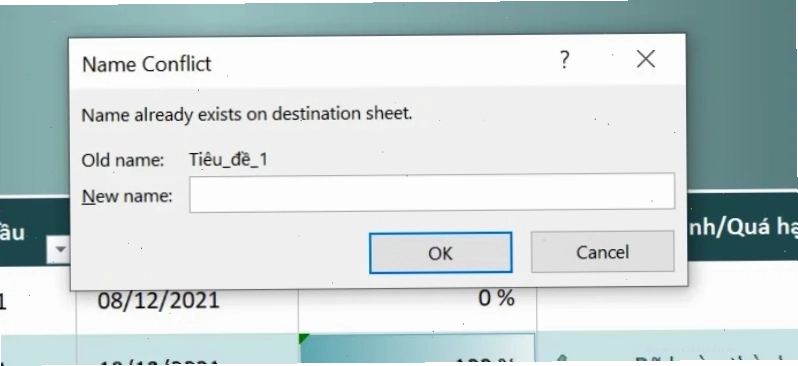
Nếu bạn chọn 'No', Excel sẽ hiển thị hộp thoại Name Conflict, cho phép bạn đặt một tên mới cho phạm vi đang bị xung đột. Đây là bước đầu tiên để khắc phục lỗi. Nhưng liệu chỉ đổi tên là đủ?
Nhiều người dùng chỉ đơn giản là nhập một cái tên khác vào ô 'New name' và nhấn OK. Họ không hề đặt câu hỏi liệu cái tên cũ có ý nghĩa gì, hay liệu có tồn tại những tên 'vô hình' khác đang gây rối trong hệ thống hay không. Một khi bạn nhập tên không hợp lệ hoặc bỏ trống, Excel sẽ tiếp tục cảnh báo bằng thông báo “The syntax of this name isn’t correct”, nhắc nhở bạn về quy tắc đặt tên chặt chẽ.
Việc hiểu rõ từng bước trong quy trình này là chìa khóa để tránh những rắc rối sau này. Đừng chỉ làm theo hướng dẫn một cách máy móc.
Phân tích sâu về hộp thoại Name Conflict
Hộp thoại Name Conflict thực chất là một điểm dừng quan trọng. Nó không chỉ đơn thuần là nơi bạn đổi tên. Nó là cơ hội để bạn nhìn nhận lại cấu trúc đặt tên trong bảng tính của mình.
Khi bạn đổi tên một phạm vi, bạn đang giải quyết một triệu chứng, chứ chưa chắc đã trị được căn bệnh gốc. Liệu có bao nhiêu phạm vi khác đang 'ẩn mình' chờ ngày gây họa? Đây là câu hỏi mà ít người tự đặt ra cho mình.
Để có cái nhìn toàn diện hơn, bạn có thể tham khảo các khóa học về mục Tin Học Văn Phòng để trang bị kiến thức nền tảng vững chắc.
Kỹ thuật khắc phục lỗi name conflict toàn diện
Có hai phương pháp chính để giải quyết lỗi này, nhưng tôi sẽ nhấn mạnh vào phương pháp thứ hai vì tính triệt để của nó.
Phương pháp 1 Làm theo hướng dẫn và đặt tên mới
Bước 1: Khi thông báo “ The name (...) already exists ” xuất hiện, hãy nhấn chọn 'No'.
Bước 2: Tại cửa sổ Name Conflict, nhập một tên mới hợp lý vào ô 'New name' và nhấn OK.
Đây là cách nhanh chóng, nhưng có thể không giải quyết tận gốc vấn đề nếu có nhiều xung đột tiềm ẩn.
Phương pháp 2 Quản lý tên bằng Name Manager
Đây mới là công cụ thực sự quyền năng để bạn lấy lại quyền kiểm soát.
Bước 1: Trên thanh công cụ Excel, chọn tab 'Formulas'. Trong nhóm 'Defined Names', nhấp vào 'Name Manager'.
Bước 2: Tại cửa sổ Name Manager, bạn sẽ thấy danh sách tất cả các tên phạm vi, bảng, hoặc tên được định nghĩa trong file của bạn. Hãy tìm kiếm những mục đang báo lỗi #REF!, đây là dấu hiệu cho thấy tên đó không còn liên kết đến dữ liệu gốc hoặc đang gây ra xung đột.
Bước 3: Chọn các tên báo lỗi #REF! và nhấp vào nút 'Edit' để cập nhật lại phạm vi tham chiếu, hoặc chọn 'Delete' nếu bạn xác định tên đó không còn cần thiết. Nếu số lượng lỗi quá nhiều, hãy sử dụng chức năng 'Filter' và chọn 'Names with Errors' để lọc và xử lý nhanh chóng.
Việc dọn dẹp triệt để các tên lỗi này sẽ ngăn chặn hiệu quả các xung đột trong tương lai. Đây là bước mà các hướng dẫn đơn giản thường bỏ qua, dẫn đến việc lỗi cứ lặp đi lặp lại.
Lưu ý quan trọng để tránh tái diễn lỗi name conflict
Để công việc với Excel không còn là cuộc chiến với các thông báo lỗi, hãy ghi nhớ những điều sau:
- Luôn sao lưu dữ liệu: Trước khi thực hiện bất kỳ thay đổi lớn nào trong Name Manager, hãy sao lưu file của bạn. Điều này bảo vệ bạn khỏi những sai sót không mong muốn.
- Đặt tên có quy ước rõ ràng: Xây dựng một quy tắc đặt tên nhất quán cho các Named Range, Table, PivotTable. Ví dụ: tiền tố `tbl_` cho bảng, `rng_` cho phạm vi. Điều này giúp phân biệt và tránh nhầm lẫn, đặc biệt khi làm việc với nhiều người hoặc nhiều file.
- Hiểu về phạm vi đặt tên: Phân biệt giữa tên phạm vi cấp workbook và cấp worksheet. Đặt tên ở cấp workbook sẽ có sẵn cho tất cả các sheet, dễ gây xung đột hơn nếu không cẩn thận.
Việc tuân thủ những nguyên tắc này không chỉ giúp bạn sửa lỗi name conflict trong excel 2010 hay các phiên bản khác, mà còn nâng cao khả năng quản lý dữ liệu chuyên nghiệp của bạn.
Quan điểm gai góc: Tại sao Excel lại 'tự làm khó mình'?
Nhiều người dùng phàn nàn rằng Excel quá cứng nhắc với quy tắc đặt tên. Nhưng liệu đó có phải là lỗi của phần mềm, hay là do cách chúng ta sử dụng nó?
Theo Wikipedia, Microsoft Excel là một công cụ mạnh mẽ cho phép xử lý dữ liệu phức tạp. Sự chặt chẽ trong quản lý tên là một trong những tính năng cốt lõi, đảm bảo tính toàn vẹn của dữ liệu. Nếu Excel 'dễ dãi' trong việc đặt tên, chúng ta sẽ đối mặt với nguy cơ sai lệch kết quả phân tích, gây hậu quả nghiêm trọng hơn nhiều so với việc gặp thông báo 'name conflict'.
Việc coi nhẹ hệ thống đặt tên của Excel giống như việc xây nhà mà không có bản vẽ chi tiết – cuối cùng bạn sẽ nhận được một công trình thiếu vững chắc.
Thay vì phàn nàn, hãy coi đây là cơ hội để nâng cao kỹ năng quản lý dữ liệu. Nếu bạn gặp khó khăn trong việc sửa lỗi Excel bị đơ hoặc các vấn đề tương tự, đừng ngần ngại tìm kiếm sự trợ giúp chuyên nghiệp.
Tìm hiểu thêm về các kỹ năng liên quan tại Công Nghệ 360 để trang bị cho mình kiến thức toàn diện nhất.
Các lỗi tương tự như Lỗi tương tự Cách sửa file Excel bị lỗi product activation failed cũng đòi hỏi sự tỉ mỉ và hiểu biết về cấu trúc file để khắc phục.
Cuối cùng, việc cách sửa lỗi name conflict trong excel không chỉ là kỹ thuật, mà còn là tư duy làm việc khoa học và cẩn trọng. Hãy biến những thông báo lỗi thành bài học để hoàn thiện kỹ năng của bạn.