

Tình trạng máy in bị mất chữ, đặc biệt là các ký tự có dấu như 'ư' và 'ơ', là cơn ác mộng của bất kỳ ai cần bản in hoàn chỉnh. Đừng vội đổ lỗi cho 'dớp' hay sự xui xẻo, bởi đằng sau đó là những nguyên nhân kỹ thuật hoàn toàn có thể giải quyết.
Nghịch lý là, trong thời đại số hóa, việc bản in lỗi lại càng gây khó chịu hơn bao giờ hết. Liệu bạn có đang bỏ lỡ những 'bí kíp' sửa chữa đơn giản nhất?
Máy in bị mất chữ ư ơ: Dấu hiệu nhận biết và tác hại khôn lường
Khi máy in của bạn 'biến mất' những ký tự quan trọng như 'ư' hay 'ơ', nó không chỉ là một lỗi hiển thị đơn thuần. Hãy nhìn nhận vấn đề một cách nghiêm túc, vì nó có thể ảnh hưởng trực tiếp đến chất lượng thông tin bạn truyền tải.
Một bản in thiếu chữ ư ơ có thể làm sai lệch hoàn toàn ý nghĩa câu văn, gây hiểu lầm nghiêm trọng cho người đọc, hoặc đơn giản là làm giảm tính chuyên nghiệp của tài liệu.
Đặc biệt, nếu bạn đang làm việc với các văn bản yêu cầu sự chính xác tuyệt đối, thì việc sửa lỗi máy in mất chữ càng trở nên cấp bách.
Nguyên nhân 'cốt lõi' dẫn đến máy in mất chữ ư ơ
Việc máy in bỏ sót các ký tự đặc biệt thường không phải là một lỗi ngẫu nhiên. Phía sau đó là một loạt các yếu tố kỹ thuật bạn cần kiểm tra:
1. Xung đột Bảng mã và Ngôn ngữ In
Đây là nguyên nhân 'kinh điển' nhất. Nếu máy in đang hoạt động với một bảng mã (ví dụ: TCVN3, VNI) không tương thích với font chữ Unicode bạn đang sử dụng, thì các ký tự như 'ư' và 'ơ' sẽ không thể được 'giải mã' đúng cách.
Hãy tưởng tượng bạn đưa cho một người nói tiếng Anh một văn bản tiếng Việt không dấu, họ sẽ không hiểu gì cả. Máy in cũng tương tự.
2. Font chữ 'kén chọn' và Phần mềm soạn thảo
Không phải tất cả các font chữ đều 'thân thiện' với mọi bảng mã. Một số font cũ có thể không hỗ trợ đầy đủ bộ ký tự Unicode, dẫn đến tình trạng sửa lỗi in bị mất chữ. Luôn ưu tiên sử dụng các font Unicode như Times New Roman, Arial, Calibri.
3. Driver Máy In 'Dở chứng'
Driver là 'cầu nối' giữa máy tính và máy in. Một driver lỗi thời, bị hỏng hoặc không tương thích với hệ điều hành có thể gây ra đủ thứ rắc rối, bao gồm cả việc in thiếu ký tự.
Việc cập nhật driver định kỳ hoặc cài đặt lại là một bước quan trọng để đảm bảo mọi thứ hoạt động trơn tru.
4. Cài đặt Ngôn ngữ Máy In Không Khớp
Một số máy in cho phép cài đặt ngôn ngữ hoạt động riêng. Nếu ngôn ngữ này không 'ăn khớp' với ngôn ngữ của tài liệu bạn đang in, hệ quả là các ký tự đặc biệt sẽ bị 'bỏ rơi'.
Bạn cần đảm bảo cài đặt ngôn ngữ trên máy in và trên máy tính là đồng nhất.
Giải pháp 'tối thượng' để khắc phục lỗi máy in bị mất chữ ư
Khi đã xác định được 'thủ phạm', việc khắc phục lỗi máy in bị mất chữ sẽ trở nên đơn giản hơn rất nhiều. Hãy thử áp dụng các bước sau:
Bước 1: Kiểm tra và thiết lập Font chữ
Trong tài liệu Word, Excel hay bất kỳ phần mềm soạn thảo nào, hãy kiểm tra lại font chữ đang sử dụng. Ưu tiên các font Unicode. Nếu gặp lỗi sửa lỗi in bị mất chữ ư, hãy thử thay đổi sang một font khác hỗ trợ tốt hơn.
Bước 2: Cập nhật hoặc Cài đặt lại Driver Máy In
Truy cập trang web chính thức của nhà sản xuất máy in, tải về và cài đặt phiên bản driver mới nhất, phù hợp với hệ điều hành của bạn. Nếu đã có driver, hãy thử gỡ bỏ và cài đặt lại.
Bạn có thể tìm thấy các hướng dẫn chi tiết để khắc phục các lỗi liên quan đến driver trên Công Nghệ 360.
Bước 3: Điều chỉnh Cài đặt Ngôn ngữ và Bảng mã
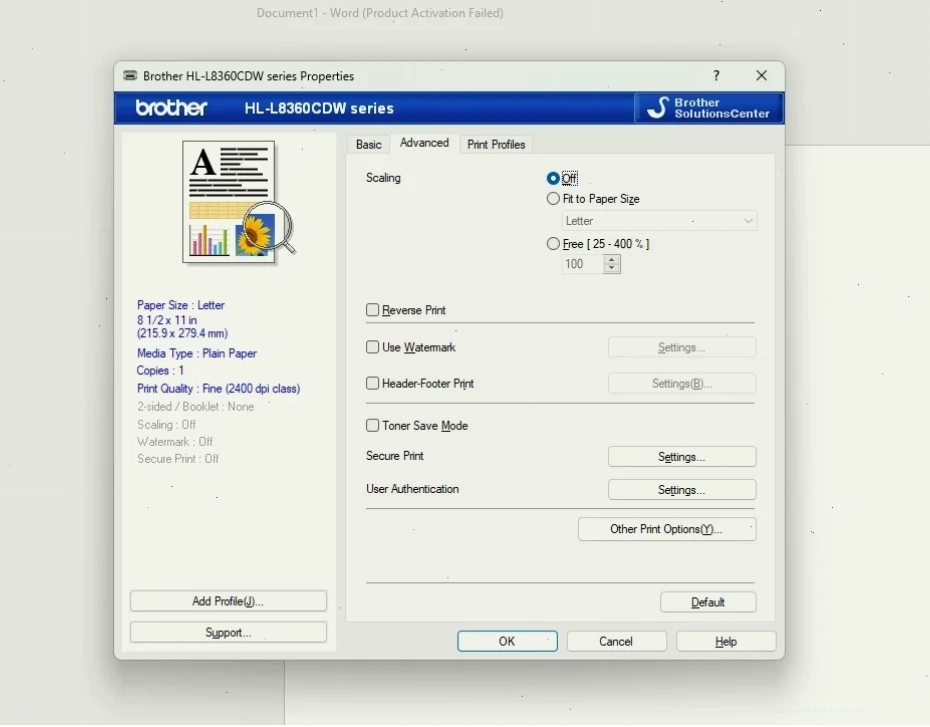
Trong cài đặt máy in (Printer Properties), tìm đến mục 'Nâng cao' (Advanced) hoặc 'Thiết lập' (Setup). Đảm bảo các tùy chọn về ngôn ngữ in và bảng mã được thiết lập chính xác.
Một số máy in có tùy chọn 'Always Use True Type Fonts'. Hãy thử bật tùy chọn này để xem kết quả.
Lưu ý: Các bước chi tiết có thể thay đổi tùy thuộc vào dòng máy in và phiên bản hệ điều hành. Nếu bạn gặp khó khăn, đừng ngần ngại tham khảo các hướng dẫn chuyên sâu hơn. Ví dụ, với các vấn đề liên quan đến lỗi 709, bạn có thể xem Hướng dẫn gốc Sửa lỗi 709 máy in.
Bước 4: Kiểm tra Cài đặt trong Phần mềm
Một số phần mềm in ấn có các cài đặt riêng về font chữ hoặc xử lý ký tự. Hãy kiểm tra kỹ các tùy chọn này để đảm bảo chúng không gây xung đột.
Đôi khi, việc chỉ đơn giản là chọn 'In với font TrueType' cũng có thể giải quyết được vấn đề sửa lỗi máy in mất chữ ư.
Lưu ý quan trọng khi sử dụng máy in để phòng ngừa
Để tránh tình trạng máy in bị mất chữ xảy ra thường xuyên, hãy áp dụng những thói quen sau:
- Luôn cập nhật driver và phần mềm điều khiển máy in lên phiên bản mới nhất.
- Sử dụng font chữ Unicode khi soạn thảo văn bản.
- Sao lưu các cài đặt máy in quan trọng trước khi thực hiện thay đổi lớn.
- Đọc kỹ hướng dẫn sử dụng của nhà sản xuất để hiểu rõ các tính năng và cách khắc phục lỗi.
- Nếu thường xuyên gặp vấn đề, hãy xem xét các dịch vụ hỗ trợ chuyên nghiệp.
Việc hiểu rõ nguyên nhân và biết cách khắc phục sẽ giúp bạn tiết kiệm thời gian, chi phí và đảm bảo công việc không bị gián đoạn. Nếu bạn đang tìm kiếm giải pháp cho các vấn đề phần cứng máy tính, Sửa Lỗi Phần Cứng & Điện Máy là một nguồn tham khảo hữu ích.
Trong trường hợp lỗi quá phức tạp, đừng ngần ngại tìm đến các dịch vụ sửa chữa uy tín. Đối với các lỗi cụ thể như Sửa lỗi replace toner máy in brother 7535, việc tham khảo hướng dẫn chi tiết là cần thiết: Cách sửa Sửa lỗi replace toner máy in brother 7535.





