Lỗi Location is not available là một rào cản khó chịu khi bạn cố gắng truy cập dữ liệu trên máy tính. Đừng lo lắng, bài viết này sẽ hướng dẫn chi tiết cách khắc phục hiệu quả.
Lỗi Location is not available là thông báo lỗi Windows cho biết hệ điều hành không thể truy cập thư mục hoặc ổ đĩa được chỉ định. Nguyên nhân có thể do kết nối lỏng lẻo, hệ thống tệp bị lỗi, hoặc thư mục đã bị di chuyển/xóa. Bài viết cung cấp các giải pháp sửa lỗi từ đơn giản đến nâng cao.
Hiểu Rõ Về Lỗi Location Is Not Available
Lỗi Location is not available là một thông báo lỗi phổ biến mà người dùng Windows thường gặp phải. Nó xuất hiện khi hệ điều hành không thể xác định vị trí hoặc truy cập vào một tệp, thư mục, hoặc ổ đĩa cụ thể mà bạn đang cố gắng mở. Điều này có nghĩa là bạn không thể xem, chỉnh sửa hay thao tác với dữ liệu bên trong đó, gây gián đoạn công việc và ảnh hưởng đến trải nghiệm sử dụng máy tính. Thông báo lỗi này thường đi kèm với các chi tiết cụ thể hơn, ví dụ như 'The file or directory is corrupted', cho biết tình trạng của dữ liệu.
Thông báo lỗi "Location is not available. C:\Users\%username%\%Folder Name& is unavailable" thường xuất hiện trên các phiên bản Windows 10, 8.1, 8 và 7. Nó xảy ra khi bạn cố gắng mở một thư mục cá nhân như Documents, Pictures, Music, hoặc Videos thông qua shortcut trên Windows Explorer. Lỗi này có thể do thư mục đã bị xóa hoặc di chuyển khỏi vị trí ban đầu.
Nguyên Nhân Gây Ra Lỗi Location Is Not Available
Để sửa lỗi hiệu quả, trước tiên chúng ta cần nắm rõ các nguyên nhân tiềm ẩn dẫn đến tình trạng này. Dưới đây là những lý do phổ biến nhất:
Ổ Đĩa Không Được Cắm Đúng Cách
Một trong những nguyên nhân đơn giản nhất nhưng lại thường bị bỏ qua là do kết nối vật lý giữa ổ đĩa và máy tính không ổn định. Nếu cáp kết nối bị lỏng lẻo hoặc cổng kết nối có vấn đề, Windows sẽ không nhận diện được ổ đĩa, dẫn đến thông báo lỗi Location is not available. Điều này đặc biệt hay xảy ra với các ổ cứng di động do việc tháo lắp thường xuyên.
Hệ Thống Tệp Bị Lỗi
Hệ thống tệp tin như NTFS hoặc FAT là nền tảng để Windows quản lý dữ liệu. Khi hệ thống tệp này bị lỗi, do tắt máy đột ngột, nhiễm virus hoặc lỗi phần mềm, máy tính sẽ gặp khó khăn trong việc đọc và ghi dữ liệu, từ đó gây ra lỗi Location is not available. Việc khắc phục lỗi DNS đôi khi cũng liên quan đến vấn đề về hệ thống tệp.
Ổ Cứng Mất Nguồn Điện Đột Ngột
Việc ổ cứng bị mất nguồn điện khi đang hoạt động là một nguyên nhân nghiêm trọng, có thể làm hỏng cấu trúc dữ liệu và dẫn đến lỗi Location is not available. Đảm bảo nguồn điện cho ổ cứng luôn ổn định là rất quan trọng.
Tập Tin Bị Mã Hóa
Trong một số trường hợp, nếu tệp hoặc thư mục bị mã hóa và bạn không có đủ quyền truy cập, lỗi Location is not available cũng có thể xuất hiện. Điều này nhằm bảo vệ dữ liệu nhạy cảm khỏi sự truy cập trái phép.
Các Cách Sửa Lỗi Location Is Not Available Hiệu Quả
Đừng để lỗi này làm cản trở công việc của bạn. Hãy thử áp dụng các giải pháp sau đây:
Kiểm Tra Lại Kết Nối Vật Lý
Trước tiên, hãy đảm bảo rằng ổ đĩa hoặc thiết bị lưu trữ của bạn được kết nối chắc chắn với máy tính. Thử rút ra và cắm lại, sử dụng một cổng USB khác hoặc một sợi cáp mới để loại trừ khả năng lỗi do kết nối.
Khởi Động Lại Tiến Trình Windows Explorer
Đôi khi, lỗi chỉ là tạm thời do tiến trình Windows Explorer bị trục trặc. Bạn có thể thử khởi động lại nó bằng cách mở Task Manager (Ctrl + Shift + Esc), tìm tiến trình Windows Explorer, nhấp chuột phải và chọn Restart.
Cấp Quyền Kiểm Soát Hoàn Toàn
Bạn có thể cần cấp quyền kiểm soát hoàn toàn cho ổ đĩa hoặc thư mục bị lỗi. Truy cập vào Properties của ổ đĩa, chọn tab Security, nhấp vào Edit và đảm bảo tài khoản người dùng của bạn có quyền Full control.
Sử Dụng Tiện Ích Check Disk Utility
Windows có công cụ Check Disk Utility (chkdsk) giúp quét và sửa lỗi hệ thống tệp. Mở Command Prompt với quyền quản trị, nhập lệnh 'chkdsk [ký tự ổ đĩa]: /f /r' và nhấn Enter. Ví dụ: 'chkdsk D: /f /r'. Quá trình này có thể mất một chút thời gian.
Thay Đổi Ký Tự Ổ Đĩa
Trong một số trường hợp, việc thay đổi ký tự ổ đĩa (ví dụ từ D sang E) có thể giải quyết được xung đột và khắc phục lỗi. Truy cập Disk Management, nhấp chuột phải vào ổ đĩa bị lỗi, chọn Change Drive Letter and Paths, sau đó nhấp Change và chọn ký tự mới.
Dùng SFC và DISM Quét Tệp Hệ Thống
Các công cụ System File Checker (SFC) và Deployment Imaging Service and Management Tool (DISM) có thể giúp sửa các tệp hệ thống Windows bị hỏng. Mở Command Prompt với quyền quản trị và chạy lần lượt các lệnh 'sfc /scannow' và 'DISM /Online /Cleanup-Image /RestoreHealth'.
Khôi Phục Thư Mục Bị Thiếu hoặc Di Chuyển
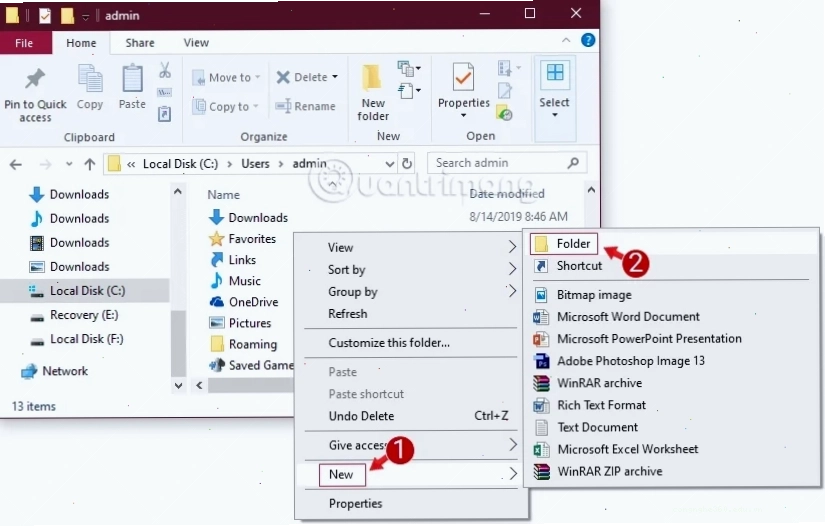
Nếu lỗi xảy ra do thư mục cá nhân bị xóa hoặc di chuyển, bạn có thể thử khôi phục chúng. Cách đơn giản là tạo lại thư mục bị thiếu tại vị trí cũ (ví dụ C:\Users\%Username%\) với tên tương tự. Nếu thư mục chỉ bị di chuyển, hãy tìm và đưa nó về đúng vị trí ban đầu. Trong trường hợp khẩn cấp, bạn có thể xem xét các giải pháp cho Lỗi lô gích câu mơ hồ và cách sửa có thể liên quan đến cấu trúc dữ liệu.
Một Số Mẹo Hạn Chế Lỗi Location Is Not Available
Để giảm thiểu nguy cơ gặp phải lỗi này trong tương lai, hãy lưu ý những điều sau:
- Luôn tắt máy tính đúng cách, tránh ngắt nguồn đột ngột.
- Kiểm tra định kỳ tình trạng sức khỏe của ổ cứng bằng các phần mềm chuyên dụng.
- Cẩn thận khi xóa hoặc di chuyển các tệp và thư mục quan trọng.
- Cập nhật hệ điều hành và trình điều khiển thiết bị thường xuyên.
- Sử dụng các ổ cắm nguồn có chống sét lan truyền cho máy tính và các thiết bị lưu trữ.
Ngoài ra, việc tìm hiểu thêm về kiến thức Thủ Thuật Công Nghệ Khác cũng sẽ giúp bạn chủ động hơn trong việc quản lý và bảo vệ dữ liệu của mình.
Quan Điểm Chuyên Gia Về Lỗi Location Is Not Available
Nhiều người cho rằng lỗi Location is not available chỉ đơn giản là do kết nối vật lý. Tuy nhiên, theo kinh nghiệm của tôi, phần lớn các trường hợp phức tạp hơn đều liên quan đến sự cố hệ thống tệp hoặc dữ liệu bị hỏng cấu trúc. Việc chạy các công cụ sửa lỗi hệ thống như SFC và DISM thường mang lại hiệu quả rõ rệt hơn là chỉ kiểm tra lại dây cáp.
Trong thực tế, tôi đã gặp nhiều người dùng gặp phải lỗi này sau khi cập nhật Windows hoặc cài đặt một phần mềm mới không tương thích. Điều này cho thấy đôi khi, nguyên nhân sâu xa có thể nằm ở xung đột phần mềm hoặc lỗi trong quá trình cập nhật hệ điều hành. Do đó, việc sao lưu dữ liệu thường xuyên là cực kỳ quan trọng, ngay cả khi bạn nghĩ rằng mọi thứ đều ổn.
Lời Kết Cho Vấn Đề Lỗi Location Is Not Available
Lỗi Location is not available tuy gây khó chịu nhưng hoàn toàn có thể khắc phục được bằng các phương pháp phù hợp. Hãy kiên nhẫn áp dụng từng bước, từ kiểm tra kết nối đơn giản đến sử dụng các công cụ sửa lỗi chuyên sâu của Windows. Nếu bạn đã thử mọi cách mà vẫn không hiệu quả, có thể ổ cứng của bạn đã gặp vấn đề nghiêm trọng và cần được kiểm tra bởi kỹ thuật viên chuyên nghiệp.
Đừng để lỗi này làm gián đoạn công việc của bạn. Hãy thực hiện các bước sửa lỗi ngay hôm nay để truy cập dữ liệu một cách thông suốt!