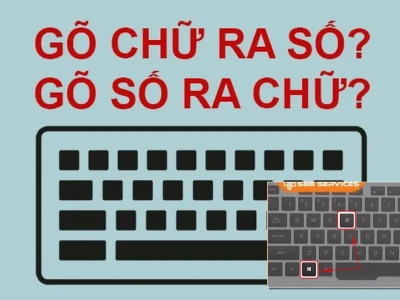
Bạn đang đau đầu vì tình trạng Sửa lỗi phím số thành chữ trên máy tính, khiến công việc bị gián đoạn? Đừng vội lo lắng, đây là một sự cố khá phổ biến và hoàn toàn có thể khắc phục được. Bài viết này sẽ trang bị cho bạn những kiến thức và giải pháp chi tiết nhất để xử lý vấn đề này một cách nhanh chóng và hiệu quả.
Lỗi máy tính gõ số ra chữ hoặc ngược lại gây khó chịu nhưng có thể khắc phục dễ dàng.
- Nguyên nhân chủ yếu do cài đặt bàn phím Tiếng Việt hoặc vô tình kích hoạt Numlock.
- Các giải pháp bao gồm tổ hợp phím Alt+Shift, chuyển đổi ngôn ngữ trên màn hình hoặc tắt Numlock.
- Đảm bảo bàn phím và phần mềm gõ tiếng Việt (như Unikey) được cài đặt chuẩn.
- Kiểm tra kỹ cài đặt hệ thống và các phím chức năng để xác định nguyên nhân.
Tổng quan về Lỗi Bàn phím Gõ Số Ra Chữ và Ngược Lại
Lỗi bàn phím gõ sai ký tự, cụ thể là tình trạng gõ số lại ra chữ cái hoặc gõ chữ cái lại ra số, là một vấn đề khiến nhiều người dùng máy tính gặp phải. Nó không chỉ gây khó chịu mà còn làm chậm tiến độ công việc, đặc biệt khi bạn đang soạn thảo văn bản quan trọng. Lỗi này có thể xảy ra trên cả máy tính để bàn lẫn laptop, và thường không phải do lỗi phần cứng mà do cài đặt hoặc thao tác sai trong quá trình sử dụng.
Biểu hiện và Nguyên nhân của Lỗi Máy Tính Gõ Số Ra Chữ
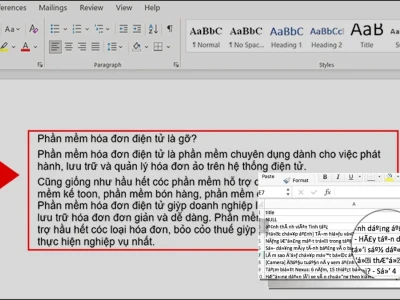
Dấu hiệu nhận biết lỗi này khá rõ ràng. Khi bạn gõ các phím số từ 1 đến 0, thay vì nhận được các ký tự số tương ứng, bạn lại nhận được các chữ cái như “ăâêộđ̣́ôêâ”. Ngược lại, trong một số trường hợp, việc gõ phím chữ có thể cho ra số.
Nguyên nhân chính dẫn đến tình trạng này thường xuất phát từ hai yếu tố sau:
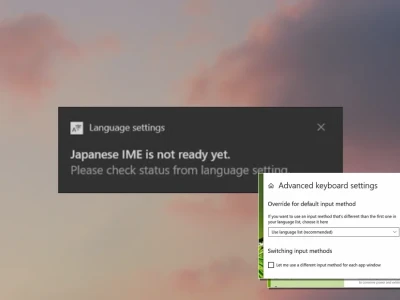
- Cài đặt ngôn ngữ bàn phím: Máy tính của bạn có thể đang được đặt ở chế độ gõ tiếng Việt (hiển thị là VIE ở góc phải màn hình) thay vì chế độ gõ tiếng Anh tiêu chuẩn (ENG). Điều này xảy ra khi bạn vô tình nhấn tổ hợp phím Alt + Shift hoặc do cài đặt hệ điều hành.
- Chế độ Numlock: Trên các dòng laptop có bàn phím thu gọn, khu vực bàn phím số (Numpad) thường được tích hợp vào các phím chữ. Việc vô tình kích hoạt phím Numlock có thể khiến các phím này hoạt động như một bàn phím số, dẫn đến việc gõ chữ ra số.
Các Cách Khắc Phục Lỗi Máy Tính Gõ Số Ra Chữ Hiệu Quả
May mắn thay, việc khắc phục lỗi này không quá phức tạp. Dưới đây là các phương pháp bạn có thể thử:
Cách 1 Nhấn Tổ Hợp Phím Alt Shift
Đây là cách nhanh nhất để chuyển đổi giữa các chế độ gõ tiếng Việt và tiếng Anh. Chỉ cần nhấn đồng thời tổ hợp phím Alt + Shift, bạn có thể chuyển đổi lại ngôn ngữ bàn phím về trạng thái mong muốn. Hãy thử nhấn tổ hợp này vài lần để xem liệu lỗi có được khắc phục không.
Cách 2 Chuyển Đổi Ngôn Ngữ Trực Tiếp Trên Thanh Taskbar
Nếu cách trên không hiệu quả, bạn có thể kiểm tra và thay đổi ngôn ngữ bàn phím trực tiếp trên thanh tác vụ (Taskbar) của Windows. Hãy nhìn xuống góc dưới bên phải màn hình, bạn sẽ thấy ký hiệu ngôn ngữ đang hoạt động (thường là VIE hoặc ENG). Nhấp vào đó và chọn ngôn ngữ phù hợp (thường là ENG – English (United States)). Việc này tương đương với việc sửa lỗi số thành chữ trên laptop một cách đơn giản.
Bạn cũng có thể cần điều chỉnh cài đặt trong phần mềm gõ tiếng Việt như Unikey. Đảm bảo rằng bảng mã được đặt là Unicode và kiểu gõ là Telex hoặc VNI. Sau đó, đóng và lưu lại cài đặt.
Cách 3 Tắt Chế Độ Numlock
Đối với các trường hợp laptop có bàn phím tích hợp, việc kích hoạt Numlock là nguyên nhân phổ biến. Bạn có thể tắt chức năng này bằng cách nhấn phím Numlock hoặc tổ hợp phím Fn + Numlock. Kiểm tra xem đèn báo Numlock trên bàn phím có tắt đi không. Thao tác này sẽ giúp bạn khắc phục lỗi bàn phím gõ chữ ra số hiệu quả.
Đôi khi, việc lỗi xảy ra là do xung đột phần mềm hoặc cài đặt hệ điều hành. Nếu các cách trên không giải quyết được vấn đề, bạn có thể cân nhắc khởi động lại máy tính hoặc kiểm tra các bản cập nhật Windows mới nhất. Ngoài ra, tham khảo các cẩm nang Thủ Thuật Công Nghệ Khác cũng có thể cung cấp thêm các giải pháp hữu ích.
Trong một số trường hợp đặc biệt, khi lỗi vẫn tiếp diễn, bạn có thể xem xét việc cài đặt lại driver bàn phím hoặc thậm chí là phần mềm gõ tiếng Việt. Tuy nhiên, hãy đảm bảo bạn đã sao lưu dữ liệu quan trọng trước khi thực hiện các thao tác sâu hơn vào hệ thống.
Lỗi Gõ Chữ Ra Số Trên Laptop Và Cách Khắc Phục
Lỗi gõ chữ ra số thường xảy ra trên các dòng laptop không có bàn phím số riêng biệt. Như đã đề cập, điều này liên quan đến việc kích hoạt nhầm phím Numlock. Giải pháp đơn giản nhất là nhấn Fn + Insert (hoặc phím tương tự tùy theo dòng máy) để tắt chức năng này.
Nếu tình trạng này vẫn tiếp diễn, hãy kiểm tra lại cài đặt bàn phím trong Windows và đảm bảo rằng bạn đang sử dụng bố cục bàn phím tiếng Anh tiêu chuẩn khi cần gõ số. Đây là một trong những bước quan trọng để đảm bảo cách sửa lỗi số thành chữ trên máy tính diễn ra suôn sẻ.
Bảng So Sánh Các Lỗi Bàn Phím Thường Gặp
| Lỗi thường gặp | Dấu hiệu nhận biết | Nguyên nhân chính | Cách khắc phục cơ bản |
| Gõ số ra chữ | Nhập 123 -> ăâê | Chế độ gõ tiếng Việt (VIE), nhầm Alt+Shift | Chuyển sang ENG, nhấn Alt+Shift |
| Gõ chữ ra số | Nhập ABC -> 123 | Numlock bật trên laptop | Tắt Numlock (Fn+Numlock) |
| Phím không ăn | Nhấn phím không có tác dụng | Bụi bẩn, lỗi driver, lỗi phần cứng | Vệ sinh bàn phím, cập nhật driver, kiểm tra phần cứng |
| Gõ sai ký tự đặc biệt | Nhấn @ ra # | Sai bố cục bàn phím, lỗi Unikey | Kiểm tra bố cục, cài lại Unikey |
Quan Điểm Chuyên Gia Về Lỗi Bàn Phím
Theo kinh nghiệm của tôi, vấn đề gõ số ra chữ hay chữ ra số phần lớn là do sự nhầm lẫn trong cài đặt ngôn ngữ bàn phím hoặc thao tác vô tình kích hoạt các phím chức năng như Numlock. Người dùng thường có xu hướng đổ lỗi cho phần cứng hoặc phần mềm, nhưng thực tế, chỉ cần hiểu rõ cách hoạt động của bàn phím và các phím tắt, bạn có thể tự mình khắc phục phần lớn các trường hợp. Điều quan trọng là giữ bình tĩnh, xác định đúng biểu hiện và áp dụng đúng phương pháp. Đôi khi, việc hiểu sâu hơn về cách các ký tự được chuyển đổi qua các bộ gõ tiếng Việt như Unikey cũng giúp bạn tự tin hơn khi đối mặt với các lỗi tương tự. Một góc nhìn khác cho thấy, sự phức tạp của các bố cục bàn phím hiện đại, đặc biệt là trên laptop, vô tình tạo ra những