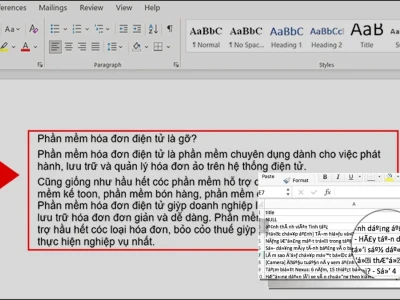
Bạn đang khó chịu vì Unikey liên tục gõ sai ký tự, biến "đ" thành "dđ", "â" thành "aâ" trên Chrome hay Excel? Đừng lo lắng, Cách sửa lỗi unikey bị gõ thành dđ, aâ, eê, oô vô cùng đơn giản và sẽ được bật mí ngay sau đây. Tình trạng này gây ảnh hưởng nghiêm trọng đến hiệu suất làm việc và trải nghiệm sử dụng máy tính. Bài viết này sẽ đi sâu vào nguyên nhân và cung cấp các giải pháp khắc phục triệt để.
- Lỗi Unikey gõ sai ký tự (dđ, aâ, eê, oô) thường xảy ra do xung đột giữa Unikey và tính năng tự động gợi ý của trình duyệt (Chrome) hoặc phần mềm (Excel).
- Nguyên nhân cốt lõi là cơ chế bỏ dấu của Unikey và tính năng tự động hoàn thành (AutoComplete) hoạt động đồng thời, gây nhầm lẫn trong việc xử lý ký tự.
- Các giải pháp bao gồm cập nhật Unikey, sử dụng phần mềm gõ tiếng Việt khác, tắt tính năng gợi ý/tự động sửa lỗi hoặc cấu hình lại phần mềm.
- Việc hiểu rõ nguyên nhân giúp bạn lựa chọn phương pháp sửa lỗi phù hợp nhất.
Nguyên Nhân Lỗi Unikey Gõ Sai Ký Tự
Tình trạng Unikey bị lỗi gõ thành dđ, aâ, eê, oô không phải là hiếm gặp, đặc biệt là khi sử dụng kiểu gõ Telex. Về cơ bản, lỗi này xuất phát từ sự xung đột giữa cách thức hoạt động của bộ gõ tiếng Việt và các tính năng thông minh có sẵn trên trình duyệt hoặc ứng dụng văn phòng. Khi bạn gõ "aa" để có "â", Unikey thực hiện thao tác xóa ký tự "a" đầu tiên và thêm dấu mũ cho ký tự "a" thứ hai. Tuy nhiên, cùng lúc đó, các ứng dụng như Chrome hay Excel lại cố gắng tự động gợi ý hoặc hoàn thành từ dựa trên lịch sử truy cập và nhập liệu của bạn. Sự trùng lặp về thời gian và cơ chế xử lý này khiến Unikey hiểu nhầm ký tự đầu tiên bạn gõ là một phần của gợi ý tự động, dẫn đến việc nó xóa nhầm, để lại ký tự "a" và thêm dấu mũ vào ký tự "a" còn lại, tạo ra "aâ" thay vì "â". Tương tự, lỗi "đ" thành "dđ" cũng phát sinh theo cơ chế này.
Một yếu tố quan trọng khác góp phần gây ra lỗi này là việc lựa chọn bảng mã không phù hợp. Khi sử dụng bảng mã TCVN3 (hay còn gọi là ABC) với kiểu gõ Telex, Unikey có thể gặp khó khăn trong việc diễn giải chính xác các tổ hợp ký tự, đặc biệt khi có sự can thiệp từ các tính năng tự động của phần mềm. Điều này làm gia tăng khả năng xảy ra lỗi gõ sai ký tự, gây phiền toái cho người dùng.
Khắc Phục Lỗi Unikey Trên Google Chrome
Google Chrome, với tính năng tự động gợi ý và hoàn thành mạnh mẽ, thường xuyên là "thủ phạm" gây ra lỗi Unikey gõ sai ký tự. Tuy nhiên, bạn hoàn toàn có thể khắc phục tình trạng này bằng một vài thao tác đơn giản.
Cách 1: Cập nhật hoặc thay thế bộ gõ tiếng Việt
Giải pháp nhanh chóng và hiệu quả nhất là cập nhật phần mềm Unikey lên phiên bản mới nhất, vì các nhà phát triển thường xuyên vá lỗi trong các bản cập nhật. Nếu không muốn cập nhật, bạn có thể thử các bộ gõ tiếng Việt khác như Evkey. Trang chủ Công Nghệ 360 cung cấp nhiều thông tin hữu ích về các công cụ hỗ trợ làm việc hiệu quả.
Cách 2: Vô hiệu hóa tính năng gợi ý của Chrome
Để tránh lỗi này trên thanh địa chỉ, bạn có thể tạm thời vô hiệu hóa tính năng gợi ý của Chrome. Nhấn tổ hợp phím Ctrl + E, sau đó nhập nội dung tìm kiếm sẽ không gặp phải lỗi "dđ". Để tắt hoàn toàn, vào Cài đặt (Settings) > Nâng cao (Advanced) > Quyền riêng tư và bảo mật (Privacy and security), sau đó tắt tùy chọn "Use a prediction service to help complete searches and URLs typed in the address bar". Đừng quên xóa dữ liệu duyệt web cũ bằng cách nhấn Ctrl + Shift + Delete và chọn "Clear Data" để loại bỏ hoàn toàn các gợi ý đã lưu.
Khắc Phục Lỗi Unikey Trên Microsoft Excel
Tương tự như Chrome, Microsoft Excel cũng có các tính năng tự động sửa lỗi và tự động hoàn thành có thể xung đột với Unikey, dẫn đến lỗi gõ "dđ", "aâ". Dưới đây là cách khắc phục:
Cách 1: Sử dụng bộ gõ thay thế hoặc Unikey bản mới
Đây là giải pháp chung cho nhiều lỗi phần mềm, bao gồm cả lỗi Unikey trên Excel. Hãy đảm bảo bạn đang sử dụng phiên bản Unikey mới nhất hoặc thử các phần mềm gõ tiếng Việt khác như Evkey.
Cách 2: Tắt tính năng AutoCorrect và AutoComplete trong Excel
Để tắt tính năng gây xung đột, bạn thực hiện như sau: Vào Tools > Options > Advanced, bỏ chọn "Enable AutoComplete for cell values". Sau đó, tìm đến mục Proofing > AutoCorrect Options và bỏ chọn tất cả các tùy chọn tại đây. Việc này sẽ ngăn Excel tự động thay đổi hoặc gợi ý từ, giúp Unikey hoạt động ổn định hơn. Để tìm hiểu thêm về các thủ thuật văn phòng, bạn có thể tham khảo kiến thức Thủ Thuật Công Nghệ Khác.
Bảng So Sánh Các Phương Pháp Khắc Phục Lỗi Unikey
| Phương Pháp | Ưu Điểm | Nhược Điểm | Phù Hợp Với |
| Cập nhật Unikey / Dùng bộ gõ khác | Đơn giản, hiệu quả cao | Cần tìm và tải phần mềm | Mọi trường hợp |
| Tắt tính năng gợi ý/tự động sửa lỗi (Chrome, Excel) | Giải quyết gốc rễ vấn đề trên ứng dụng cụ thể | Có thể ảnh hưởng đến các tính năng hữu ích khác | Người dùng muốn tinh chỉnh sâu |
| Cấu hình lại bảng mã/kiểu gõ | Kiểm soát toàn diện cách gõ tiếng Việt | Yêu cầu kiến thức kỹ thuật nhất định | Người dùng chuyên nghiệp |
Việc lựa chọn phương pháp nào phụ thuộc vào mức độ quen thuộc của bạn với công nghệ và sự kiên nhẫn. Tuy nhiên, các bước tắt tính năng tự động sửa lỗi trong ứng dụng thường mang lại hiệu quả tức thì và không yêu cầu thay đổi nhiều.
Lời Khuyên Từ Chuyên Gia
Trong quá trình làm việc với máy tính, việc gặp phải các lỗi phần mềm như Unikey bị lỗi là điều không thể tránh khỏi. Điều quan trọng là bạn cần bình tĩnh và tìm hiểu nguyên nhân gốc rễ. Thay vì chỉ tập trung vào việc sửa lỗi tạm thời, hãy cố gắng hiểu cơ chế hoạt động của cả Unikey lẫn các ứng dụng bạn đang sử dụng. Điều này không chỉ giúp bạn khắc phục vấn đề hiện tại mà còn trang bị kiến thức để đối phó với các sự cố tương tự trong tương lai. Nếu bạn thường xuyên gặp lỗi liên quan đến kết nối mạng, hãy Tìm hiểu chi tiết Sửa lỗi dns để có thêm kiến thức hữu ích.
Tôi tin rằng việc tắt các tính năng tự động sửa lỗi và gợi ý của trình duyệt hay ứng dụng văn phòng là giải pháp bền vững nhất cho vấn đề này. Mặc dù ban đầu có thể cảm thấy hơi bất tiện khi mất đi một vài tiện ích, nhưng sự ổn định khi gõ tiếng Việt mà nó mang lại là hoàn toàn xứng đáng. Hãy thử nghiệm và cảm nhận sự khác biệt!
Kết Luận Và Hành Động Tiếp Theo
Lỗi Unikey gõ sai ký tự dđ, aâ, eê, oô không còn là nỗi ám ảnh nếu bạn áp dụng đúng các phương pháp khắc phục. Từ việc cập nhật phần mềm, tắt tính năng tự động của ứng dụng đến việc tinh chỉnh bảng mã, mọi giải pháp đều nằm trong tầm tay bạn. Đừng để lỗi nhỏ làm gián đoạn công việc và trải nghiệm của bạn. Hãy thử ngay các cách trên để lấy lại sự mượt mà khi gõ tiếng Việt!