Bạn đang gặp tình huống dở khóc dở cười khi các mẫu slide Powerpoint tải về bỗng dưng biến thành một mớ ký tự khó hiểu do Cách sửa lỗi phông chữ ppt là nỗi ám ảnh của nhiều người. Đừng vội vứt bỏ template yêu thích, bài viết này sẽ trang bị cho bạn những bí kíp để 'cứu cánh' mọi tình huống.
Nghịch lý là, trong thời đại số hóa, những lỗi cơ bản như sai font chữ trên Powerpoint vẫn tồn tại dai dẳng, gây ảnh hưởng nghiêm trọng đến tính chuyên nghiệp của bài thuyết trình.
Nguyên nhân cốt lõi của lỗi font chữ trên Powerpoint
Đừng đổ lỗi hoàn toàn cho phần mềm hay các mẫu template. Nguyên nhân sâu xa thường đến từ sự thiếu đồng bộ về font chữ giữa các thiết bị và người dùng.
Khi bạn tải một template từ Internet, rất có thể người thiết kế đã sử dụng những font chữ không có sẵn trên máy tính của bạn. Nếu bạn không cài đặt kịp thời, hậu quả hiển nhiên là các ký tự sẽ hiển thị sai lệch, biến tiếng Việt có dấu thành những 'chùm' ký tự vô nghĩa.
Thậm chí, ngay cả khi bạn đã cài đặt font chữ, việc bộ gõ tiếng Việt (như Unikey) không được cấu hình đúng bảng mã cũng có thể gây ra lỗi tương tự khi bạn nhập liệu.
Giải pháp 1 Sửa lỗi font chữ ppt bằng công cụ gõ tiếng Việt
Đây là phương pháp 'chữa cháy' hiệu quả cho từng đoạn văn bản bị lỗi. Nó đặc biệt hữu ích khi bạn chỉ cần sửa một vài slide hoặc một vài câu không quá quan trọng.
Bạn có thể tham khảo các phương pháp chi tiết tại Công Nghệ 360 để có cái nhìn bao quát hơn.
Các bước thực hiện chi tiết
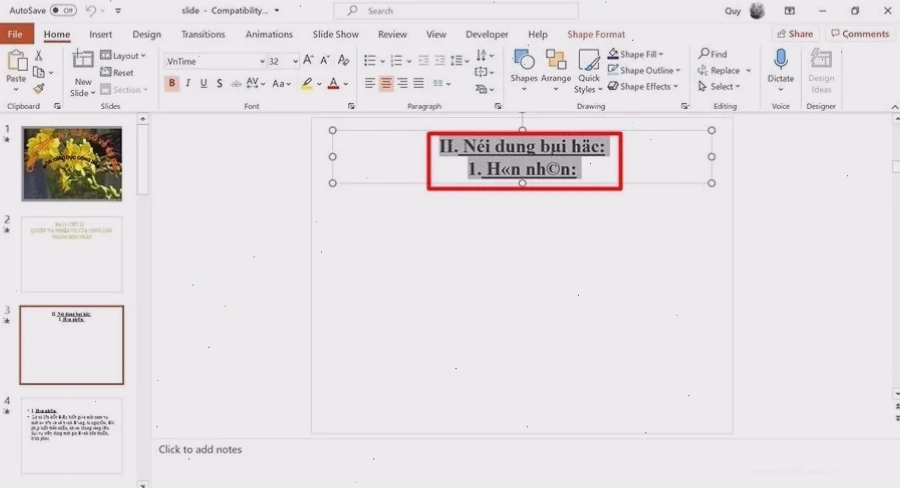
- Bước 1: Sao chép văn bản lỗi. Bôi đen phần văn bản bạn muốn sửa, sau đó nhấn Ctrl + C hoặc chuột phải chọn Copy.
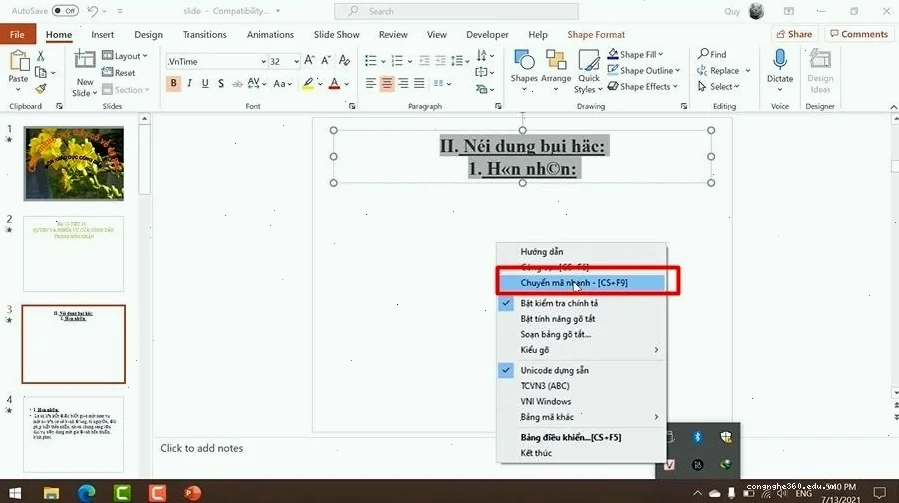
- Bước 2: Sử dụng công cụ gõ tiếng Việt. Chuột phải vào biểu tượng Unikey (hoặc công cụ tương tự) trên thanh Taskbar. Chọn Chuyển mã nhanh - [CS + F9].
- Bước 3: Dán kết quả. Quay lại Powerpoint, nhấp chuột phải vào vị trí bạn muốn dán và chọn Paste hoặc nhấn Ctrl + V.
Thao tác này giúp chuyển đổi bảng mã của văn bản, khắc phục tình trạng lỗi font hiệu quả. Tuy nhiên, với các bài thuyết trình có nhiều slide bị lỗi font, cách này khá tốn thời gian.
Giải pháp 2 Đồng bộ font chữ toàn bài thuyết trình với 'Replace Fonts'
Nếu bạn đang sở hữu một file Powerpoint có hàng chục slide bị lỗi font, chức năng 'Replace Fonts' chính là 'vũ khí' tối thượng. Nó giúp bạn đồng bộ hóa toàn bộ font chữ chỉ với vài cú click.
Hướng dẫn sử dụng 'Replace Fonts'
Tại sao người dùng thường gặp khó khăn khi chuyển file Powerpoint giữa các máy tính? Đó là bởi sự khác biệt về font chữ. Nếu máy tính đích không có font bạn sử dụng, lỗi sẽ xảy ra.
Để khắc phục vấn đề này, bạn thực hiện như sau:
- Mở file Powerpoint bị lỗi font.
- Truy cập vào tab Home.
- Trong nhóm Editing, chọn Replace và sau đó chọn Replace Fonts.
- Tại mục Replace, điền tên font chữ hiện tại đang bị lỗi hoặc font chữ bạn muốn thay thế.
- Tại mục With, chọn font chữ mới mà bạn muốn sử dụng cho toàn bộ bài thuyết trình.
- Nhấn nút Replace để hoàn tất.
Phương pháp này không chỉ tiết kiệm thời gian mà còn đảm bảo tính đồng bộ và chuyên nghiệp cho toàn bộ bài trình chiếu của bạn. Nó là một trong những cách cách sửa lỗi phông chữ ppt hiệu quả nhất.
Giải pháp 3 Kiểm tra và điều chỉnh bộ gõ tiếng Việt
Đôi khi, vấn đề không nằm ở Powerpoint mà ở chính công cụ hỗ trợ gõ tiếng Việt của bạn. Sai bảng mã là nguyên nhân phổ biến gây ra lỗi font khi gõ dấu.
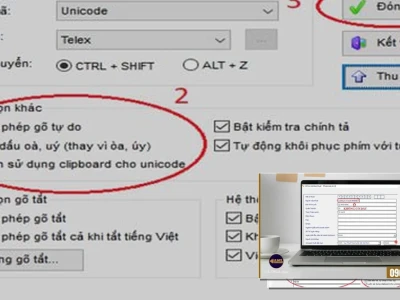
Hãy đảm bảo Unikey (hoặc Vietkey) của bạn được đặt ở chế độ bảng mã phù hợp với font chữ bạn đang sử dụng, ví dụ như Unicode.
Việc kiểm tra và điều chỉnh này tuy đơn giản nhưng lại có thể giải quyết triệt để vấn đề cách sửa lỗi phông chữ trên ppt mà bạn đang gặp phải.
Khi nào cần nhúng font chữ vào Powerpoint?
Mặc dù các phương pháp trên có thể khắc phục lỗi hiển thị, nhưng để đảm bảo bài thuyết trình của bạn trông giống hệt trên mọi thiết bị, bạn nên cân nhắc việc nhúng font chữ.
Tính năng này giúp tích hợp font chữ trực tiếp vào file Powerpoint, giải quyết triệt để vấn đề lỗi font chữ trong powerpoint không lưu được khi chuyển đổi.
Các bước nhúng font chữ
- Vào File > Options.
- Chọn Save.
- Tại mục Preserve fidelity when sharing this presentation, tích chọn Embed fonts in the file.
- Bạn có thể chọn Embed only the characters used in the presentation (nhúng ký tự đã dùng) để giảm dung lượng file, hoặc Embed all characters (nhúng toàn bộ ký tự) để đảm bảo khả năng chỉnh sửa tối đa.
Đừng để lỗi font chữ làm giảm giá trị bài thuyết trình của bạn. Áp dụng ngay những cách sửa lỗi font chữ trong Powerpoint này để trình bày một cách chuyên nghiệp và tự tin nhất.
Tìm hiểu thêm kiến thức Thủ Thuật Công Nghệ Khác để nâng cao kỹ năng của bạn.
Nếu gặp phải các vấn đề về mạng, bạn có thể Tìm hiểu chi tiết Sửa lỗi dns.
Và đừng quên, đôi khi những lỗi tưởng chừng nhỏ lại ẩn chứa những vấn đề phức tạp hơn, ví dụ như Đọc tiếp Sửa lỗi phát hiện chất lỏng trong đầu nối lightning để có cái nhìn đa chiều.