Lỗi Sửa lỗi no audio output device is installed đang khiến hàng triệu người dùng Windows rơi vào cảnh 'tê liệt âm thanh'? Đừng vội đổ lỗi cho phần cứng, bởi sự thật có thể phức tạp hơn bạn nghĩ.
Nhiều người lầm tưởng rằng chỉ cần cập nhật driver là xong, nhưng thực tế, gốc rễ của vấn đề thường nằm ở những 'căn bệnh' tiềm ẩn mà ít ai ngờ tới.
Tại sao Windows lại 'câm lặng' đột ngột với lỗi No Audio Output Device Is Installed
Nguyên nhân cốt lõi khiến Windows không nhận diện được thiết bị âm thanh xuất phát từ việc hệ điều hành không thể 'giao tiếp' được với card âm thanh onboard hoặc card rời.
Theo thống kê từ Techcare.vn, vấn đề driver lỗi hoặc lỗi thời chiếm đến 60% các trường hợp gặp phải tình trạng Sửa lỗi no audio output device is installed.
Tuy nhiên, đừng vội bỏ qua các nguyên nhân khác, vì chúng cũng có thể là 'thủ phạm' ẩn mình.
Driver âm thanh 'trời ơi đất hỡi' – Nguyên nhân phổ biến nhất
Driver có vai trò như 'phiên dịch viên' giữa phần cứng và hệ điều hành. Khi phiên dịch viên này bị lỗi, thông tin sẽ bị sai lệch.
Điều này dẫn đến việc Windows không thể hiểu được tín hiệu từ card âm thanh, và hệ quả là bạn nhận được thông báo 'No Audio Output Device Is Installed'.
Đôi khi, driver không tương thích hoặc bị hỏng do cập nhật sai phiên bản cũng là lý do.
Windows Audio Service 'ngủ quên'
Dịch vụ Windows Audio là một thành phần thiết yếu, chịu trách nhiệm quản lý việc phát và thu âm thanh.
Khi dịch vụ này bị dừng đột ngột hoặc gặp lỗi, toàn bộ hệ thống âm thanh sẽ 'tê liệt'.
Tỷ lệ gặp lỗi này chiếm khoảng 20%, cho thấy tầm quan trọng của việc đảm bảo dịch vụ này luôn hoạt động.
Thiết bị âm thanh bị 'cấm khẩu'
Trong một số trường hợp, thiết bị âm thanh có thể bị vô hiệu hóa (disabled) trong Device Manager hoặc Sound Settings.
Điều này thường xảy ra sau một lần cập nhật hệ thống hoặc do người dùng vô tình thực hiện.
Khoảng 10% người dùng gặp phải vấn đề này.
Lỗi phần cứng – 'Ca' khó chữa nhất
Mặc dù ít gặp hơn (khoảng 10%), nhưng lỗi phần cứng như card âm thanh bị hỏng vật lý hoặc chip âm thanh trên bo mạch chủ gặp sự cố là điều không thể xem thường.
Trong trường hợp này, các biện pháp phần mềm đều trở nên vô dụng.
Các dấu hiệu nhận biết lỗi 'câm lặng'
Ngoài thông báo lỗi trực tiếp, bạn có thể nhận biết vấn đề qua các dấu hiệu sau:
- Biểu tượng loa trên thanh Taskbar hiển thị dấu X đỏ.
- Di chuột vào biểu tượng loa hiện thông báo lỗi.
- Laptop không nhận loa hoặc tai nghe dù đã cắm đúng cổng.
- Sound Settings hoàn toàn trống, không hiển thị bất kỳ thiết bị âm thanh nào.
- Thông báo 'Audio service not running'.
Hướng dẫn khắc phục lỗi No Audio Output Device Chi Tiết
Trước khi nghĩ đến việc sửa chữa phần cứng, hãy thử các bước phần mềm sau đây. Đảm bảo bạn thực hiện tuần tự để đạt hiệu quả cao nhất.
1. Chạy trình khắc phục sự cố âm thanh Windows
Đây là công cụ 'cứu cánh' đầu tiên mà Windows cung cấp để xử lý các vấn đề âm thanh.
Nó có khả năng tự động phát hiện và sửa chữa nhiều lỗi phổ biến.
Các bước thực hiện:
- Click chuột phải vào biểu tượng Sound (Speaker) trên thanh Taskbar.
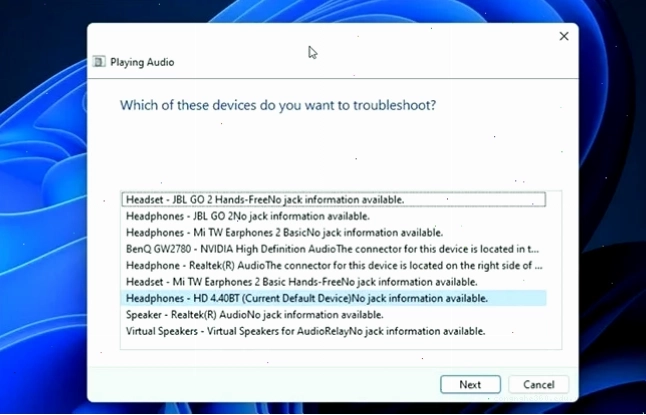
- Chọn 'Troubleshoot sound problems'.
- Windows sẽ quét các thiết bị âm thanh. Chọn thiết bị bạn muốn khắc phục sự cố và nhấn 'Next'.
- Làm theo hướng dẫn trên màn hình để áp dụng các bản sửa lỗi được đề xuất.
Cách này thường hiệu quả với các trục trặc tạm thời hoặc driver chưa được cài đặt đầy đủ.
2. Sử dụng driver thiết bị âm thanh chung
Nếu driver gốc bị lỗi, việc cài đặt lại bằng driver chung có thể là giải pháp tạm thời.
Đặc biệt hữu ích khi driver thiết bị âm thanh độc quyền cho thiết bị của bạn gặp vấn đề.
Các bước thực hiện:
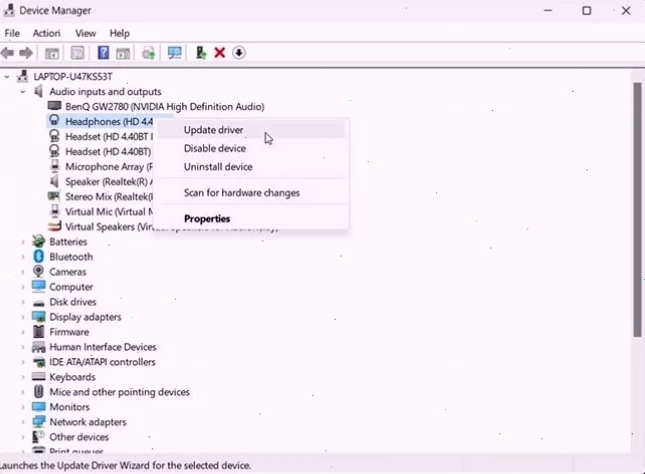
- Nhấn tổ hợp phím Win + R, nhập
devmgmt.mscvà nhấn OK để mở Device Manager. - Trong Device Manager, mở rộng mục 'Audio inputs and outputs'.
- Nếu thiết bị của bạn không hiển thị, vào 'View' và chọn 'Show Hidden Devices'.
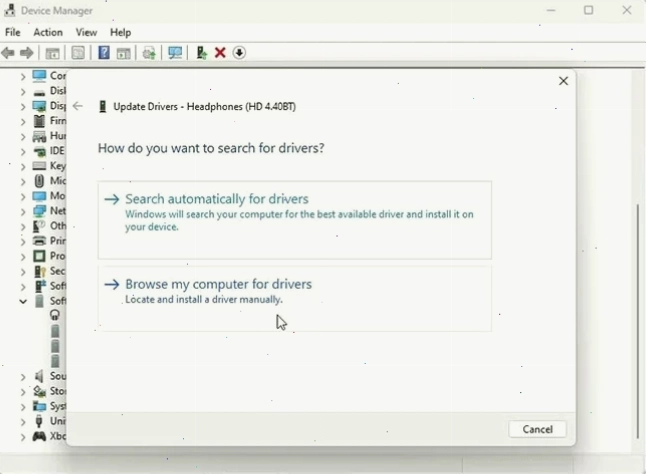
- Chuột phải vào thiết bị âm thanh của bạn và chọn 'Update Driver'.
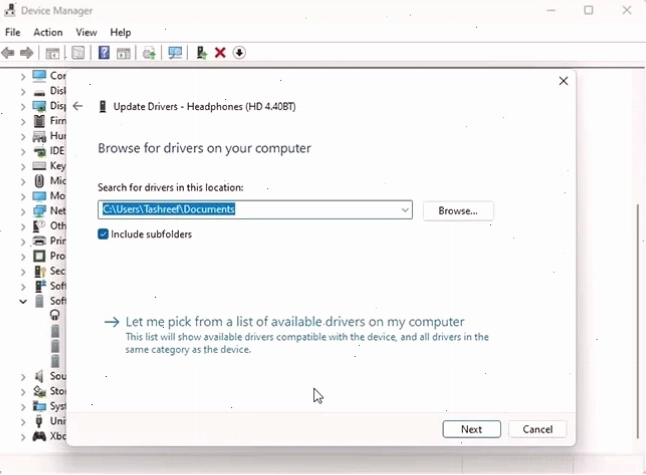
- Chọn 'Browse my computer for drivers'.
- Tiếp tục chọn 'Let me pick from a list of available drivers on my computer'.
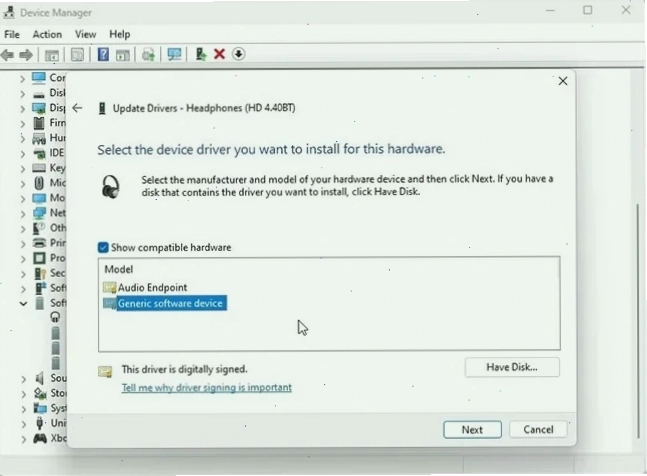
- Tích vào tùy chọn 'Show compatible hardware'.
- Chọn 'Generic software device' và nhấn 'Next'.
- Chờ Windows cài đặt driver.
Sau khi hoàn tất, hãy đóng Device Manager và kiểm tra lại.
3. Cài đặt lại driver thiết bị âm thanh hệ thống theo cách thủ công
Đôi khi, việc tải driver mới nhất từ trang web của nhà sản xuất card âm thanh hoặc bo mạch chủ là cách tốt nhất.
Bạn cần xác định chính xác model card âm thanh của mình.
Sau khi tải về, chạy file cài đặt và làm theo hướng dẫn.
4. Cài đặt driver thiết bị âm thanh chung bằng Device Manager
Phương pháp này tương tự như bước 2, nhưng bạn có thể thử các tùy chọn driver khác trong danh sách nếu 'Generic software device' không hoạt động.
Luôn nhớ tích vào 'Show compatible hardware' để đảm bảo tính tương thích.
5. Kiểm tra xem thiết bị âm thanh có bị tắt không
Mở Sound Settings (nhấn chuột phải vào biểu tượng loa). Đảm bảo thiết bị đầu ra của bạn không bị vô hiệu hóa.
Nếu thấy biểu tượng loa có dấu gạch chéo, hãy chuột phải vào đó và chọn 'Enable'.
Đây là một bước đơn giản nhưng thường bị bỏ qua.
6. Kiểm tra xem các service âm thanh có đang chạy không
Mở Services (nhấn Win + R, nhập services.msc).
Tìm các dịch vụ liên quan đến 'Windows Audio', 'Windows Audio Endpoint Builder', và 'Remote Procedure Call (RPC)'.
Đảm bảo chúng đang ở trạng thái 'Running' và kiểu khởi động là 'Automatic'. Nếu không, hãy khởi động lại chúng.
7. Gỡ cài đặt hoặc vô hiệu hóa mọi công cụ cập nhật driver của bên thứ ba
Các phần mềm cập nhật driver tự động đôi khi có thể gây ra xung đột và cài đặt sai driver.
Nếu bạn đã từng sử dụng chúng, hãy gỡ bỏ hoặc vô hiệu hóa chúng tạm thời để xem vấn đề có được giải quyết không.
8. Sửa chữa image Windows bằng DISM
Khi các phương pháp trên không hiệu quả, có thể file hệ thống Windows đã bị lỗi.
Công cụ DISM (Deployment Image Servicing and Management) có thể giúp sửa chữa các image hệ thống.
Mở Command Prompt với quyền quản trị viên và chạy lệnh: DISM /Online /Cleanup-Image /RestoreHealth.
Quá trình này có thể mất một chút thời gian.
Khắc Phục Các Lỗi Âm Thanh Phổ Biến Khác
Ngoài lỗi no audio output device is installed win 10, người dùng còn có thể gặp các vấn đề khác như mất tiếng hoàn toàn, âm thanh rè, hoặc thiết bị không nhận.
Đối với các lỗi này, việc kiểm tra kết nối vật lý, thử cổng âm thanh khác, hoặc cập nhật BIOS/UEFI cũng có thể hữu ích.
Nếu bạn gặp phải những sự cố hệ thống phức tạp hơn, đừng ngần ngại tìm hiểu thêm về kiến thức Thủ Thuật Công Nghệ Khác.
Trong trường hợp mọi nỗ lực đều thất bại, việc khôi phục hệ thống hoặc cài đặt lại Windows có thể là giải pháp cuối cùng.
Kinh Nghiệm Thực Tế & Mẹo Hay Từ Chuyên Gia
Việc sửa lỗi not audio output device is installed win 10 đôi khi đòi hỏi sự kiên nhẫn. Hãy nhớ rằng, không phải lúc nào giải pháp cũng là cập nhật driver.
Đôi khi, chỉ cần khởi động lại máy tính là đủ để khắc phục các trục trặc tạm thời của Windows Audio Service.
Đối với các phiên bản cũ hơn như Windows 7, các bước khắc phục cũng tương tự, nhưng giao diện có thể khác một chút. Về cơ bản, nguyên lý xử lý lỗi sửa lỗi not audio output device is installed win 7 vẫn xoay quanh driver và dịch vụ hệ thống.
Tương tự, với Windows 11, bạn cũng có thể áp dụng các phương pháp này, đặc biệt là sử dụng trình khắc phục sự cố tích hợp.
Để có cái nhìn toàn diện hơn về các vấn đề liên quan đến hệ thống mạng, bạn có thể tham khảo Bài viết gốc về Sửa lỗi dns để hiểu rõ hơn.
Khi Nào Cần Hỗ Trợ Chuyên Nghiệp?
Nếu bạn đã thử mọi cách mà tình trạng sửa lỗi not audio output device is installed win 11 vẫn không được cải thiện, có lẽ đã đến lúc cần sự can thiệp của chuyên gia.
Lỗi phần cứng là một trong những lý do chính cần đến kỹ thuật viên.
Đừng cố gắng tự sửa chữa nếu bạn không chắc chắn, tránh gây thêm hư hỏng cho thiết bị.
Nếu bạn đang quan tâm đến các thiết bị điện tử khác, có thể xem thêm Đọc tiếp Sửa điều hoà daikin lỗi l5 để có thêm thông tin.
FAQ – Câu Hỏi Thường Gặp
Tại sao máy tính của tôi đột nhiên mất tiếng?
Có nhiều nguyên nhân, phổ biến nhất là driver âm thanh lỗi, Windows Audio Service bị dừng, hoặc card âm thanh bị vô hiệu hóa.
Sửa lỗi 'No Audio Output Device Is Installed' có làm mất dữ liệu không?
Các phương pháp khắc phục phần mềm như cập nhật driver, khởi động lại dịch vụ, hoặc chạy trình khắc phục sự cố thường không làm mất dữ liệu cá nhân của bạn.
Tôi nên cập nhật driver âm thanh từ đâu?
Luôn ưu tiên tải driver trực tiếp từ trang web chính thức của nhà sản xuất bo mạch chủ (nếu là card onboard) hoặc nhà sản xuất card âm thanh rời.
Việc sử dụng driver chung từ Device Manager là giải pháp tạm thời.
Tham khảo thêm các bài viết hữu ích trên Công Nghệ 360 để nâng cao kiến thức.