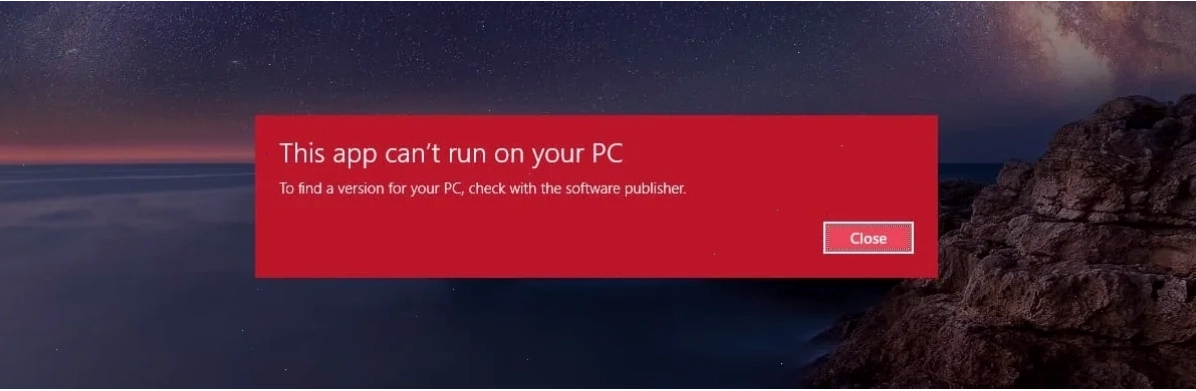
Cơn ác mộng mang tên Sửa lỗi this app can't run on your PC đang giày vò bạn? Đừng vội vứt bỏ chiếc máy tính. Đôi khi, vấn đề chỉ nằm ở vài thiết lập đơn giản hoặc một chút "lỗi" trong chính hệ điều hành.
Nghịch lý là, Windows 10, phiên bản được kỳ vọng sẽ ổn định nhất, lại thường xuyên gặp phải lỗi này. Liệu Microsoft có đang cố tình làm khó người dùng?
Tại sao ứng dụng của bạn lại "khó tính" đến vậy?
Trước khi đi vào chi tiết cách sửa lỗi this app can't run on your pc, chúng ta cần hiểu gốc rễ vấn đề. Dữ liệu thô chỉ ra rằng, nguyên nhân phổ biến nhất là sự không tương thích giữa phiên bản ứng dụng và hệ điều hành.
Thử tưởng tượng bạn cố gắng chạy một ứng dụng 32-bit trên nền tảng 64-bit mà không có lớp tương thích. Kết quả hiển nhiên là báo lỗi.
Nguyên nhân 1: Phiên bản ứng dụng và hệ điều hành không đồng bộ
Đa số người dùng bỏ qua bước kiểm tra thuộc tính ứng dụng trước khi cài đặt. Đây là sai lầm tai hại.
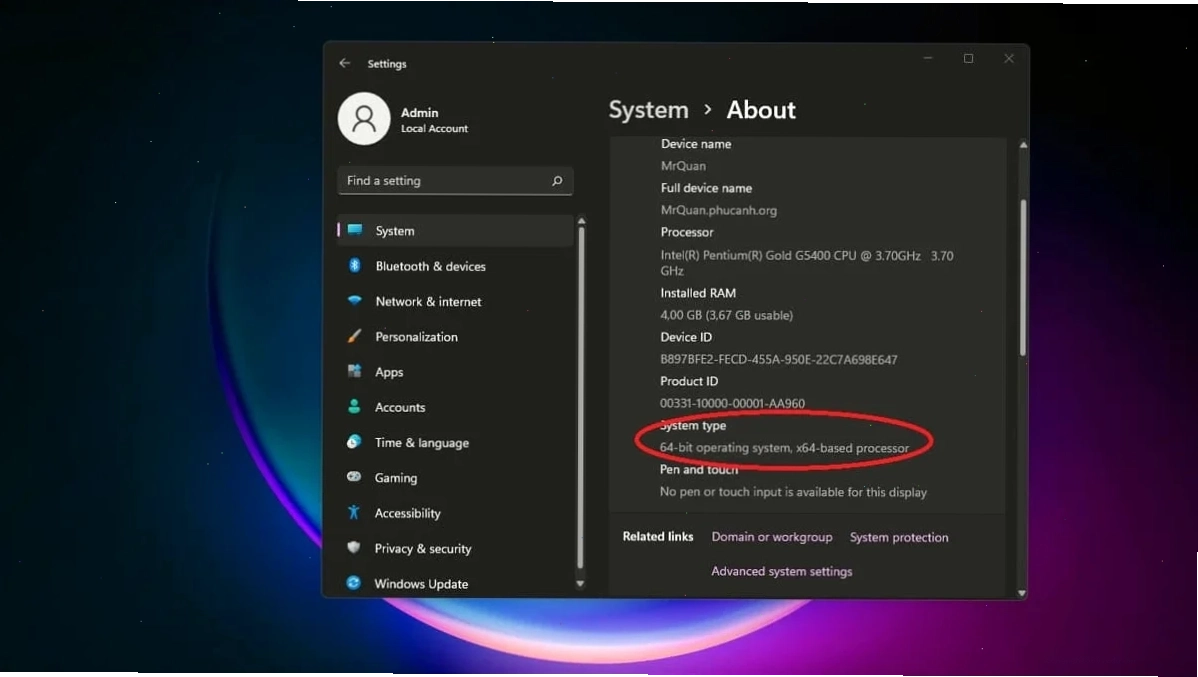
Bạn cần biết rõ hệ thống của mình đang chạy phiên bản 32-bit hay 64-bit. Hãy nhấn Win + I, vào System > About. Thông tin Device specifications sẽ cho bạn biết tất cả.
Nguyên nhân 2: Quyền truy cập bị hạn chế
Một số ứng dụng đòi hỏi quyền admin để hoạt động hiệu quả. Nếu bạn đang sử dụng tài khoản tiêu chuẩn, hệ thống sẽ từ chối cấp quyền.
Đó là lý do tại sao bạn cần thử nghiệm việc chạy ứng dụng với quyền quản trị viên. Đôi khi, sửa lỗi this app can't run on your pc đơn giản chỉ là một cú nhấp chuột phải.
Nguyên nhân 3: Xung đột phần mềm hoặc mã độc
Bạn có biết, virus hoặc các phần mềm bảo mật quá khắt khe cũng có thể gây ra tình trạng sửa lỗi this app can t open trên windows 10?
Chúng xem ứng dụng bạn muốn chạy là mối đe dọa tiềm ẩn và chặn hoạt động của nó. Việc quét virus định kỳ là vô cùng cần thiết.
Các giải pháp "chữa cháy" hiệu quả và triệt để
Nếu bạn đã thử các cách trên mà vẫn gặp phải lỗi this app can't run on your pc win 11, đừng nản lòng. Dưới đây là những phương án nâng cao hơn.
Giải pháp 1: Chạy ứng dụng ở Compatibility Mode
Đây là cứu cánh cho các ứng dụng cũ. Chế độ tương thích cho phép Windows giả lập môi trường của các phiên bản hệ điều hành trước đó.
Cách thực hiện: Nhấp chuột phải vào file ứng dụng > Properties > tab Compatibility > tick vào ô Run this program in compatibility mode for và chọn một phiên bản Windows phù hợp. Đừng quên Apply và OK.
Giải pháp 2: Sử dụng Program Compatibility Troubleshooter
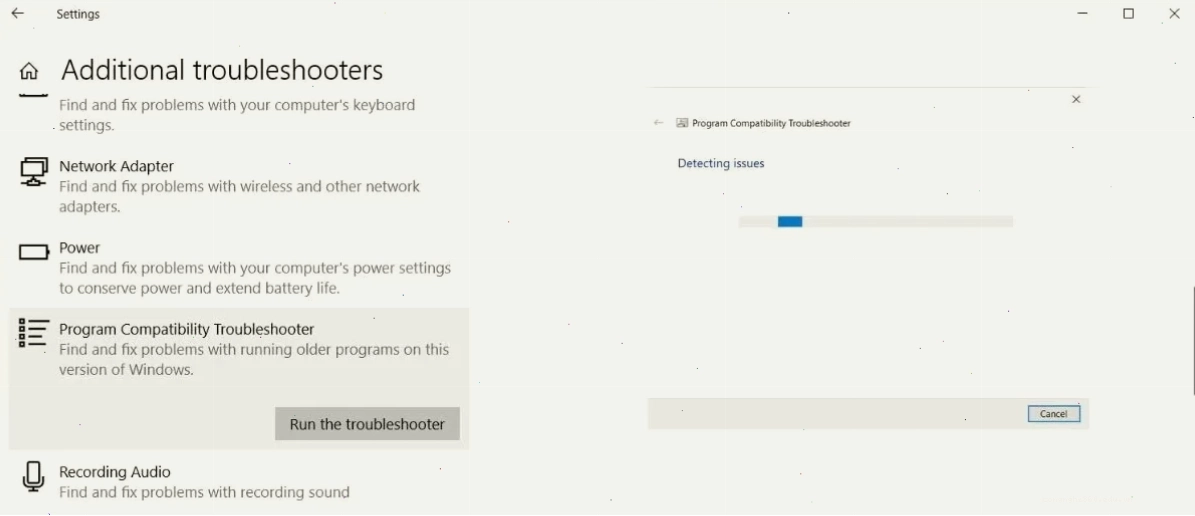
Windows có công cụ tự động khắc phục sự cố. Đây là lựa chọn tuyệt vời nếu bạn không chắc chắn phiên bản tương thích nào sẽ phù hợp.
Truy cập Settings > Update & security > Troubleshoot > Additional troubleshooters. Chọn Program Compatibility Troubleshooter và nhấn Run the troubleshooter.
Giải pháp 3: Sao chép và chạy file thực thi mới
Một mẹo nhỏ nhưng đôi khi lại hiệu quả bất ngờ. Hãy thử sao chép file .exe của ứng dụng sang một thư mục khác và chạy thử.
Nghe có vẻ kỳ lạ, nhưng đôi khi quá trình sao chép có thể "reset" lại các thuộc tính bị lỗi của file.
Giải pháp 4: Kiểm tra và loại bỏ Virus
Như đã đề cập, virus là một trong những nguyên nhân thầm lặng gây ra lỗi này. Sử dụng Windows Security hoặc phần mềm diệt virus uy tín để quét toàn bộ hệ thống.
Bắt đầu với Quick scan, nếu không phát hiện vấn đề, hãy cân nhắc thực hiện Full scan.
Giải pháp 5: Kiểm tra lại Cập nhật Windows
Một bản cập nhật Windows bị lỗi hoặc chưa hoàn chỉnh cũng có thể gây ra các sự cố không mong muốn. Hãy đảm bảo hệ điều hành của bạn luôn ở phiên bản mới nhất.
Truy cập Settings > Update & Security > Windows Update và nhấn Check for updates.
Giải pháp 6: Khắc phục lỗi DNF hoặc các lỗi hệ thống khác
Đôi khi, lỗi ứng dụng có thể liên quan đến các vấn đề sâu hơn trong hệ thống, ví dụ như lỗi DNS. Nếu bạn gặp vấn đề với kết nối mạng, hãy tham khảo Chuyên đề Thủ Thuật Công Nghệ Sửa lỗi dns để có giải pháp.
Việc duy trì một hệ thống sạch sẽ và ổn định là yếu tố then chốt để tránh các lỗi phiền phức.
Quan điểm trái chiều: Liệu Microsoft có "cố tình" tạo lỗi?
Không thể phủ nhận, các bản cập nhật Windows đôi khi mang đến nhiều phiền toái hơn là lợi ích. Tuy nhiên, việc cho rằng Microsoft cố tình gây lỗi cho người dùng là một suy diễn thiếu căn cứ.
Thực tế, sự phức tạp của hệ điều hành và vô số cấu hình phần cứng khác nhau khiến việc đảm bảo mọi ứng dụng chạy hoàn hảo trên mọi thiết bị là một thách thức không nhỏ.
Thay vì đổ lỗi, chúng ta nên tập trung vào việc tìm kiếm giải pháp. Tham khảo thêm các Thủ Thuật Công Nghệ Khác sẽ giúp bạn làm chủ công nghệ tốt hơn.
Lời kết
Lỗi Sửa lỗi this app can't run on your PC tuy khó chịu nhưng hoàn toàn có thể khắc phục được nếu bạn kiên nhẫn và áp dụng đúng phương pháp. Từ kiểm tra tương thích, chạy quyền admin, đến sử dụng các công cụ khắc phục sự cố của Windows.
Hãy nhớ, việc cập nhật hệ điều hành thường xuyên và bảo vệ máy tính khỏi virus là những biện pháp phòng ngừa hiệu quả nhất.
Nếu bạn đã thử mọi cách mà vẫn "bó tay", đừng ngần ngại tìm kiếm sự trợ giúp từ các chuyên gia hoặc ghé thăm Về trang chủ để có thêm nhiều thông tin hữu ích.
Trong một số trường hợp hiếm hoi, lỗi này có thể liên quan đến việc ứng dụng chưa được ký số hoặc là một phần của chiến dịch phát tán phần mềm độc hại. Cẩn trọng luôn là chìa khóa trong thế giới số.