Bạn đang đau đầu vì lỗi footnote cách xa chữ so với dòng cuối trong Word khiến tài liệu trông thiếu chuyên nghiệp? Đừng lo lắng, vấn đề này tuy phiền toái nhưng hoàn toàn có thể khắc phục.
Nhiều người lầm tưởng rằng lỗi này là do phiên bản Word cũ hoặc cài đặt phức tạp, nhưng sự thật đôi khi lại đơn giản hơn bạn nghĩ.
Luận điểm cốt lõi: Khoảng cách footnote bất thường trong Word thường xuất phát từ cài đặt định dạng đoạn văn và cấu trúc hiển thị, không phải do lỗi hệ thống.
Nguyên nhân sâu xa và góc nhìn trái chiều về lỗi footnote
Thực tế, khoảng cách thừa giữa văn bản chính và chú thích cuối trang (footnote) có thể đến từ nhiều yếu tố. Đôi khi, đó là do độ dài của đoạn văn đầu tiên trên trang chú thích, hoặc cài đặt "Keep with next" bị áp dụng.
Tuy nhiên, một số quan điểm cho rằng đây là "lỗi cố hữu" của Word, và việc khắc phục chỉ là "chữa cháy". Tôi không hoàn toàn đồng ý với điều này. Trang chủ của chúng tôi có nhiều bài viết chuyên sâu về các lỗi văn phòng.
Trường hợp 1 Khoảng trắng thừa giữa Footnote và Body Text
Vấn đề này biểu hiện rõ rệt khi có một khoảng trống lớn phía trên chú thích và bên dưới văn bản chính, dù bạn đã kiểm tra kỹ lưỡng các thiết lập thông thường.
Nguyên nhân thường nằm ở việc đoạn văn bản đầu tiên trên trang chú thích quá dài hoặc bị ảnh hưởng bởi tùy chọn "Keep with next", khiến Word tự động tạo khoảng cách.
Để giải quyết, hãy hiển thị tất cả các ký hiệu không thể in được bằng cách nhấp vào nút "Show/Hide ¶" trên tab "Home".
Sau đó, vào tab "Layout", mở hộp thoại "Page Setup" và chọn "Layout".
Thiết lập "Vertical alignment" thành "Justified" và nhấp "OK".
Tiếp theo, nhấp chuột phải vào chú thích cuối trang và chọn "Footnote Options".
Trong hộp thoại "Footnote and Endnote", chọn "Bottom of pages" cho "Footnote" và "Text below footnote" cho "Position".
Nhấn "Apply".
Phương pháp này giúp phân bổ khoảng trắng không cần thiết bằng cách tăng khoảng cách dòng cho văn bản trên trang đó. Nếu bạn không muốn thay đổi khoảng cách dòng, hãy cân nhắc di chuyển thủ công một phần văn bản sang trang khác.
Trường hợp 2 Khoảng trắng thừa giữa Dấu phân cách chú thích và Văn bản chú thích
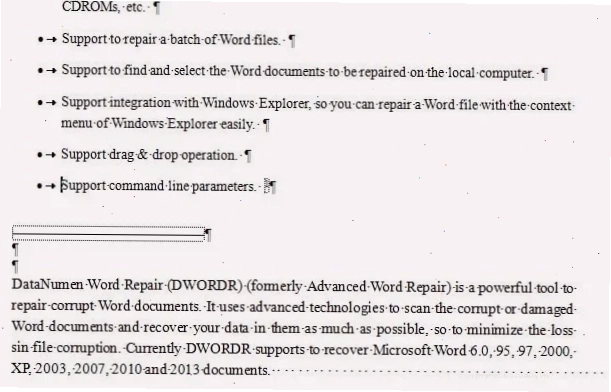
Bạn thấy dấu phân đoạn giữa dấu phân cách chú thích cuối trang và nội dung chú thích, nhưng không thể xóa bằng cách thông thường?
Đây là lúc chúng ta cần đi sâu vào cấu trúc ẩn của Word. Dấu phân đoạn này thực chất là một phần của "Dấu tách chú thích" và không thể xóa theo cách thông thường.
Giải pháp yêu cầu một chút can thiệp sâu hơn. Đầu tiên, chuyển sang chế độ xem "Draft" bằng cách vào tab "View" và chọn "Draft".
Tiếp theo, vào tab "References" và chọn "Show Notes".
Một khung ngang sẽ xuất hiện ở cuối màn hình. Tại đây, bạn có thể chọn "Footnote Separator" và xóa các dấu phân đoạn không mong muốn.
Sau khi hoàn tất, quay lại chế độ xem "Print Layout" bằng cách vào tab "View" và chọn "Print Layout".
Đây là cách hiệu quả để bạn có thể sửa lỗi footnote cách xa chữ số với dòng cuối trong word một cách triệt để.
Quản lý tài liệu Word và phòng tránh rủi ro
Trong kỷ nguyên số với hàng trăm nghìn tệp tin, việc quản lý tài liệu Word hiệu quả là cực kỳ quan trọng.
Các yếu tố ngoại cảnh như tăng điện áp đột ngột có thể gây hại cho dữ liệu của bạn. Tạo bản sao lưu thường xuyên là một biện pháp phòng ngừa cần thiết.
Nếu các tệp sao lưu của bạn cũng gặp sự cố, việc tìm đến các dịch vụ phục hồi dữ liệu chuyên nghiệp là lựa chọn thông minh. Tham khảo thêm Khắc phục Sửa lỗi Word could not create the work file. check the temp environment variable để hiểu rõ hơn về các vấn đề liên quan.
Với kinh nghiệm phục hồi dữ liệu lâu năm, tôi nhận thấy rằng người dùng thường bỏ qua những chi tiết nhỏ nhưng lại tiềm ẩn rủi ro lớn.
So sánh các phương pháp sửa lỗi footnote
Để giúp bạn đưa ra lựa chọn tốt nhất, dưới đây là bảng so sánh hai phương pháp chính:
- Phương pháp 1 (Thiết lập Page Setup & Footnote Options): Phù hợp cho các khoảng trống lớn giữa văn bản và chú thích, tác động đến toàn bộ trang.
- Phương pháp 2 (Chế độ Draft & Footnote Separator): Hiệu quả cho việc xóa trực tiếp dấu phân cách chú thích, xử lý triệt để các ký tự không mong muốn.
Cả hai phương pháp đều có ưu điểm riêng, tùy thuộc vào bản chất của lỗi footnote cách xa chữ số với dòng cuối trong word mà bạn đang gặp phải.
Đừng để những lỗi định dạng nhỏ làm giảm giá trị của tài liệu chuyên môn. Việc nắm vững các thủ thuật này sẽ giúp bạn tự tin hơn khi làm việc với Microsoft Word.
Nếu bạn quan tâm đến việc sửa lỗi font chữ, chúng tôi có một bài viết chi tiết về Tìm hiểu chi tiết Web sửa lỗi font chữ.
Quan trọng nhất, hãy luôn sao lưu dữ liệu thường xuyên để bảo vệ thành quả lao động của bạn.
Đánh giá chuyên gia về việc sửa lỗi footnote
Tôi cho rằng việc Microsoft Word cung cấp các tùy chọn định dạng đa dạng là một lợi thế, nhưng cũng tiềm ẩn nguy cơ gây nhầm lẫn cho người dùng.
Việc hiểu rõ cách Word xử lý khoảng trắng và các ký tự ẩn là chìa khóa để khắc phục hiệu quả sửa lỗi footnote.
Nhiều người dùng chỉ tập trung vào việc làm cho văn bản trông "đẹp" mà quên mất rằng sự rõ ràng và logic mới là yếu tố quan trọng nhất.
Việc áp dụng các quy tắc định dạng chuẩn mực từ đầu sẽ giúp bạn tránh được những phiền toái này về lâu dài.
Kết luận: Tự tin làm chủ Footnote trong Word
Bây giờ bạn đã nắm rõ hai phương pháp chính để khắc phục tình trạng sửa lỗi footnote cách xa chú số với dòng cuối trong word.
Hãy nhớ rằng, việc hiểu rõ nguyên nhân gốc rễ sẽ giúp bạn giải quyết vấn đề một cách triệt để, thay vì chỉ "chữa cháy" tạm thời.
Đừng ngần ngại thử nghiệm các cài đặt khác nhau, nhưng hãy luôn nhớ sao lưu tài liệu trước khi thực hiện bất kỳ thay đổi lớn nào.
Với những kiến thức này, bạn hoàn toàn có thể tự tin chinh phục mọi định dạng văn bản phức tạp nhất trên Word.
Để có thêm kiến thức về các công cụ văn phòng, bạn có thể tham khảo thêm Tin Học Văn Phòng.
Hãy biến tài liệu của bạn trở nên hoàn hảo, chuyên nghiệp và không tì vết!